

这篇文章主要介绍了Imagine这款图片处理软件的功能和特点。这是一款绿色小巧、功能强大的图片批量转换工具,支持多种格式的转换,包括PNG、JPEG、WebP等,并且可以进行压缩、调整色彩、质量优化等多种操作。软件界面简洁友好,完全免费且无广告,适合需要批量处理图片的用户。
我觉得这款软件挺实用的,特别是对于摄影师或者经常需要上传大量图片的人来说,压缩功能可以节省很多空间和时间。而且它的操作界面很直观,几乎不需要太多学习成本就能上手。文章还提到支持Windows 7及以上系统,并且有详细的使用说明和按键操作,这对新手来说非常友好。
另外,软件的更新日志显示它一直在添加新的功能,比如画图工具中的“橡皮擦”、“线条”、“圆形”和“矩形”菜单,这进一步提升了它的实用性。总体来说,这是一款性价比很高的图片处理工具,值得一试。
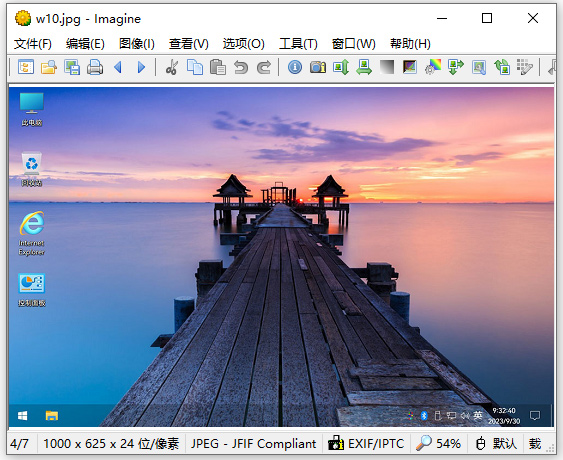
软件特点
1、图片的格式转换。
2、支持跨平台。
3、GUI。
4、批量优化。
5、支持图片的色彩调整,可以自定义图片色彩。
6、支持质量大小自定义,可以缩小图片的体积,便于上传。
7、兼容windows 7及更高版本的windows操作系统。
软件功能
1、使用智能压缩算法,图片压缩率高达90%;支持批压缩图片。
2、支持JPG、BMP、PNG、GIF、WMF等常用图片格式。
3、轻松预览:双图片显示框轻松对比图片压缩前后的质量。
4、支持双画面压缩级别 ,可以设置每张照片都在单一的压缩级别。
5、可自定义图片质量及图片压缩级别;支持重命名文件后缀名。
按键操作
颜色信息:Ctrl+中键
全屏显示:Shift+中键/Alt+Enter
图像滚动上下:鼠标滚轮/↑/↓
上一个图像:Ctrl+左键/Ctrl+上滚/Backspace/←
下一个图像:Ctrl+右键/Ctrl+下滚/Space/→
最前一个图像:Shift+左键/Home
最后一个图像:Shift+右键/End
图像向上翻页:Shift+上滚/Page Up
图像向下翻页:Shift+下滚/Page Down
使用说明
1、Imagine完全免费,支持运行在windows 7及更高版本的windows操作系统上,官方直接提供绿色版,默认就是简体中文界面。
2、运行后,点击界面右上角的设置图标,就可以调整默认的图片质量了。
3、由于jpg、jpeg都是有损压缩,所以值调的越低,画面质量就越差,同时体积也会越小,你只需要设置一个值兼顾2者即可,通常这个值都在75%-85%之间。
4、而png则是通过限制图片的颜色数量来控制图片体积的,图片中颜色数量越低色彩的过渡就越差,同时体积也会越小。
常见问题
1、如果你要压缩图片体积,也就是控制图片大小,那么jpg和png2种格式哪种更好呢?
如果图片中是颜色丰富的物体,比如风景、人像、物品,那么jpg更加合适。但图片中如果都是文字,或者颜色不丰富,那么png更加合适,比如图片是文章的截图,拍摄的书页上的文字,书法作品,黑白作品,那么采用色彩数量很低的png,你会发现图片质量即好,体积也比jpg都小的多。
2、决定好调节的值和保存的格式后,如何在Imagine中查看优化后的图片效果呢?
十分简单,只需要点击图片,就可以看到处理后的图片的大图了,你也可以点击【优化前】、【优化后】按钮对比处理前后的画面质量。
更新日志
v2.5.4版本
- 已添加:工具栏选项中的“调整图标大小时提高质量”选项
- 新增:“基于鼠标位置的缩放”选项
- 增加:画图软件中的“橡皮擦”菜单
- 增加:画图中的“线条”菜单
- 增加:画图中的“圆形”菜单
- 已添加:画图中的“矩形”菜单
- 已修复:存档文件中的图片无法在幻灯片放映中使用



























共有 0条评论