

这款由华为云开发的智能办公工具OfficeClaw(华为版龙虾)看起来功能挺强大的!它支持一键安装,操作简单,不用配置环境,这点对新手特别友好。最让我觉得惊艳的是它能一键生成专业级PPT,内置搜索引擎和Deep Research功能,从内容梳理到排版美化一条龙服务,省事又高效。
听说它还有多个AI专家角色,比如战略洞察、人文顾问等,这些智能体可以一起讨论任务,避免单一视角的局限性。这个设计挺有意思的,能有效提升报告的质量和深度。再加上海量技能库的支持,用户可以根据需求定制自己的办公工具箱,这点很贴心。
安全方面也没落下,有数据脱敏和高危操作确认机制,保护用户隐私和文件安全。支持多平台接入,比如飞书、微信这些常用办公软件,使用起来更方便。特别是它的持续记忆功能,能记住用户的偏好和对话历史,用得越久越顺手。
总的来说,这款工具不仅适合企业用户,个人也能从中受益。如果你正在寻找一款高效又智能的办公助手,OfficeClaw可能是不错的选择!期待它未来能加入更多实用技能,让办公变得更轻松~
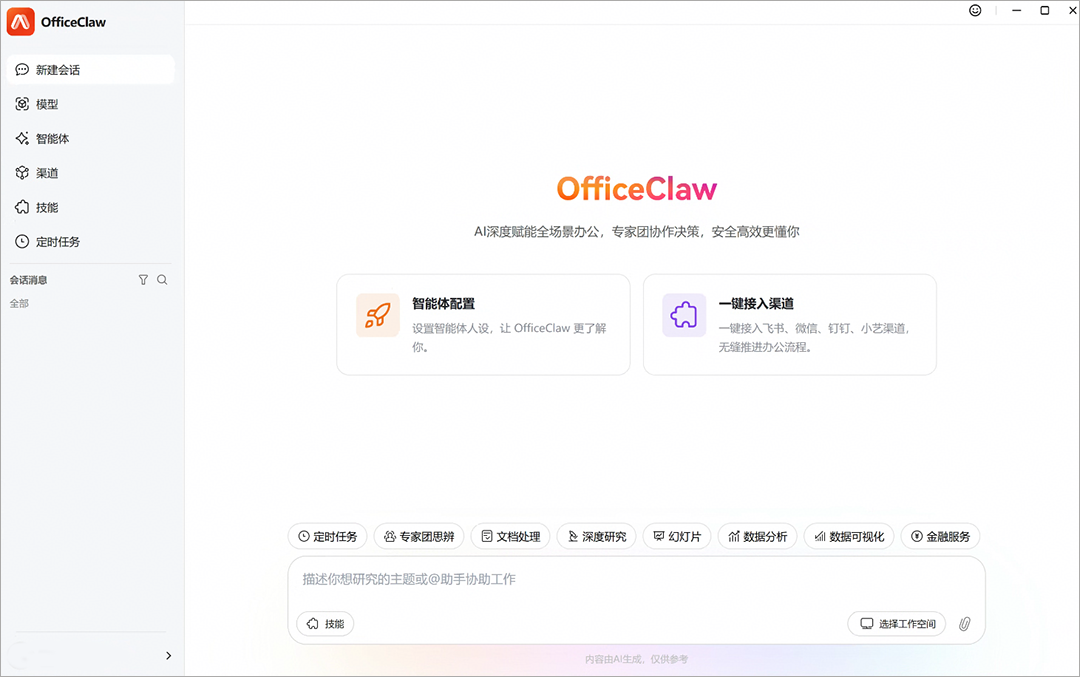
功能特色
1、告别繁琐,专业级PPT一键生成:内置自研搜索引擎,支持Deep Research,内容精准、排版精致。
2、专家智能体相互辩论,避免幻觉:多角色专家智能体研讨,用群体智慧弥补单一视角局限。
3、一键本地部署,随时高效办公:高效处理本地文件,支持PPT/Word/Excel/PDF等格式文档。
4、工具分级管控,数据安全防护:内置工具调用安全护栏,高危操作需确认;敏感数据自动脱敏,全链路守护安全。
5、预置办公场景精品Skill:预置 PPT、Word、Excel 等多场景Skill;内置技能广场,一键安装,持续扩展。
6、全渠道接入,支持微信直连:支持飞书、微信、钉钉、小艺等多平台接入;支持微信一键扫码直连,使用更便捷。
7、持续记忆,越用越贴心:长效记忆用户偏好与对话上下文;适配个人使用习惯,满足个性化需求。
华为OfficeClaw新手使用教程
很多用户第一次打开OfficeClaw输入一句“你好”,然后不知道该怎么办。本文要解决的就是这个问题: 从打开软件到真正用起来,全程手把手。
前提条件
已登录OfficeClaw。
发起第一次会话
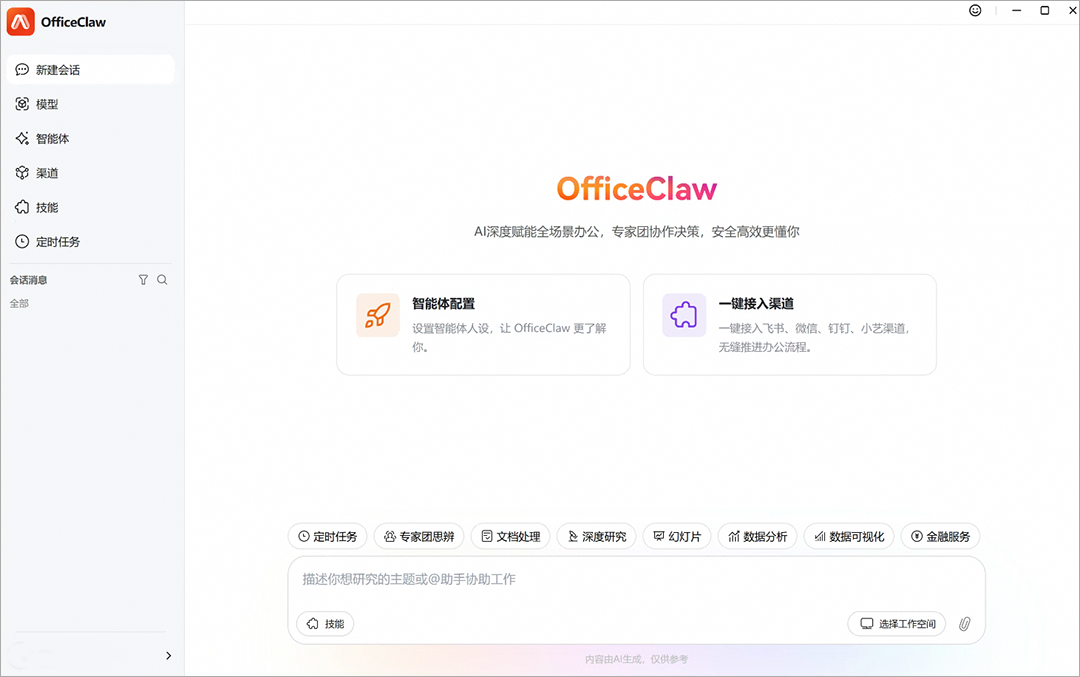
登录OfficeClaw客户端,在底部输入框中输入你的任务描述,例如“帮我写一封向客户介绍OfficeClaw的邮件”,输入完成后单击发送。
图1 发起对话
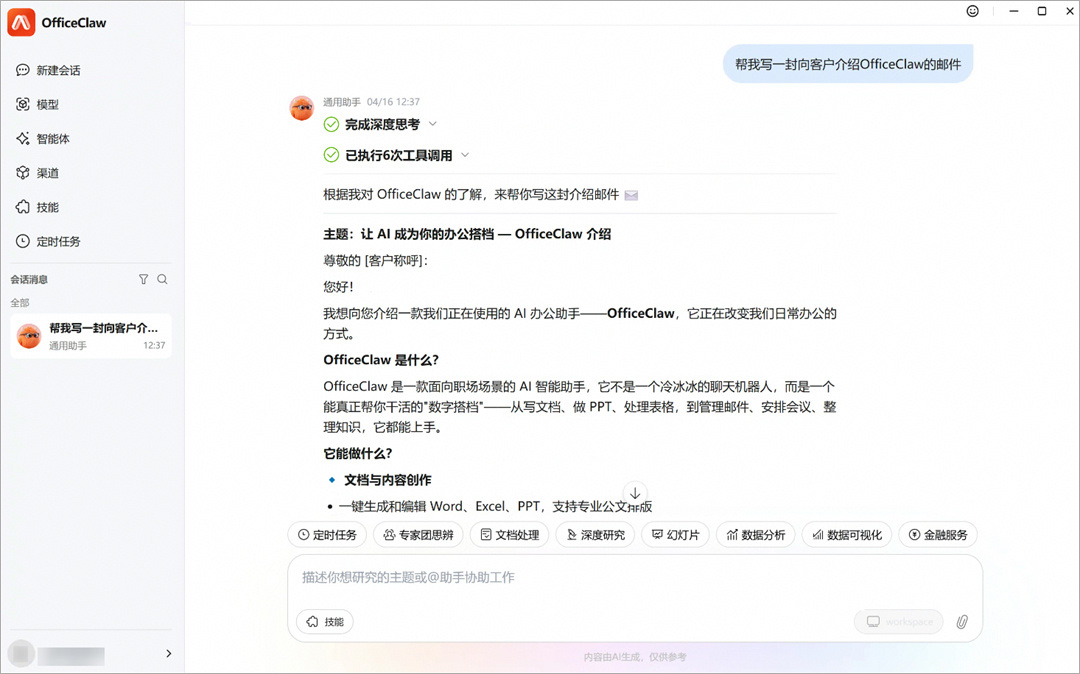
输入完后,OfficeClaw将自动执行任务,如图2所示。
图2 OfficeClaw自动执行任务
呼叫指定智能体
在输入框中使用 @ 符号,可以指定某个智能体来处理任务:
@办公智能体 请帮我分析这份销售数据报表
@协作智能体 帮我起草一封项目延期通知邮件
上传文件辅助处理
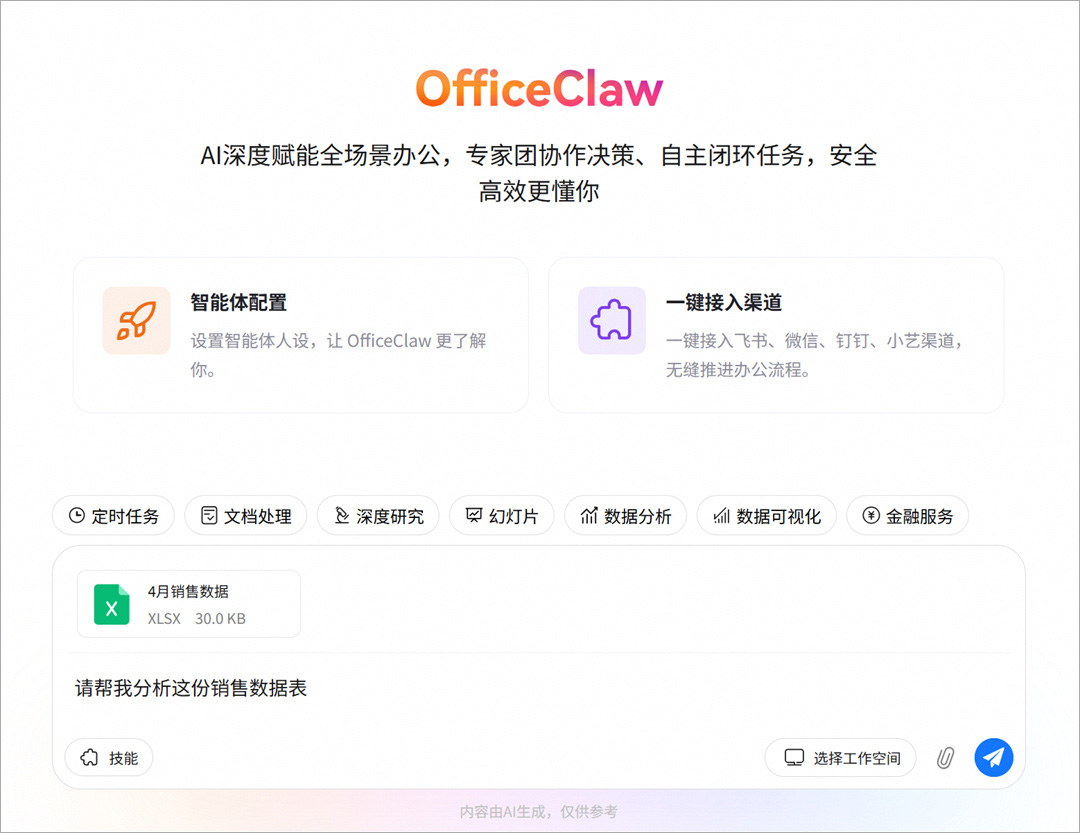
单击对话框区域的,选择需要上传的文件,例如“4月销售数据.xlsx”
在对话框中描述你对该文件的处理需求,如图3所示。
图3 上传文件
快速接入IM平台
登录OfficeClaw。
在左侧导航栏中选择“渠道”。在渠道列表中目标平台(飞书/微信/钉钉/小艺)。
完成后,可直接在飞书/微信/钉钉/小艺中直接调用OfficeClaw智能体。
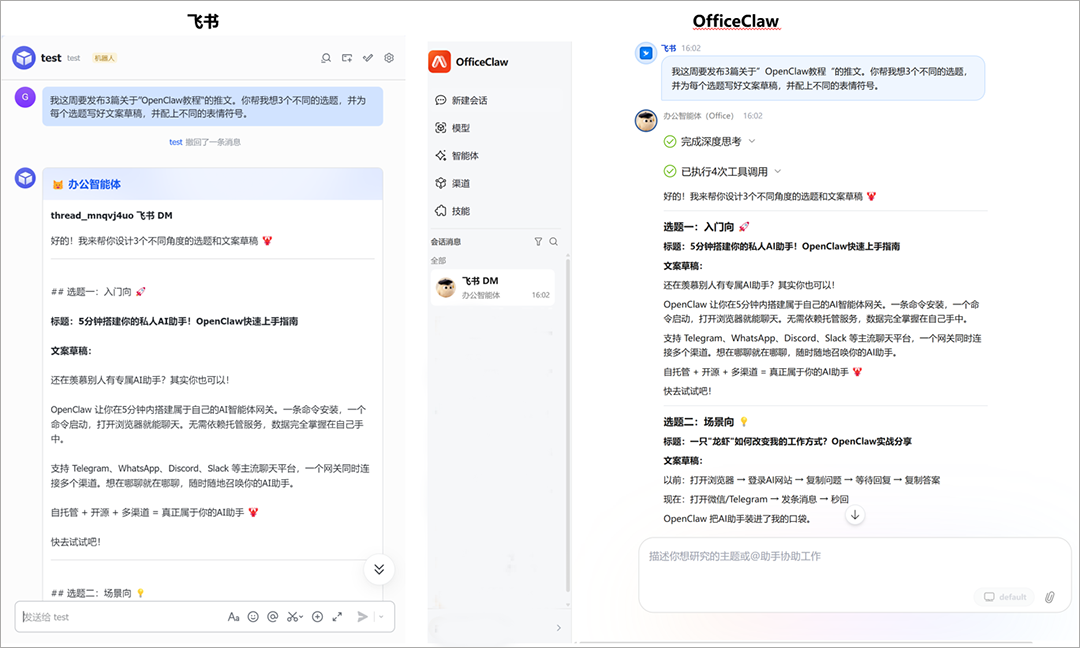
应用场景
1、文档全流程处理:自动生成周报/合同、表格数据清洗、PPT排版优化、文件格式批量转换。
2、邮件与日程管理:邮件智能分类摘要、重要消息提醒、自动回复。
3、办公自动化执行:批量文件整理、数据抓取汇总、表单自动填报、重复流程一键执行。
4、团队协同辅助:多渠道消息聚合、协作批注整理、任务跟踪催办、信息同步分发。
5、个人办公提效:本地文件快速检索、工作内容自动汇总、定制化办公提醒、轻量决策辅助。































共有 0条评论