

SolidWorks 2020 是一款功能强大的三维机械设计软件,广泛应用于工程建模、机械设计等多个领域。新版本增加了许多新功能和优化,提升了设计效率和产品质量。不过,繁琐的安装和激活步骤让一些用户感到头疼,因此推荐使用精简绿色版,安装简单且免费。相比UG,SolidWorks更偏向于机械设计和钣金,操作更易学,适合熟悉Windows系统的用户。软件提供了多种解决方案,帮助用户快速完成大型装配设计,并支持与3DEXPERIENCE平台的无缝连接,实现云端协作。此外,文章还详细介绍了新功能、转换为CAD的方法以及硬件配置要求。对于新手来说,SolidWorks确实是一个不错的选择,尤其是绿色版的存在让使用变得更加便捷。
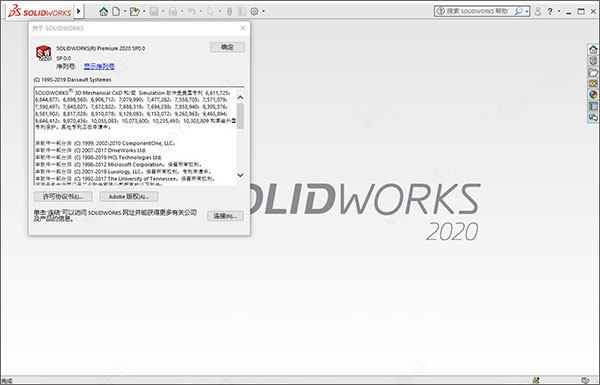
此版特性
1、安装本软件之前请务必安装好常用VC包,不清楚需要安装哪些VC包的请自行百度;
2、本软件仅能用于64位的Windows10,在Win7下会报.net错误…需要的人多可以解决;
3、因授权许可以服务方式存在,本软件安装环境必须是未安装过SOLIDWORKS的计算机上方可成功,否则用户需先删除旧的许可服务…需要的人多可以解决,建议安装在新系统;
4、此版本只安装了前三项和最后一项,你所需要的功能不一定有….这也是可以解决的;
5、本软件是绿色软件,可以直接用压缩软件解压出来运行(必须原C盘安装目录)
solidworks2020中文绿色版安装教程:
1、在本站下自己解压,得到solidworks2020精简绿化版程序;

2、首先双击运行"SOLIDWORKS2020绿色版.exe"程序,等待软件进行解压;
3、解压完成后,桌面上会产生图标,请双击SW进入;
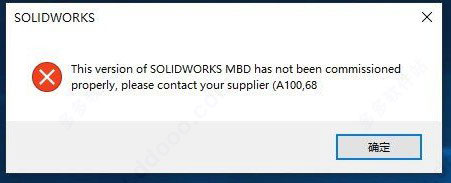
4、可能会弹出一个MBD的出错信息,确认即可,不用担心;
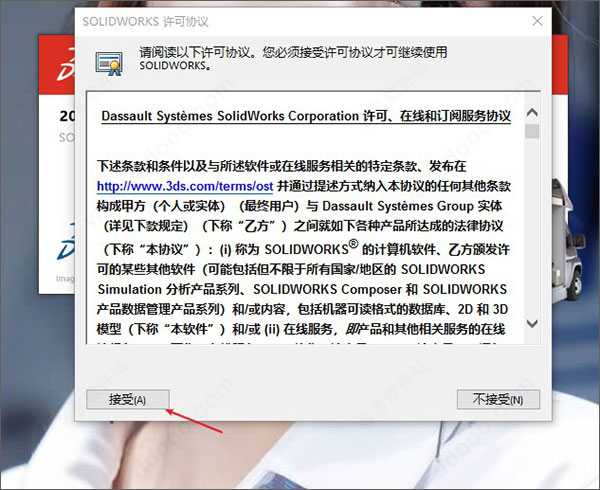
5、之后点击接受软件许可协议,也就是授权许可;
6、成功进入软件,即可看到软件依旧成功激活啦,可以免费使用。
solidworks2020新功能
一、提高的性能
通过改进工程图、装配体和仿真方面的性能,solidworks2020加快大型装配体的设计和设计验证。使用新的“详图”模式即时打开大型工程图,同时仍能添加和编辑工程图注解。使用新的封套发布程序,您可以将顶级装配体中的零部件作为封套纳入子装配体中,从而提高设计速度。使用包含草稿和高质量要素的混合网格更快地运行您的仿真。
二、优化的工作流程
solidworks2020设计、仿真和制造方面的增强可简化工作流程,从而缩短产品上市时间、提高产品质量并降低制造成本。借助“灵活零件”,可节省设计时间并确保材料明细表准确无误。使用草图中新的“轮廓实体”工具更快地选择多条侧影轮廓边线。让Simulation Evaluator检查您的仿真算例,以确定该设置是否是成功仿真的理想选择。
三、云中互连的设计到制造生态系统
通过与 3DEXPERIENCE平台及其一组适用于产品开发各个方面且不断增加的解决方案无缝连接,将 SOLIDWORKS 扩展到云中。使用 3D Component Designer 和 Project Planner,直接从 SOLIDWORKS 桌面管理产品数据、项目和生命周期。使用 3D Sculptor 轻松创建有机形状模型,3D Sculptor 是我们新的细分建模解决方案,其中包括 xShape 应用程序。借助业务创新,快速设置自定义仪表板,播放 3D 模型并安全地共享数据 — 一切都在云端进行。
solidworks怎么转CAD?
点击打开一个solidworks图形,选择要转换的图形文件点击打开按钮;
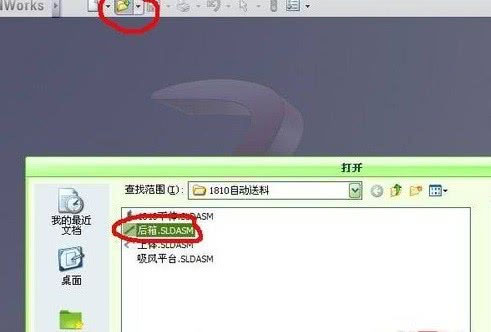
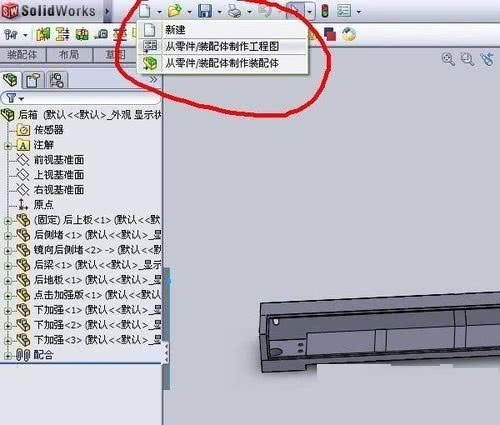
图形打开后,点击上边左角的新建按钮,再点击下拉菜单里的从零件装配体制作工程图进行转换文件
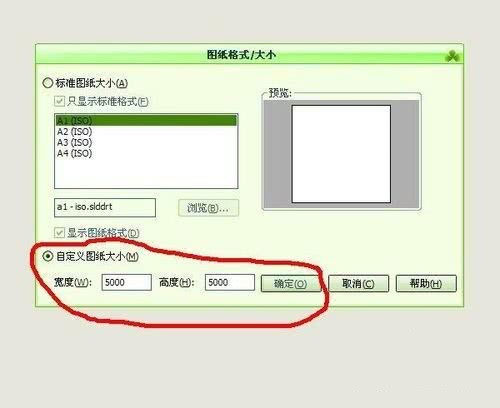
进入图纸格式大小编辑窗口,点击自定义图纸大小,将宽度和高度值设定大于实际图形大小,然后点击确定
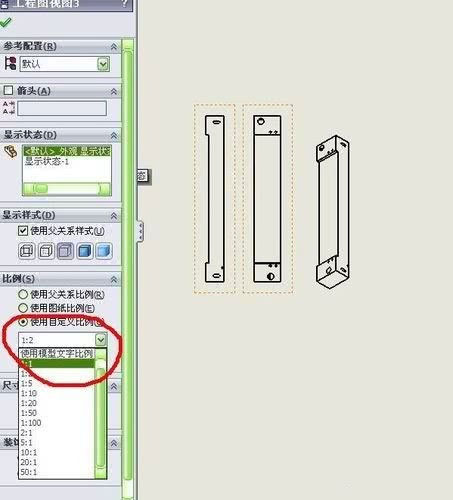
工程图纸出现,把右侧的图形用鼠标点击拽到左侧的图纸上面,然后选中使用自定义比例将比例值设定为1:1
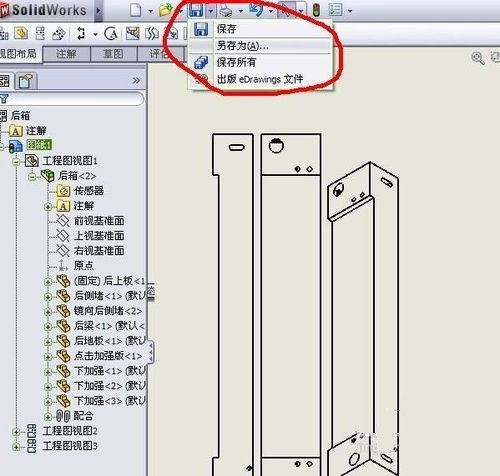
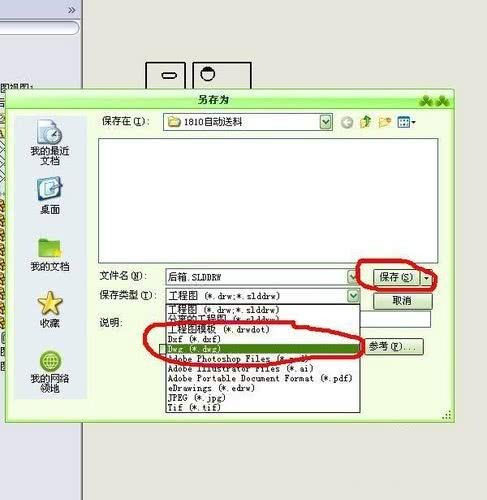
图形设置好,点击上面的保存按钮下拉选中另存为
进入另存为窗口选好要保存的位置,选好保存类型点击保存就可以了
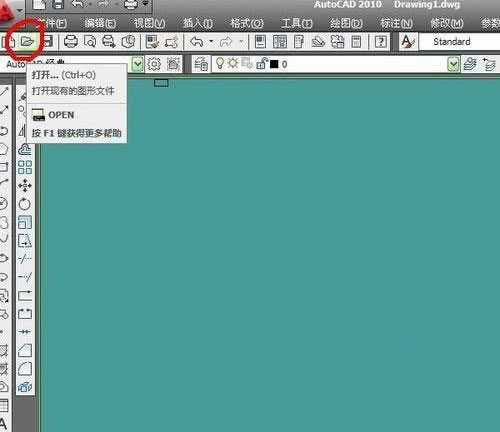
打开cad,在上角点击打开按钮打开保存的图形
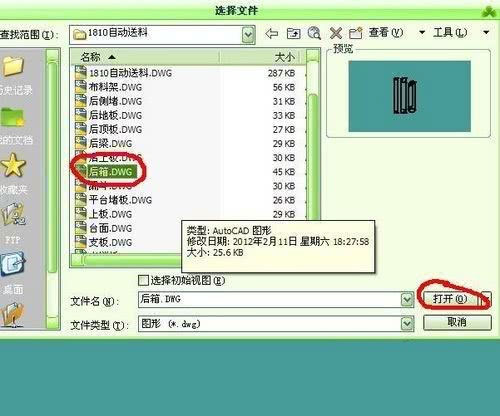
选择文件窗口出现,找到转换好的图形文件点击右下角的打开,打开图形
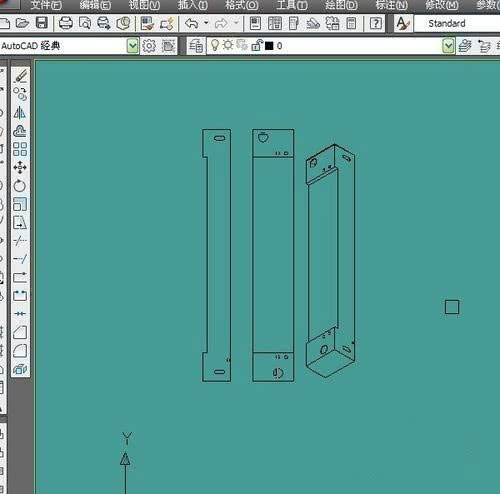
图形打开,图形格式转换成功。
配置要求
1、CPU
x86_64(Intel 64 或 AMD64)
推荐:高频Intel 第12或13代 5、1719或Xeon系列CPU。
2、内存
推荐: 最低16GB DDR5内存,推荐32GB及以上。
3、显卡
推荐:NVIDIA RTX系列显卡
三维设计最低NVIDIA RTX A1000,推荐NVIDIA RTX A2000及以上显卡或最新的NVIDIA RTX2000 Ada及以上
有限元分析或图片渲染时最低NVIDIA RTX A3000,推荐NVIDIA RTX A4000及以上显卡或最新的NVIDIA RTXA4000 Ada及以上。
4、硬盘
推荐: 512GB及以上固态硬盘,M.2接口(NVMe协议,PCle 4.0 x4)
5、操作系统
支持Windows 10及以上64位系统使用专业版及以上版本
推荐: Windows11专业版、企业版、专业工作站版64位系统。
6、显示器
24英寸,建议分辨率为1920x1080及以上。在2K屏幕分辨率(2560x1440)时,选择27英寸及以上
达索系统SOLIDWORKS 2020版本及以后支持4K屏幕分辨率,建议27英寸及以上屏幕,显示器越大视野越开阔,在操作上体验感也会更好。推荐:移动工作站推荐15英寸及以上,台式工作站显示器为27英寸及以上。































共有 0条评论