

最近手头攒了不少素材,想找个既能录高清又不吃性能的软件,最后盯上了这款叫 Action! 的暗神屏幕录制免费版。说实话,市面上这类工具不少,但能像它这样把画质拉满的同时,还能顺手把外接耳机的声音或者本地音乐导进去,省去了后期配音剪辑的繁琐,这点真的戳中痛点。对于咱们这种既要录游戏高光时刻,又要做 Windows 桌面教程的人来说,它的帧率支持到 60 甚至更高,码率也能自定义从 240p 到 1080p 随意挑,这灵活性简直是为不同需求量身定做的。
操作逻辑其实特别直白,按个 F9 或者点下按钮就能开始,状态栏一红就知道正在录,停的时候框框变色,这种即时反馈对新手太友好了。更绝的是它那些隐藏功能,比如那个绿幕模式,不用买专业相机,找个纯色背景就能把摄像头画面里的杂物抠掉,做直播时看着清爽多了。还有那种隐私保护模式,只录特定窗口,其他区域直接黑屏,特别适合录网课或者不想暴露桌面杂乱的场景。
最让我惊喜的是它对硬件加速的支持,不管是 NVIDIA 还是 Intel 的核显都能跑起来,录出来的 MP4 文件流畅度没得说,而且还能连上罗技键盘看实时帧数,这对职业玩家来说简直是刚需。虽然它在 Windows 11 上偶尔会有 HDR 检测的小小小插曲,但瑕不掩瑜。如果你也想在电脑上留点高质量的数字记忆,或者想轻松搞定那些带摄像头互动的直播内容,这款软件绝对值得放进你的工具箱里试试,毕竟能同时搞定游戏、桌面和音频的多面手,真的不多见。
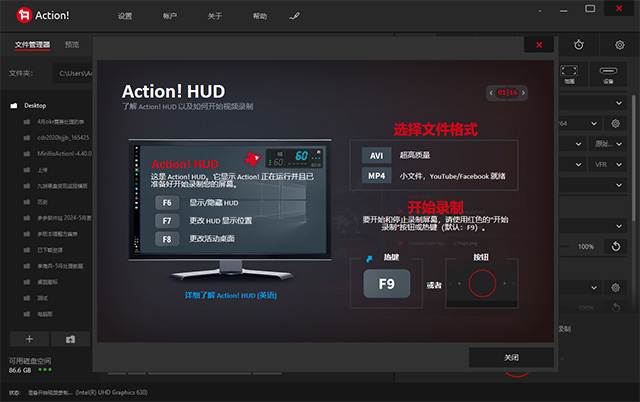
action暗神屏幕录制软件免费版简单使用教程
1、按“开始/停止录制”按钮或F9热键开始 Windows 桌面录制。
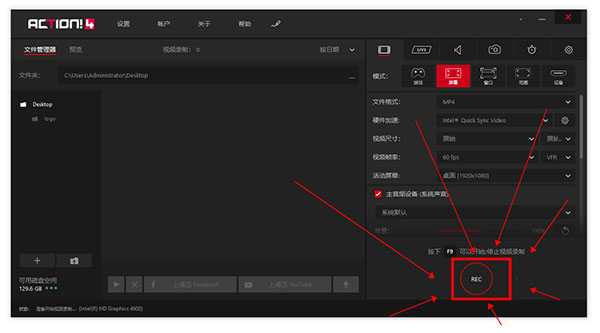
2、HUD 状态更改显示正在进行 Windows 桌面录制。

3、再次按“开始/停止录制”按钮或 F9 热键可停止桌面录制。HUD 状态更改显示 Windows 桌面录制已完成。

桌面/屏幕区域录制模式介绍
一、活动桌面区域录制模式
选择“活动桌面区域/区域”录制模式。
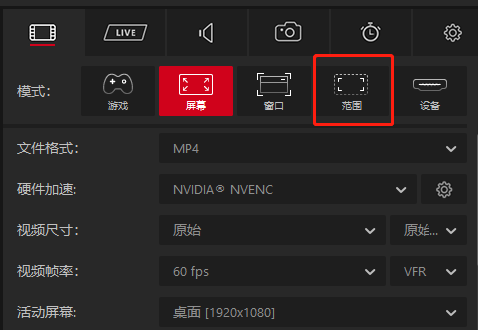
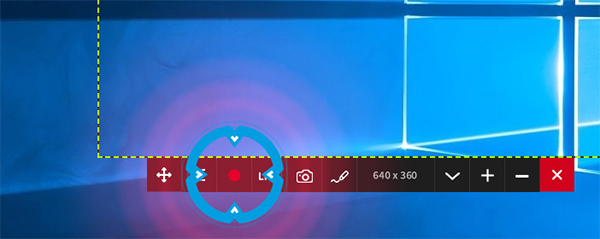
主要行动!应用程序窗口将隐藏和操作!将切换到桌面区域录制视图。使用鼠标调整您的区域大小和位置。您可以使用键盘精确控制区域大小和位置:使用箭头移动区域,使用SHIFT + 箭头调整区域大小。
绿色区域框表示该区域已被接受并且 Action! 已准备好开始录制。灰框表示当前区域不能被记录。当区域包含 2 个不同桌面的区域时,无法记录区域。
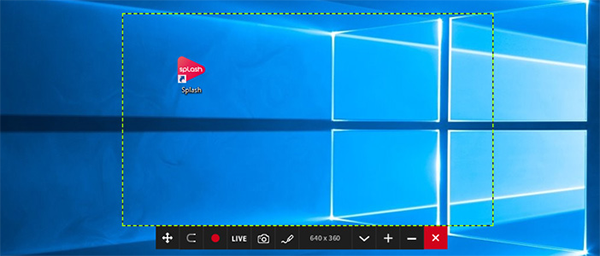
行动!HUD 应该在屏幕的右上角(默认位置)可见,显示该操作!已连接到您的 Windows 桌面并准备开始桌面区域录制。

二、活动桌面区域记录按“开始/停止录制”按钮或F9热键开始 Windows 桌面录制。
选定区域框变为红色,表示 Windows 桌面区域录制正在进行中。
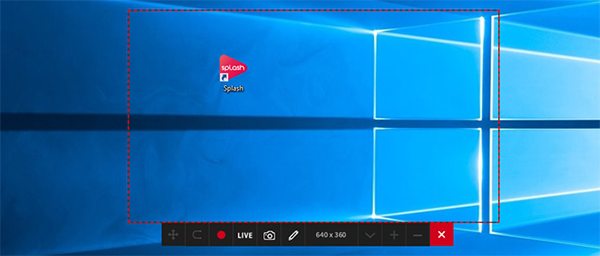
HUD 状态也发生变化,显示 Windows 桌面区域录制正在进行中。

按“开始/停止录制”按钮或 F9 热键停止桌面区域录制。区域框架颜色和 HUD 状态将发生变化,表明 Windows 桌面区域记录已完成。
三、桌面区域录音播放
打开主要行动!窗口并检查录像列表。视频录制列表显示您的所有桌面录制、游戏录制和所选输出文件夹中可用的任何其他屏幕录制。
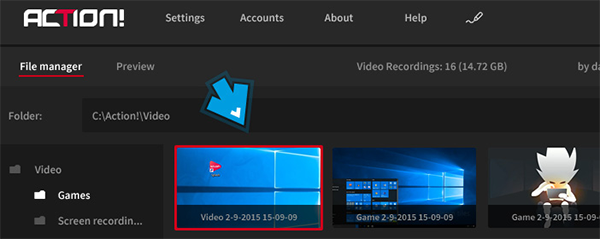
行动!包括专用于视频录制播放的内部快速播放器。选择您的新桌面区域录制并使用鼠标双击缩略图开始视频录制播放。
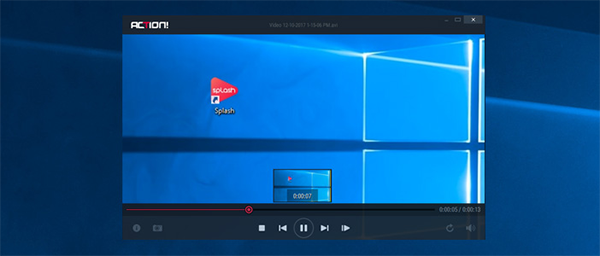
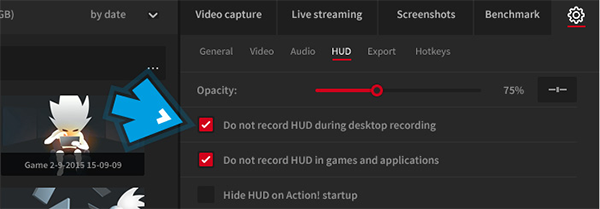
四、行动!桌面区域视频记录上的 HUD请注意,使用默认设置操作!HUD 不会包含在所有 Windows 桌面记录中。如果您想在录制的桌面视频中包含 HUD,您必须更改 HUD 设置。
软件功能
1、界面最友好和新颖的屏幕录制软件!
软件设计紧凑,新颖,用户使用界面友好。内置屏幕和游戏录制管理器允许浏览,删除所选项目并将录制视频导出为主流的格式和设备。action暗神屏幕录制软件为游戏基准测试,游戏和Windows桌面实时录制软件定义了新的用户体验标准。
2、Greenscreen Mode
软件提供绿色屏幕录制模式。在视频录制中录制的摄像头画面时可删除背景。无需专业相机,只需action暗神屏幕录制软件和任意纯色背景,最佳视频录制服务最便宜的解决方案。
3、支持录制摄像头或USB/HDMI视频捕捉设备画面
可在游戏机,电脑,电视,摄像头或摄像机上选择设备录制模式录制视频。可添加您自己的LOGO,摄像头画面,麦克风声音,并且录制视频保存到本地磁盘或在热门直播服务平台进行直播。
4、支持选择应用程序录制功能进行屏幕录制
这种全新的录制模式允许您在完全隐私的情况下录制您的Windows桌面屏幕!在屏幕录制时只录制您要向其他人显示的应用程序,而桌面屏幕的其余部分将被黑化而不会录制在您的视频上。
5、支持高清基准游戏画面录制游戏
卓越的屏幕和游戏录制性能和GPU利用率,实现流畅实时高清游戏录制!在游戏过程中显示当前平均游戏帧数(FPS),并保存您的基准测试结果。
6、卓越的屏幕录制性能
action暗神屏幕录制软件为游戏和桌面录制软件定义了新的性能标准。它使用Mirillis超快速,多核优化的专有视频编解码器(FICV - 快速内部压缩视频标准),高度优化的应用引擎一起提供实时高清视频录制的终极性能。还可以使用NVIDIA NVENC,AMD APP或Intel Quick Sync Video硬件加速。
7、支持直播游戏和桌面动作到主流直播服务平台
制软件直播服务让您将所有游戏,视频或桌面活动直播到主流流媒体服务平台
8、不要错过有时差的游戏时刻
只需一个热键即可将您最佳的游戏动作立即保存到文件中!随着时移录制,您不会失去任何壮观的视频游戏动作!
9、屏幕和游戏录制4K画面为您呈现!
支持各种高分辨率视频录制,从单显示器(支持AVI和MP4文件格式)的2K,3K,4K屏幕录制,到AMD Eyefinity或NVIDIA 3D Vision设置的8K以上效果(支持AVI文件格式)。
10、屏幕录制采用Intel RealSense 技术,摄像头背景自动删除。
采用Intel RealSense技术支持,背景自动删除,将摄像头画面添加到您的屏幕以及游戏录制中!
11、支持将Windows桌面和游戏录制的视频上传
将您的屏幕录制视频导出并上传热门社交平台.
12、软件支持流畅高清Windows桌面录制,屏幕录制和简便地视频教程创作!
软件为实时屏幕录制软件定义了新的性能标准和用户体验。流畅录制Windows桌面和应用程序活动的高帧率高清视频,可添加麦克风声音,轻松创建精彩教程!
13、Windows桌面屏幕和游戏持续录制!
无论您在Windows桌面切换到全屏游戏多少次,您可以连续录制视频。您所有的Windows桌面操作和游戏将被记录到视频文件。Action!暗神屏幕录制软件是最完美的电脑屏幕录制软件!
14、导出屏幕和游戏录制视频到主流格式和设备!
选择众多预定义的配置文件,然后点击按钮将屏幕录制导出为主流格式,设备格式,使用快速硬件加速视频导出与 NVIDIA® NVENC,AMD APP或Intel®快速同步视频技术。
15、支持将网络摄像头画面添加到屏幕或游戏录制视频中
使用软件,您可以将网络摄像头画面添加到所有实时游戏和桌面录制中!分享的不仅仅是在玩得游戏或Windows屏幕视频!软件网络摄像头录制很简单,只需选择您的网络摄像头,设置摄像头视频位置和大小即可开始录制!
16、支持硬件加速技术,高清画面令人叹为观止,支持MP4格式游戏录制!
action暗神屏幕录制软件可以直接使用 NVIDIA NVENC, AMD APP或Intel® Quick Sync Video 加速实时全高清60p视频录制为MP4 (H.264/AVC)格式。快速同步视频加速。将您的电脑屏幕,Windows桌面或游戏直接录制为MP4格式,视频流畅,文件超小。
17、使用软件的远程控制设备应用程序,监视和控制您的屏幕或游戏录制
在安卓移动设备上安装免费版Action! RCU应用程序,可查看和控制您的Action! 游戏和屏幕录制!使用Action! RCU应用程序,您可以查看fps,开始,停止或暂停屏幕录制等。现在试试!
18、游戏录制可实现出色的慢动作效果
游戏和桌面录制短片效果无与伦比!使用软件的120fps录制选项可创建高质量,流畅,慢动作效果,让您的游戏或屏幕录制更有趣和更加原创!
19、支持罗技G13/G15/G19多媒体键盘
软件可连接罗技G13/G15/G19多媒体键盘,为职业游戏玩家带来极致体验。使用软件和罗技键盘LCD面板,您可以查看游戏或屏幕录制FPS,平均FPS,屏幕录制时间,可用磁盘空间等。所有数据都清晰而且有序地显示在软件界面。
20、屏幕录制流畅,支持实时网络视频录制
从网站和其它应用程序实时录制视频。软件允许从定义的显示区域,选定的应用程序窗口或全屏模式录制视频。使用Action!暗神屏幕录制软件您可以从任何网络播放器录制视频,无论您使用哪种视频服务!
21、可捕捉Windows屏幕和游戏软件截图
action暗神屏幕录制软件可以捕获游戏或桌面的多个屏幕截图。只需摁下热键,屏幕截图将直接保存到硬盘文件,而不会中断您的工作或游戏。
22、可将线上音频评论添加到您的屏幕和游戏录制中
软件允许在游戏或桌面录制过程中录制其它现场音频点评,从而轻松创建教程和游戏直播视频。麦克风设置支持麦克风输入音量和混音音量与系统声音的完全控制。
23、屏幕录制播放快速简便
软件内置超响应视频播放器,专为AVI和MP4屏幕以及游戏录制播放而优化。只需双击软件的屏幕或游戏录制缩略图上开始播放!
24、可录制您所听到的声音
软件不仅仅是屏幕录制软件。它可以录制您在电脑上听到的所有内容。录制功能支持录制所有声音、音乐和游戏音频。使用麦克风可以轻松创建podcasts。另外软件可以实时编码M4A格式录制的音频,使录制的音频文件小巧紧凑。
更新日志
v4.48.1版本
在账户管理器中修复了 Twitch 账户登录












共有 0条评论