

最近挖到个神器叫 Escrcpy,简直是安卓党手里的“外挂”。它不像那些花里胡哨的商业软件,界面清爽得像极简主义画作,最绝的是那丝滑的投屏体验,30 帧起步,高配机直接飙到 120 帧,延迟低得让人怀疑人生,感觉手机屏幕就是长在电脑显示器上的。以前总觉得把安卓当副屏用挺麻烦,还得装一堆驱动,现在连个 USB 线或者扫个二维码就能搞定,甚至还能通过 IP 地址远程连接,这对家里有多台设备的朋友太友好了。
更让我惊喜的是它居然内置了 AI 指令功能,你不用懂代码,直接跟它说话让它去点图标、传文件,它真能听懂并执行,这哪里是工具,分明是个听话的私人助理。多窗口布局也是个神来之笔,左边开着手机看剧,右边电脑写代码,互不干扰还能随意拖拽调整大小,这种自由感一旦体验就回不去了。而且人家主打一个“纯净”,没有广告、不需要登录账号,用完即走不留痕迹,连深色模式都能自动跟随系统切换,细节控看了都得点头。
不过我也得泼盆冷水,这玩意儿虽然强大,但门槛还是在那儿摆着——你得先开启开发者模式和 USB 调试,这对小白来说可能有点劝退。一旦跨过这个坎,你会发现原来安卓和电脑之间还能这么玩,那种打破设备壁垒的掌控感,真的会让人上瘾。如果你也受够了各种臃肿的投屏软件,不妨试试它,说不定会打开新世界的大门。
软件功能
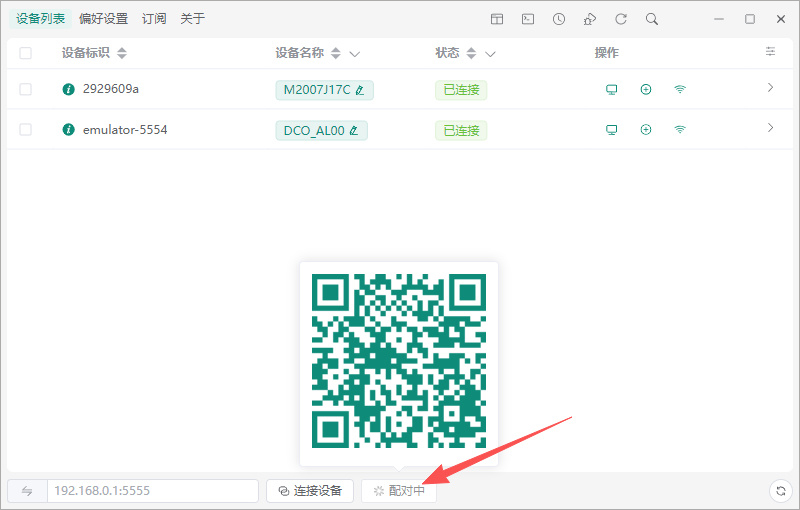
1、无线连接:支持通过二维码扫描快速连接设备
2、自动化:自动连接设备、自动执行镜像、自定义脚本和计划任务
3、高度可定制:多设备管理、独立配置、自定义备注、配置导入/导出
4、窗口排列:通过拖动和调整大小来管理多设备窗口布局的可视化管理
5、反向共享:内置的Gnirehtet反向共享功能
6、主题切换:支持浅色/深色模式,自动随系统切换
Escrcpy官方版连接教程
一、USB连接
注意:如果手机提示调试授权,请点击允许
1、在您的安卓手机上启用开发者模式和USB调试
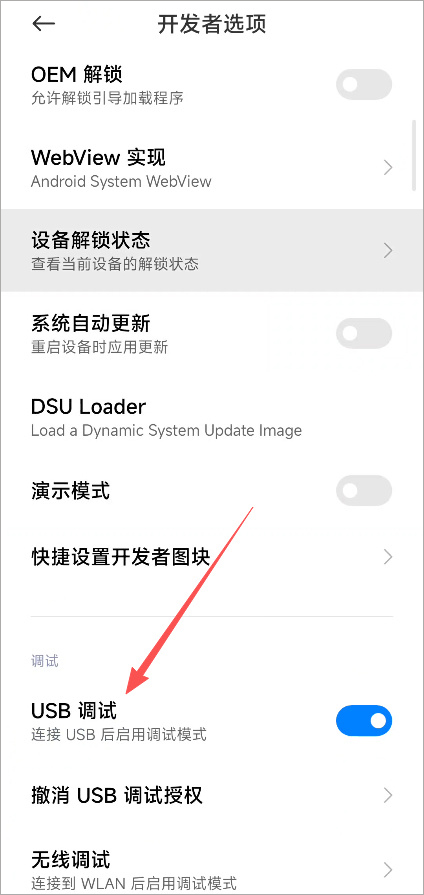
2、打开Escrcpy并使用USB数据线连接您的安卓手机到您的电脑
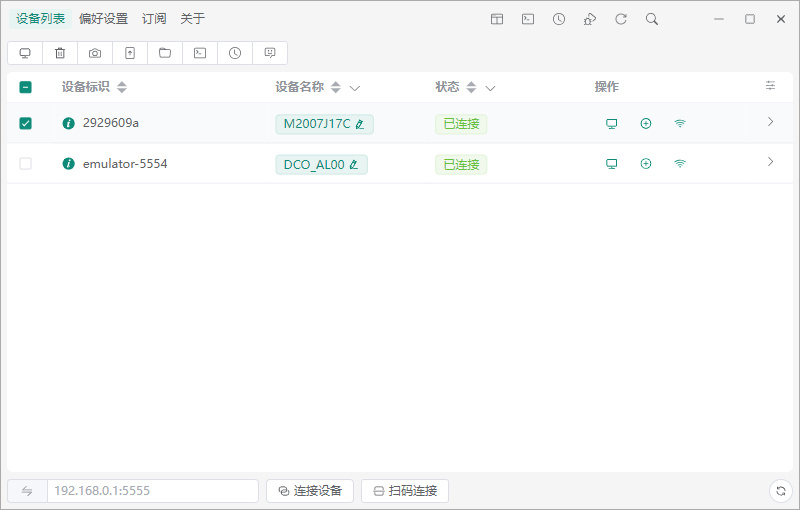
3、在 Escrcpy 中的设备列表应该已经检测到你的手机,请点击开始镜像
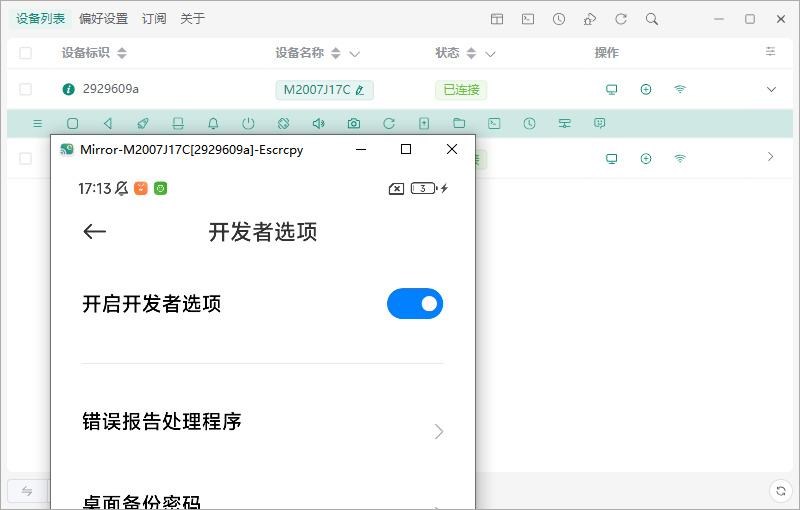
4、这样就完成手机投屏到电脑操作了
二、WIFI连接
扫描二维码连接
1、请按照USB连接中的步骤1-2进行操作
2、启用并进入开发者模式中的无线调试
3、点击“使用二维码配对设备”即可
通过IP地址连接
注意:如果初始无线连接失败,您可能需要进行无线配对。
注意:您需要启用无线调试,并从无线调试页面获取您的设备的无线地址(通常是连接到WiFi时分配的IP地址)和端口号(默认是5555)。
1、请按照USB连接中的步骤1-2进行操作
2、在 Escrcpy 中输入获取的设备 IP 地址和端口号,然后点击连接设备
3、此时,Escrcpy设备列表应该检测到你的手机,点击开始镜像即可
软件亮点
1、高性能:支持 30-120 帧每秒(取决于设备能力)
2、高质量:支持1920×1080或更高分辨率的显示
3、低延迟:仅35~70毫秒的延迟
4、快速启动:大约 1 秒内显示第一帧
软件优势
1、轻量级:原生支持,仅显示设备屏幕
2、无残留:不会在安卓设备上留下痕迹
3、纯体验:无需账号,无广告,无需网络
更新日志
v2.9.0版本
完全支持独立配置应用启动
支持启动安卓多用户/克隆应用程序,并为应用程序提供独立的横屏副屏启动选项
错误修复
修复由于根窗口排列导致应用启动受影响的问题
修复了计划任务列表顶部操作按钮的交互体验问题
修复了在文件管理中编辑文件时点击取消/保存按钮无响应的问题
修复了应用程序启动受窗口排列影响的问题
解决嵌入式镜子中不兼容的窗口排列问题












共有 0条评论