

说实话,刚接触 PostgreSQL 那会儿,看着黑底绿字的命令行界面,心里直打鼓,总觉得缺了点什么安全感。直到我挖到了 pgAdmin4 这个神器,才真正体会到什么叫“把数据库装进兜里”。它不仅仅是一个管理工具,更像是一位沉默寡言但极其靠谱的资深 DBA 助理。你不仅能像搭积木一样轻松创建表、视图和存储过程,连那些让人头秃的复杂 SQL 查询,它都能用语法高亮和智能补全帮你理清思路。最绝的是那个可视化的执行计划,以前为了优化一条慢查询要对着日志猜半天,现在直接看图就能一眼看出瓶颈在哪,性能调优变得像玩拼图一样直观。
很多人可能不知道,这软件其实是个“多面手”。它支持 Windows、Linux 甚至苹果系统,不管是个人开发还是团队协作的服务器模式都能完美适配。特别是最近更新的 v9.14 版本,居然悄悄集成了 OpenAI 和 Anthropic 的大模型接口,这意味着你不仅能查数据,还能让 AI 助手直接帮你写 SQL、分析报表,甚至调试代码,这简直是给传统数据库管理装上了“外骨骼”。当然,对于咱们普通用户来说,最实用的还是那个一键切换中文界面的小窍门:进设置把语言改成简体中文再刷新,瞬间就能从“天书”变成亲切的中文操作台。无论是备份恢复、自动真空维护,还是那些繁琐的权限管理,它都能用图形化向导帮你搞定。如果你也在为数据库运维头疼,真心建议试试这个工具,它能让你从枯燥的命令行里解放出来,把更多精力花在业务逻辑上,毕竟工欲善其事,必先利其器嘛。
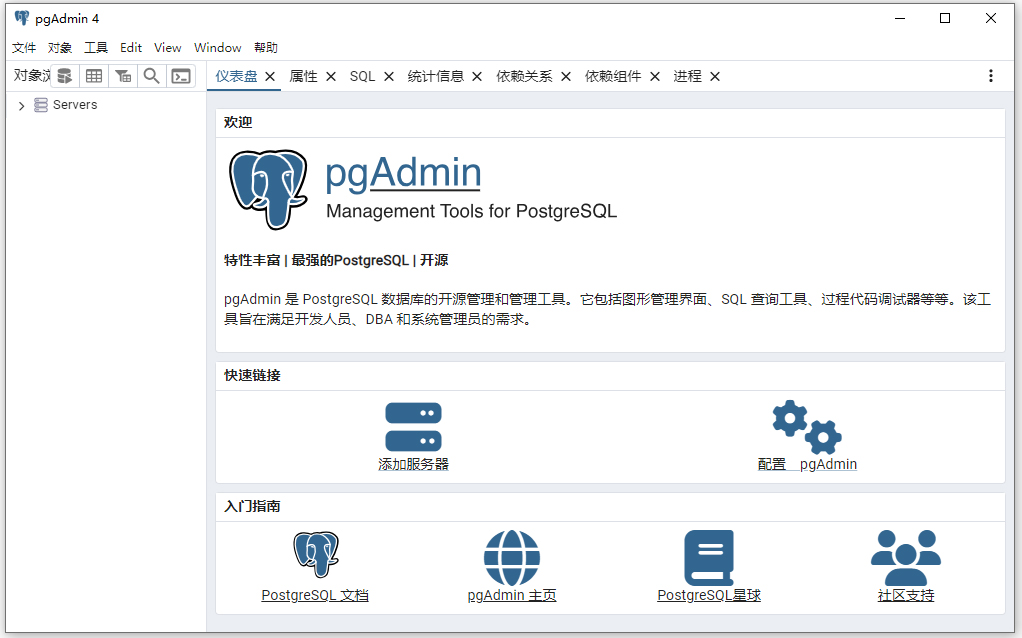
pgAdmin 4中文设置
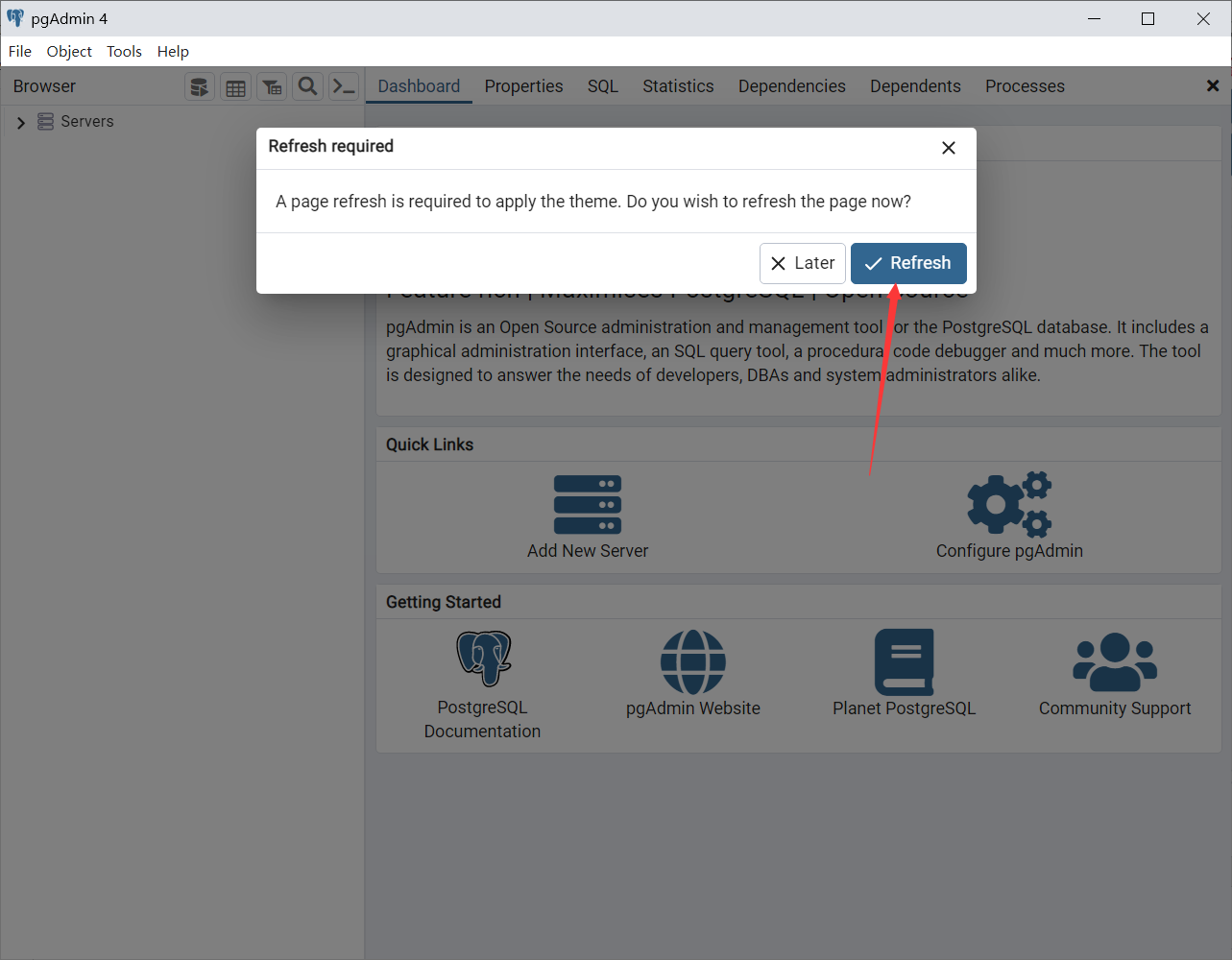
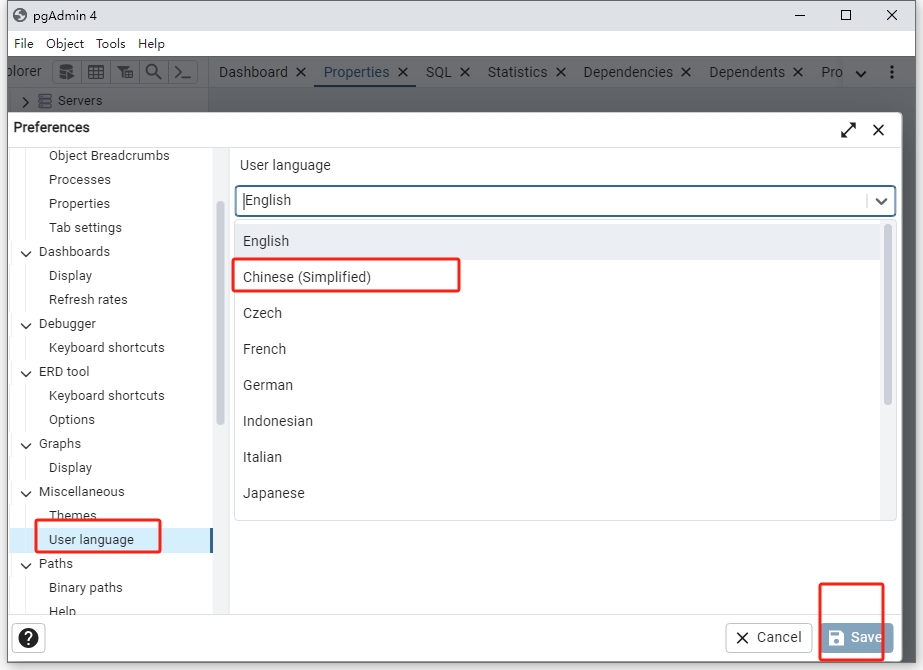
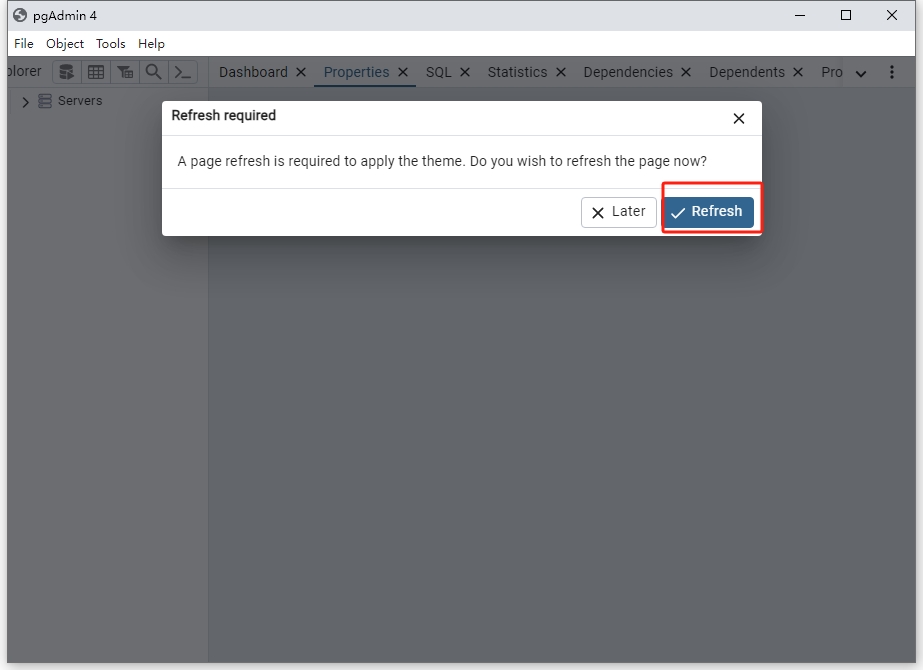
File – Preferences – Miscellaneous – User language – Chinese,选择 Save 保存后再点击 Refresh 刷新即可。
软件特色
1、多平台支持:
Microsoft Windows、Linux、苹果系统
2、广泛的文档:
pgAdmin应用程序文档、PostgreSQL文档链接
3、多个部署模型:
桌面模式,使用专门构建的运行时、服务器模式,通过网络支持多个用户
4、强大的工具:
颜色语法高亮查询工具、用于显示/输入数据的快速数据网格、图形查询计划显示、授予向导以快速更新ACL、程序语言调试器(支持pl / pgsql和edb-spl)
5、例行维修:
自动真空管理、监视仪表板、备份,恢复,真空和需求分析、SQL / shell /批处理作业调度代理、创建,查看和编辑所有常见的PostgreSQL对象以及SQL定义和用户友好的属性列表显示。依赖项和依赖项对象也可以被浏览,并在适当的时候查看对象统计信息。
pgadmin4中文版怎么创建数据库
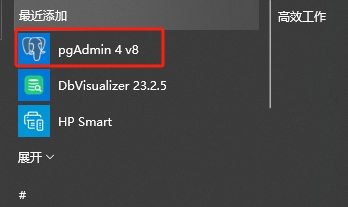
1、开始菜单,找到pdadmin4软件打开;
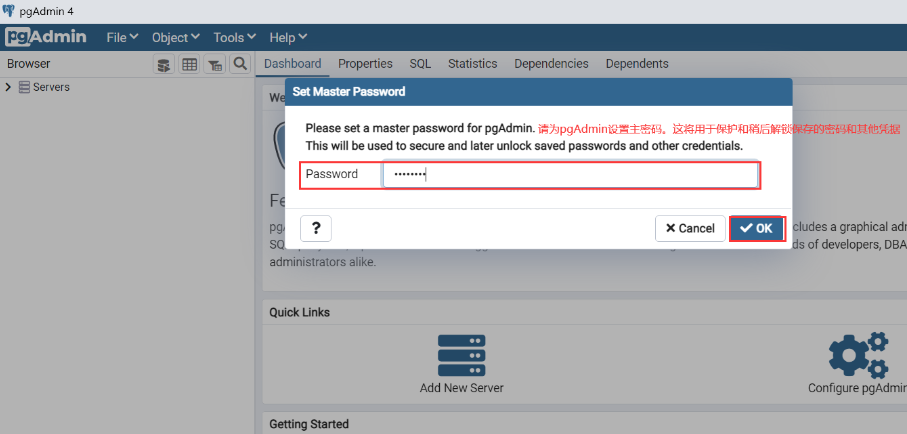
2、打开pgadmin4软件,弹出设置密码的提示框,为pdadmin设置主密码(自己设置,记住就行),点ok。(我的设置密码:"`1234qwert")
3、 先修改界面使用语言为中文,点保存(Save),
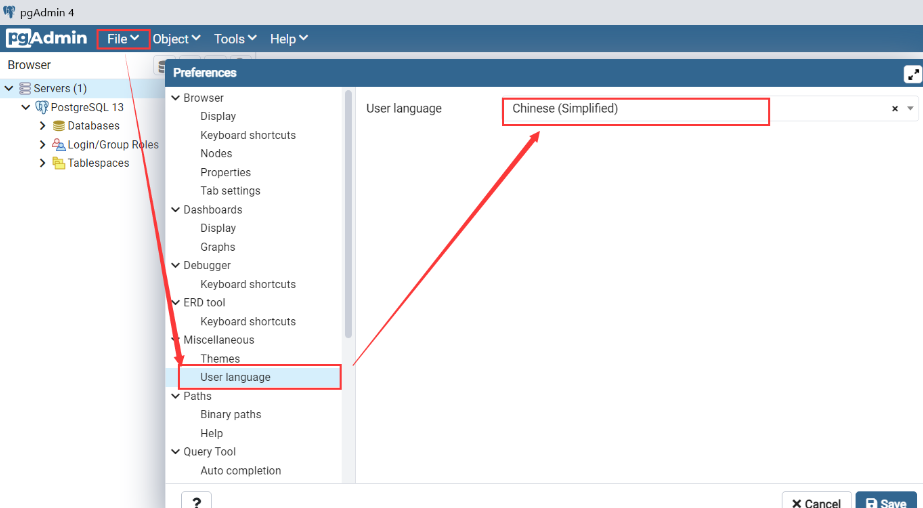
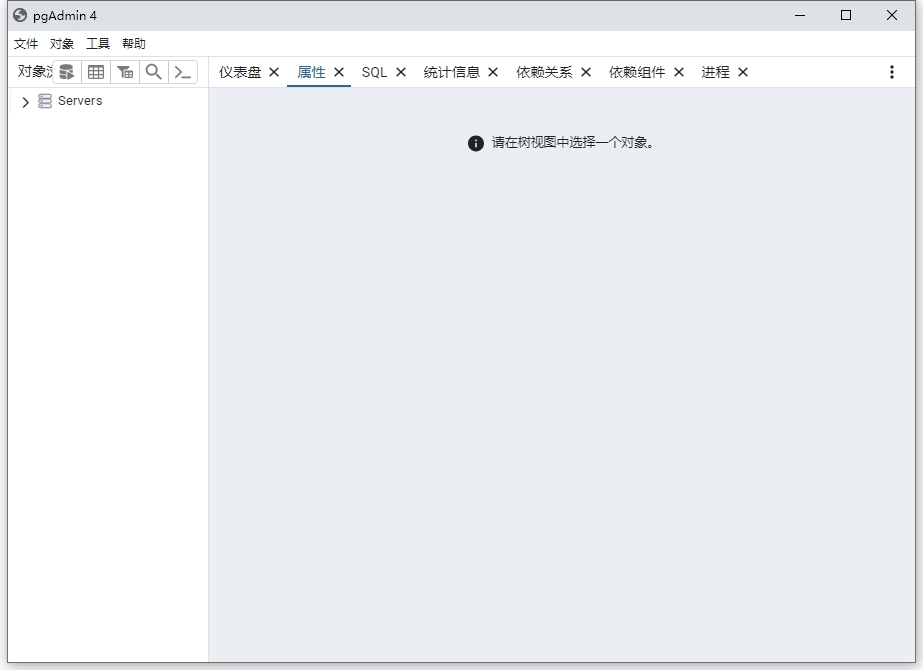
4、刷新网页界面,界面变成中文界面。
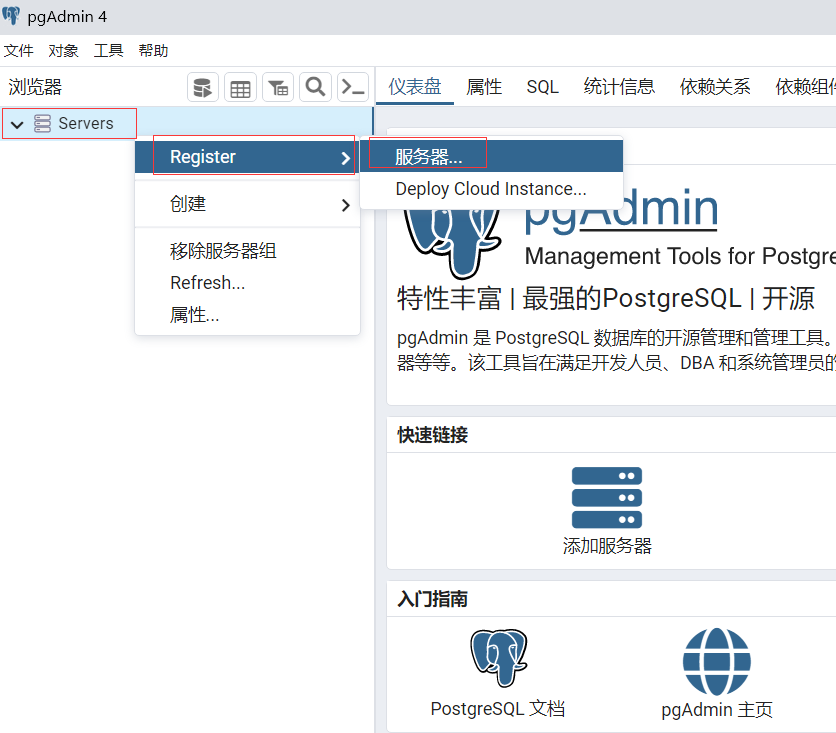
5、点Servers—右键点击创建---选择服务器:
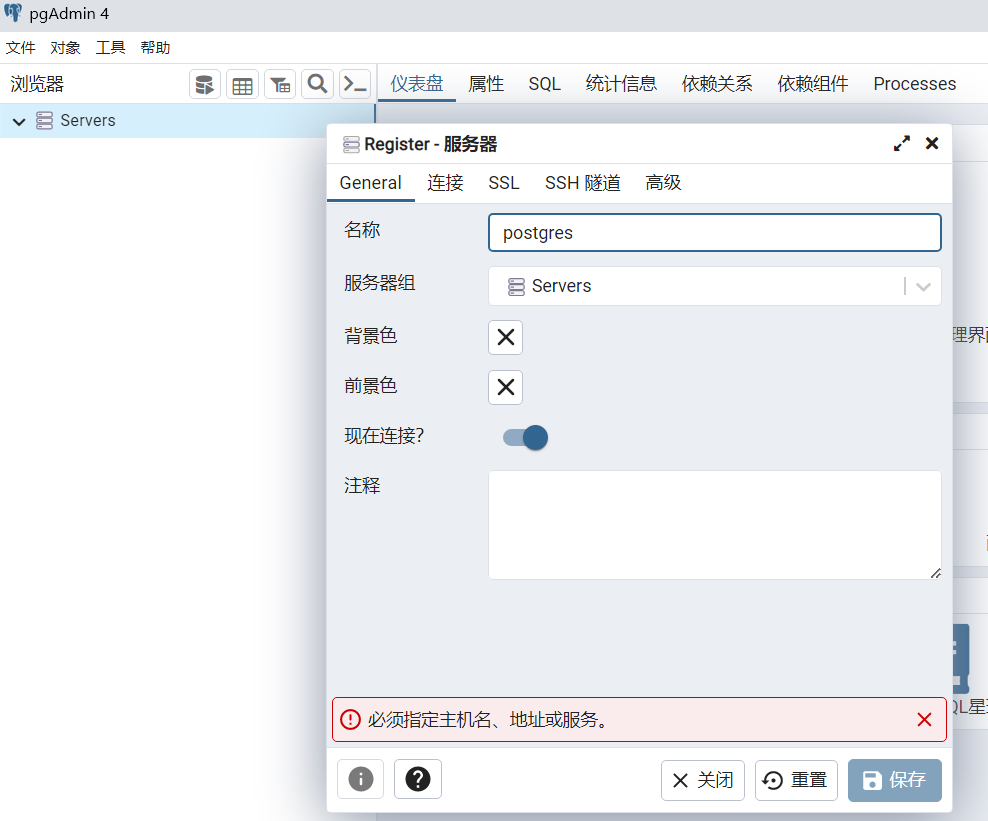
6、 输入服务器名称,我创建的服务器名称为postgres(可根据实际情况自己定义,如webtest等)。
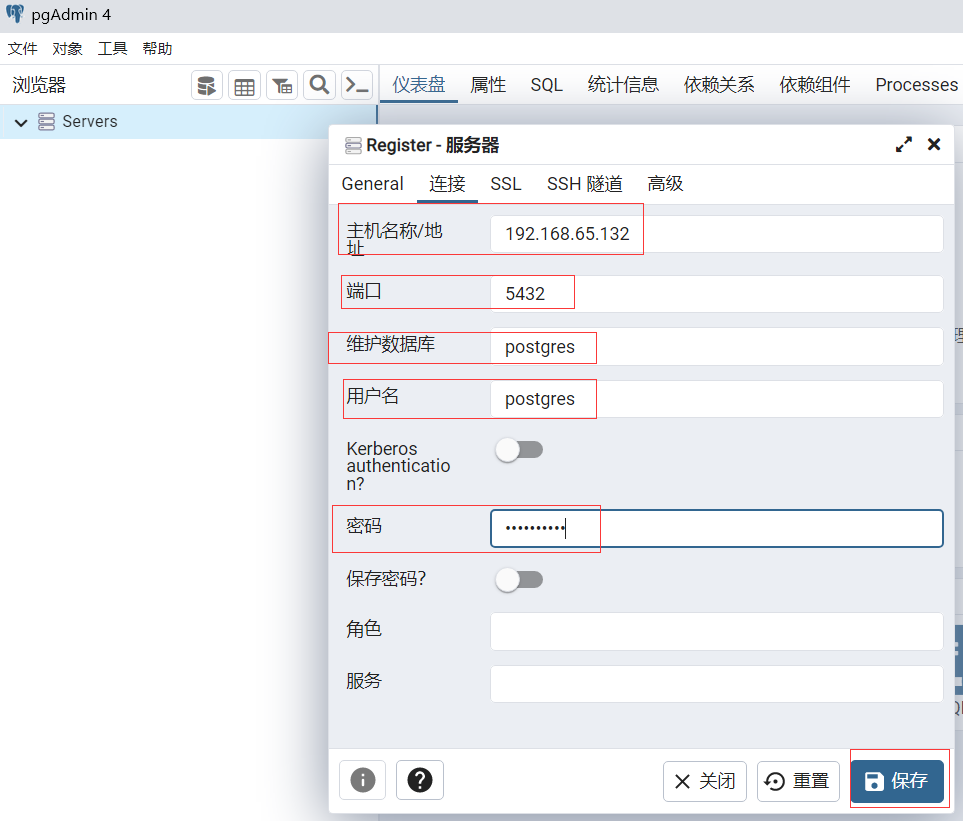
7、输入创建服务器的ip地址,由于我在虚拟机,所以设置了192.168.65.132,依次设置端口(默认5432),维护数据库名称(postgres数据库),用户名(postgres)和密码("`1234qwert")。密码是之前安装PostgreSQL设置的超级用户postgres的密码。点保存:
8、 在左侧列表出现刚才安装的服务器。
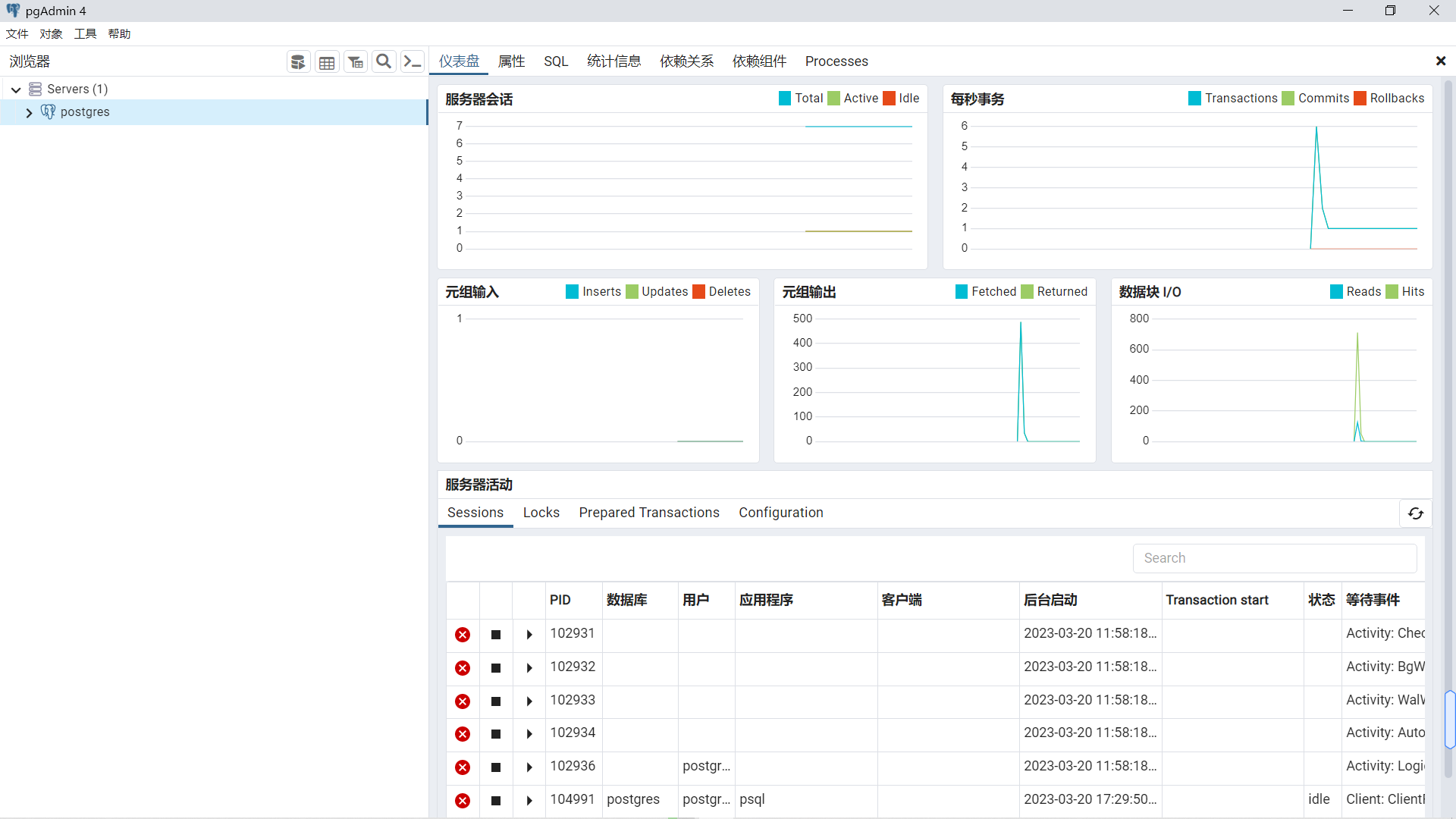
9、然后在创建的服务器上创建数据库
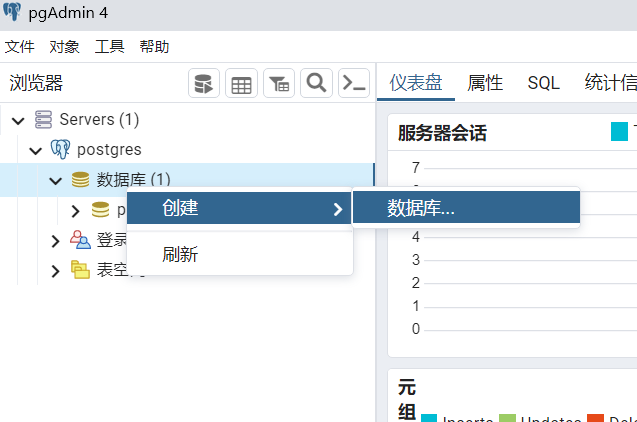
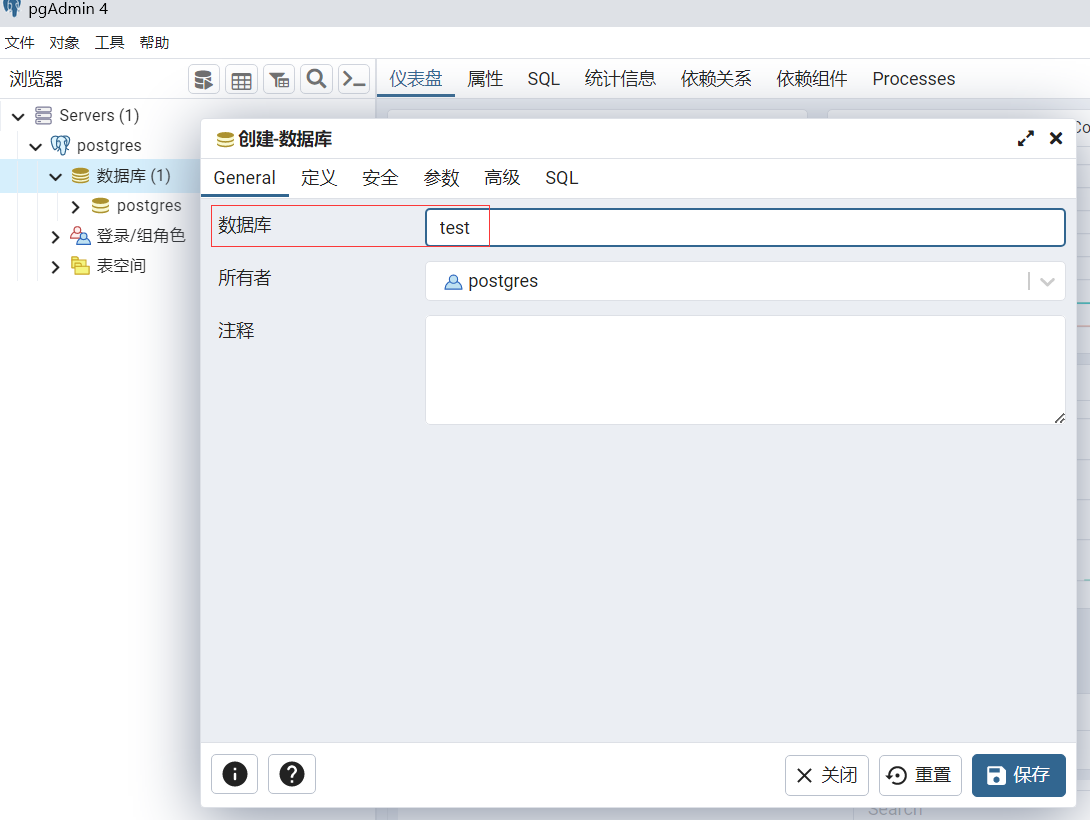
10、 选择要创建数据库的服务器,右键创建数据库,设置数据库的名称,点保存即可。
pgadmin4官方版中文设置教程
1、进入软件首页,文字是英文的,我们点击file,选择preferences;
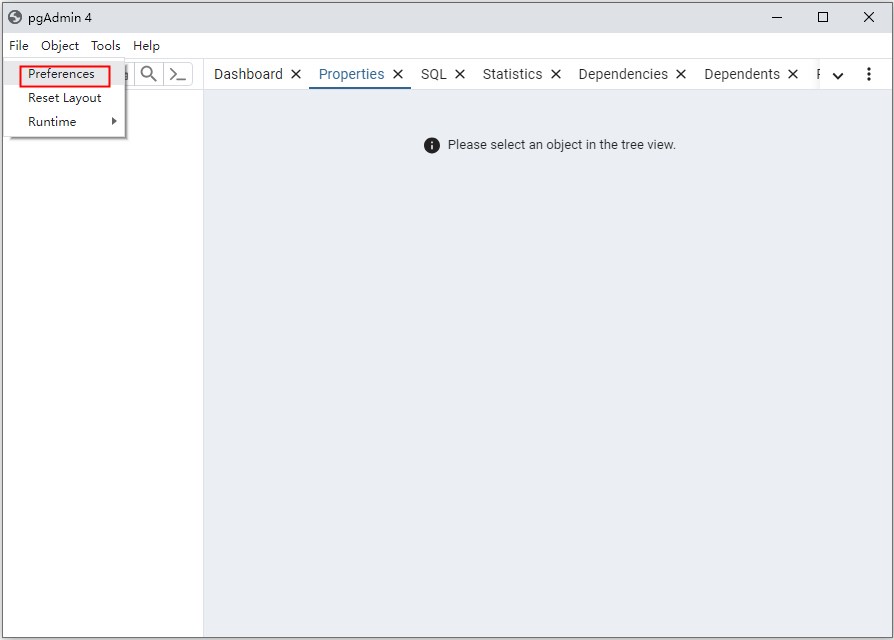
2、选择用户语言,然后选中简体中文,最后点击保存即可;
3、之后就会跳出弹框,我们点击刷新;
4、之后就会显示中文界面啦。
软件功能
1、具有自己专属的SQL编辑器
2、可以在软件上直接查询SQL的信息
3、在连接到数据库以后可以自动分析需要的数据
4、在查询的时候会通知用户具体的SQL内容
5、可以显示查询内容时间长度
6、可以显示指定秒数通知程序
7、支持缓冲区的信息提示在桌面上
8、支持详细的pgAdmin4数据报告
9、支持查询SQL的代价信息标注
更新日志
v9.14版本
新功能
- 添加了从结果网格下载二进制数据的支持。
- 添加了对 OpenAI 和 Anthropic 的自定义 LLM 提供程序 URL 的支持,允许使用与 OpenAI 兼容的提供程序,例如 LM Studio、EXO 和 LiteLLM。
- 修复了即使 LLM_ENABLED 设置为 False,AI 功能(AI 助手选项卡、AI 报告菜单和 AI 首选项)在 UI 中可见的问题。
- 允许从 AI Assistant 聊天面板复制文本。
错误修复
- 修复了在查询工具的“消息”选项卡中选择全部将选择整个页面内容的问题。
- 修复了如果 OAUTH2_AUTO_CREATE_USER 为 False 则 OAuth2 身份验证失败并显示“对象没有属性”的问题。
- 确保重新运行查询或切换几何列时几何查看器刷新,从而防止显示过时的数据。
- 修复了使用非 UTF-8 语言环境的 Windows 上的 Process Watcher 乱码文本。
- 修复了在查询工具中执行查询时使用 ALT+F5 显示用于矩形选择的十字准线光标图标的问题。
- 修复了 B 树索引的默认填充因子值不正确的问题。
- 修复了通过自动选择默认提供程序设置 API 密钥后 AI 报告灰显的问题。
- 修复了 AI Assistant 不通知未设置 API 密钥或提供商的问题。
- 修复了可能被误认为实际数据库操作的误导性 AI 活动消息。
- 修复了不支持温度参数的 OpenAI 模型的 AI 报告失败的问题。
- 修复了在完全滚动时无法完全访问权限页面的问题。
- 修复了某些 LLM 模型不会在 AI 助手中使用数据库工具,而是返回工具调用的文本描述的问题。
- 改进 AI Assistant 用户提示,以更好地描述实际功能。
- 修复了 LLM 响应在 AI 助手中无法正确流式传输或呈现的问题。
- 修复了 AI 助手未保留消息之间的对话上下文的问题,并通过聊天历史记录压缩来管理代币预算。
- 修复了 AI 助手输入文本框有时会吞掉输入的第一个字符的问题。
- 明确 LLM API 密钥文件的位置。
- 修复了使用共享服务器时查询工具不断提示输入密码的问题。
- 支持 OpenAI 模型的 /v1/responses。












共有 0条评论