

很多人觉得数据库管理是枯燥的代码堆砌,其实选对工具能让这事儿变得像搭积木一样有趣。pgAdmin 4 就是个让 PostgreSQL 开发者能挺直腰杆的利器,它不仅仅是个连接界面,更像是一个功能过剩但极其贴心的全能管家。你不仅能在这里写 SQL、看语法高亮、搞代码补全,还能直接可视化查询执行计划,这简直是性能优化的神器,再也不用对着黑底绿字的终端猜哪条语句慢了。
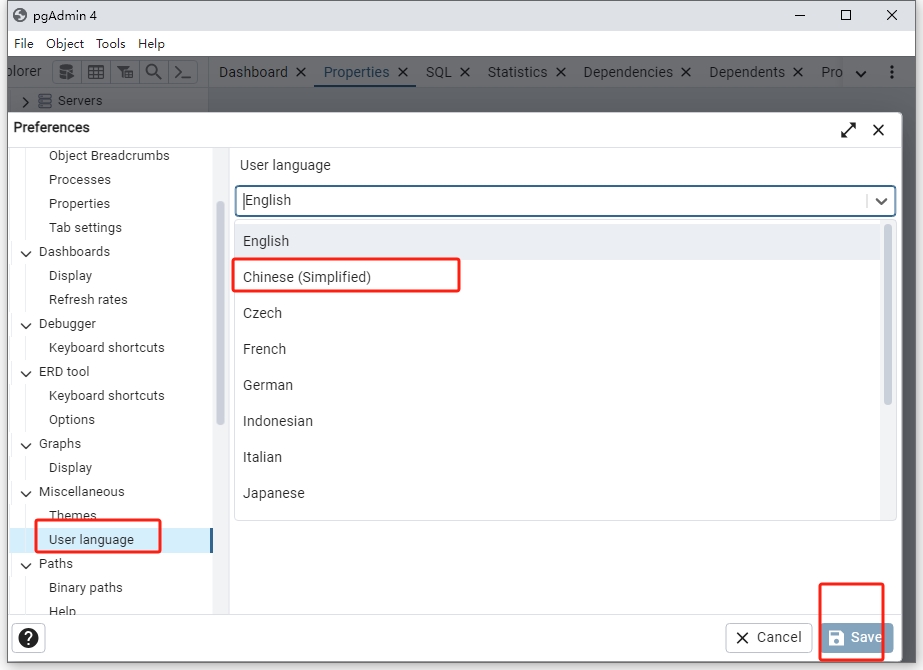
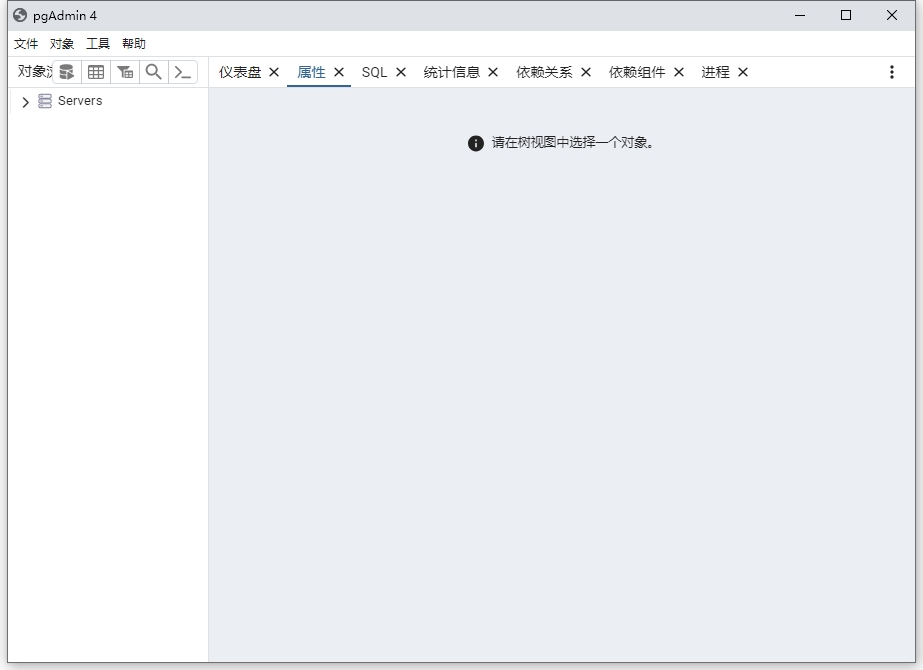
我平时最离不开的就是它的十二种管理工具,从自动真空维护到备份还原,再到那些能一眼看出对象统计信息的依赖关系图,简直是把运维的焦虑感给治得服服帖帖。特别是那个图形化的查询计划显示,对于想搞清楚数据到底怎么走的开发者来说,比看一堆数字直观多了。至于界面语言,其实特别简单,只要进设置把用户语言改成简体中文再点刷新,瞬间就能从“国际范”切换到“接地气”模式。
很多人刚上手时会被安装步骤里的密码设置绕晕,其实记住主密码和服务器连接密码就行,别太纠结那些默认值,毕竟这是你的生产环境还是测试场自己说了算。它支持 Windows、Linux 甚至苹果系统,不管是桌面单机跑还是搭建多用户服务器版,都能灵活切换。对于咱们这种既要写代码又要管数据的人来说,pgAdmin 4 提供的不仅仅是工具,更是一种让复杂逻辑变得可视化的思维框架,真正做到了把繁琐的后台工作变成了一种可控的艺术。
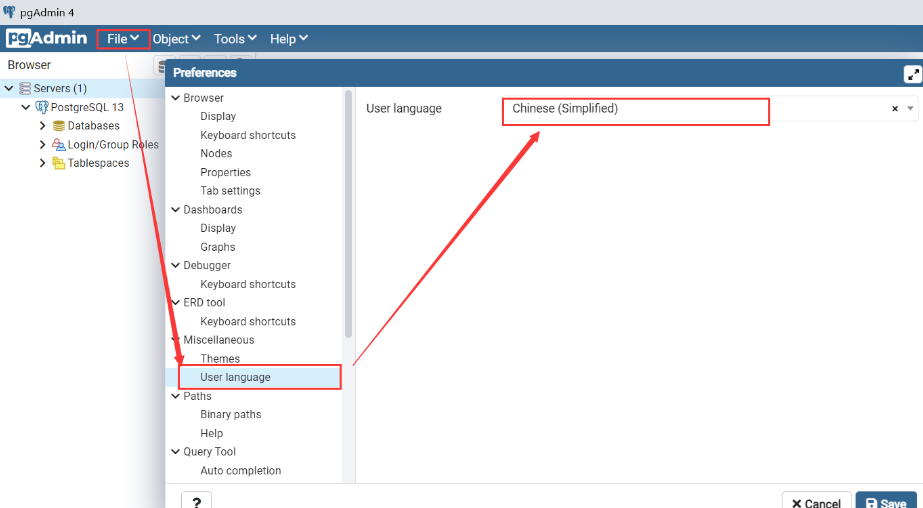
pgAdmin 4中文设置
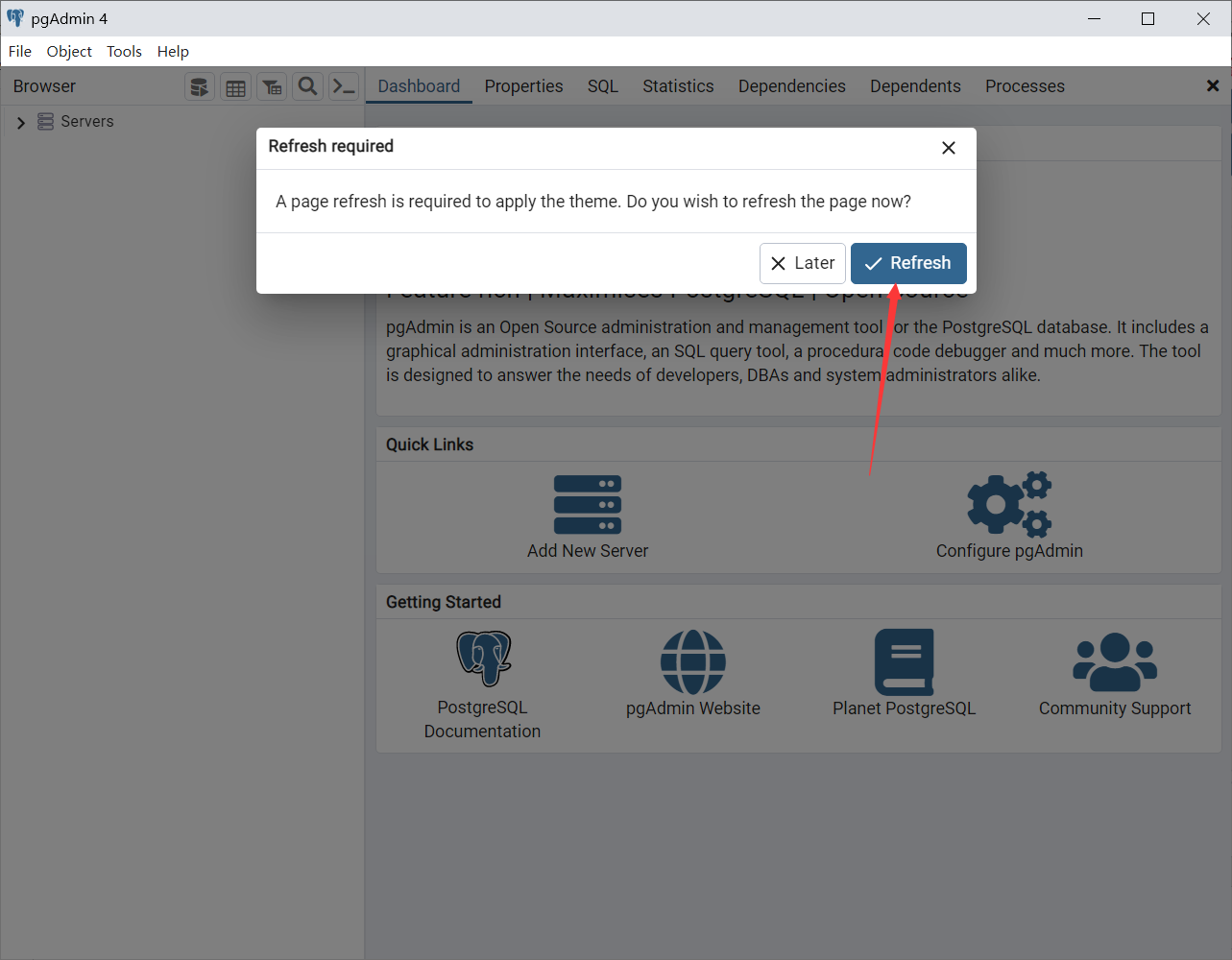
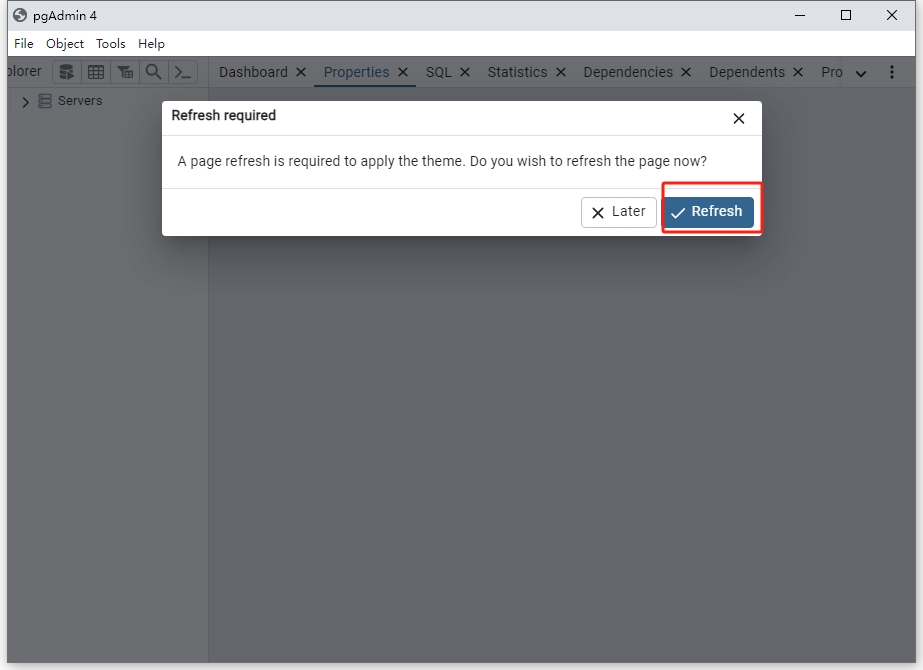
File – Preferences – Miscellaneous – User language – Chinese,选择 Save 保存后再点击 Refresh 刷新即可。
软件特色
1、多平台支持:
Microsoft Windows、Linux、苹果系统
2、广泛的文档:
pgAdmin应用程序文档、PostgreSQL文档链接
3、多个部署模型:
桌面模式,使用专门构建的运行时、服务器模式,通过网络支持多个用户
4、强大的工具:
颜色语法高亮查询工具、用于显示/输入数据的快速数据网格、图形查询计划显示、授予向导以快速更新ACL、程序语言调试器(支持pl / pgsql和edb-spl)
5、例行维修:
自动真空管理、监视仪表板、备份,恢复,真空和需求分析、SQL / shell /批处理作业调度代理、创建,查看和编辑所有常见的PostgreSQL对象以及SQL定义和用户友好的属性列表显示。依赖项和依赖项对象也可以被浏览,并在适当的时候查看对象统计信息。
pgadmin4中文版怎么创建数据库
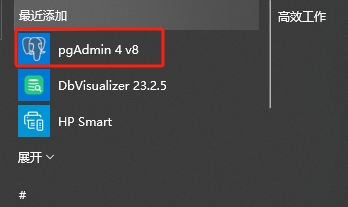
1、开始菜单,找到pdadmin4软件打开;
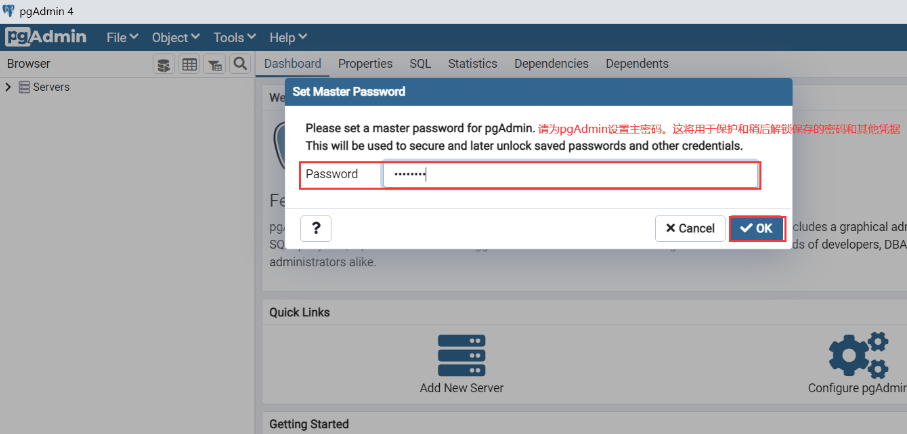
2、打开pgadmin4软件,弹出设置密码的提示框,为pdadmin设置主密码(自己设置,记住就行),点ok。(我的设置密码:"`1234qwert")
3、 先修改界面使用语言为中文,点保存(Save),
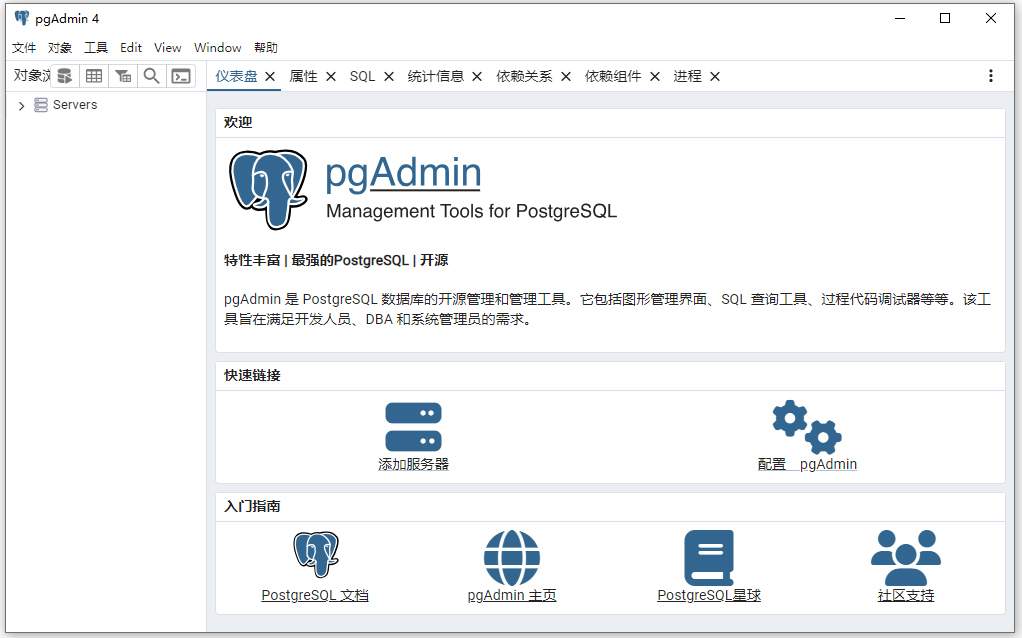
4、刷新网页界面,界面变成中文界面。
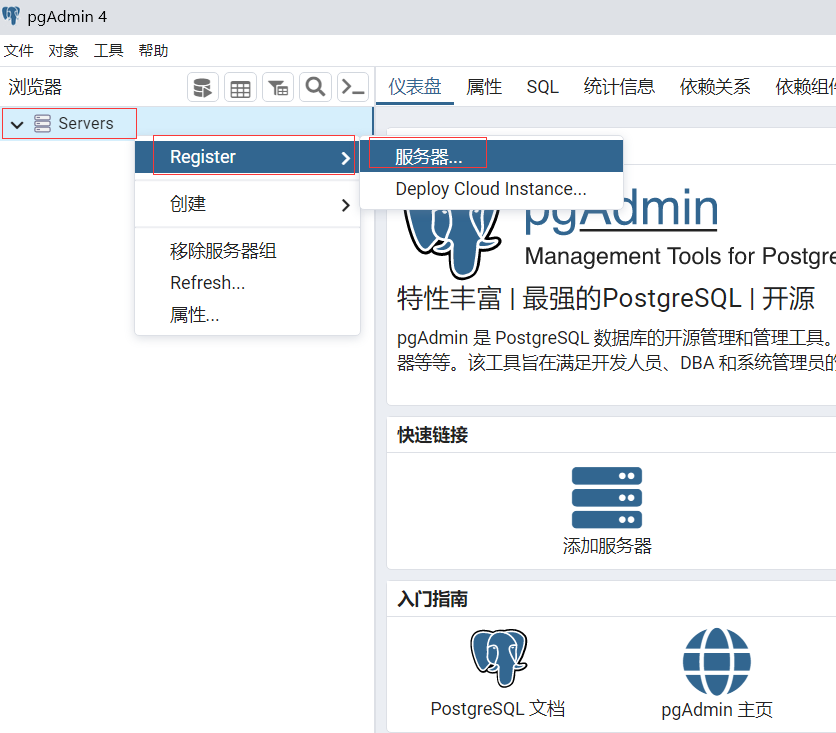
5、点Servers—右键点击创建---选择服务器:
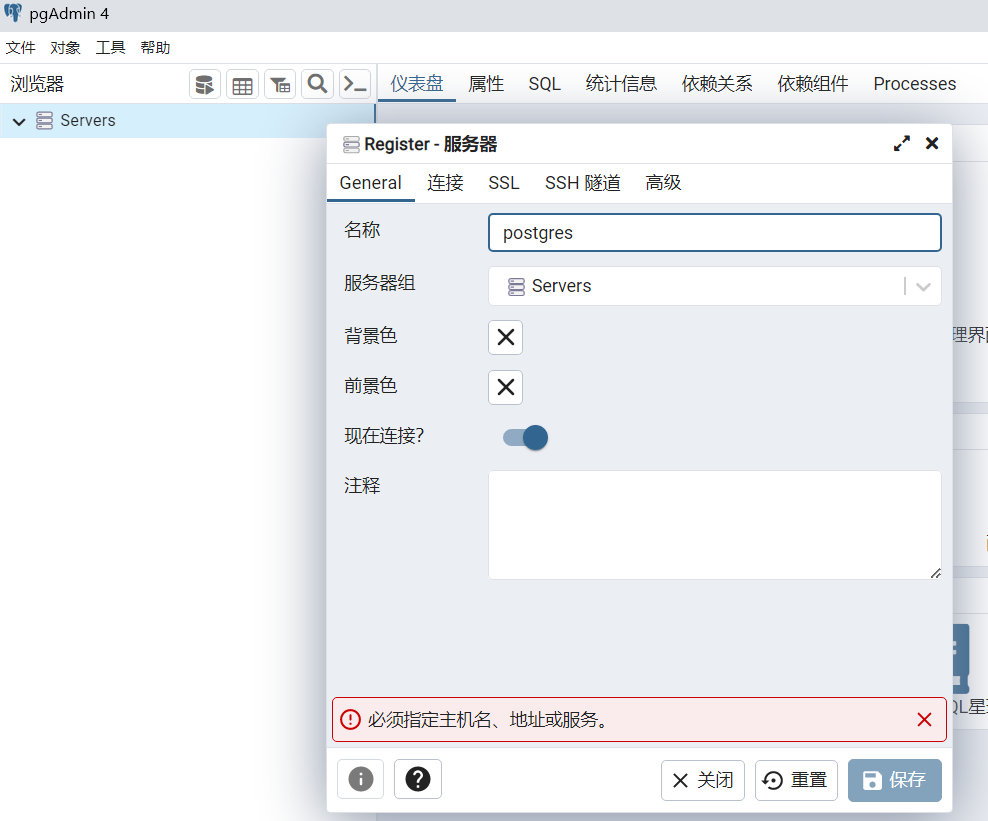
6、 输入服务器名称,我创建的服务器名称为postgres(可根据实际情况自己定义,如webtest等)。
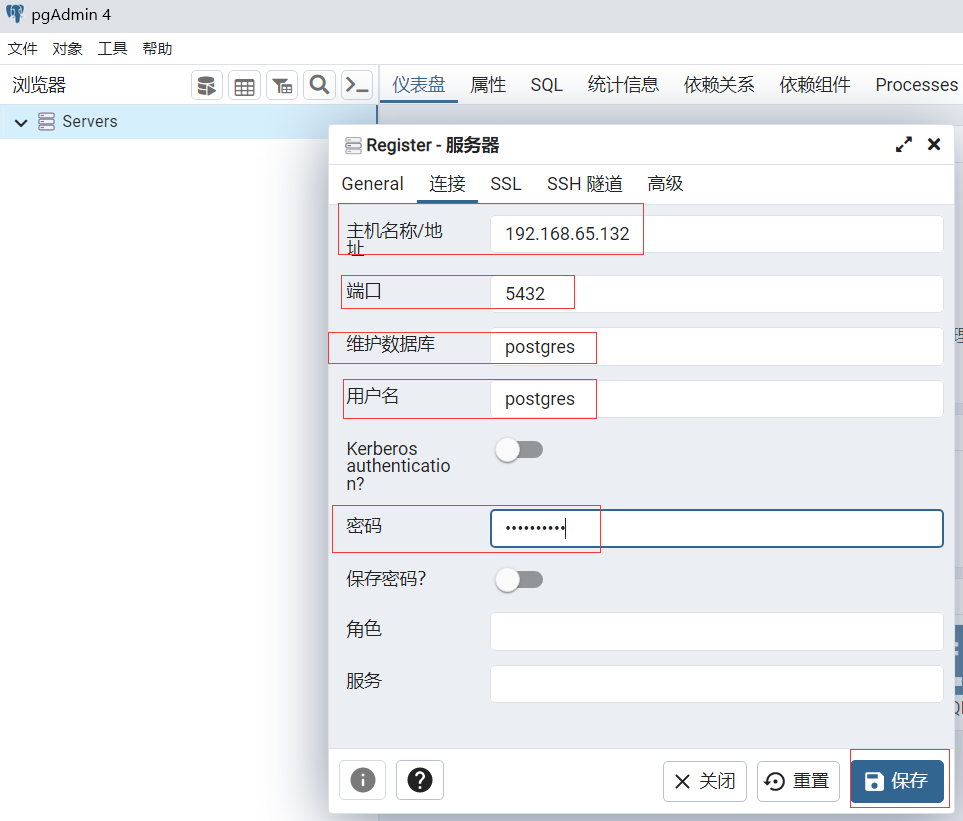
7、输入创建服务器的ip地址,由于我在虚拟机,所以设置了192.168.65.132,依次设置端口(默认5432),维护数据库名称(postgres数据库),用户名(postgres)和密码("`1234qwert")。密码是之前安装PostgreSQL设置的超级用户postgres的密码。点保存:
8、 在左侧列表出现刚才安装的服务器。
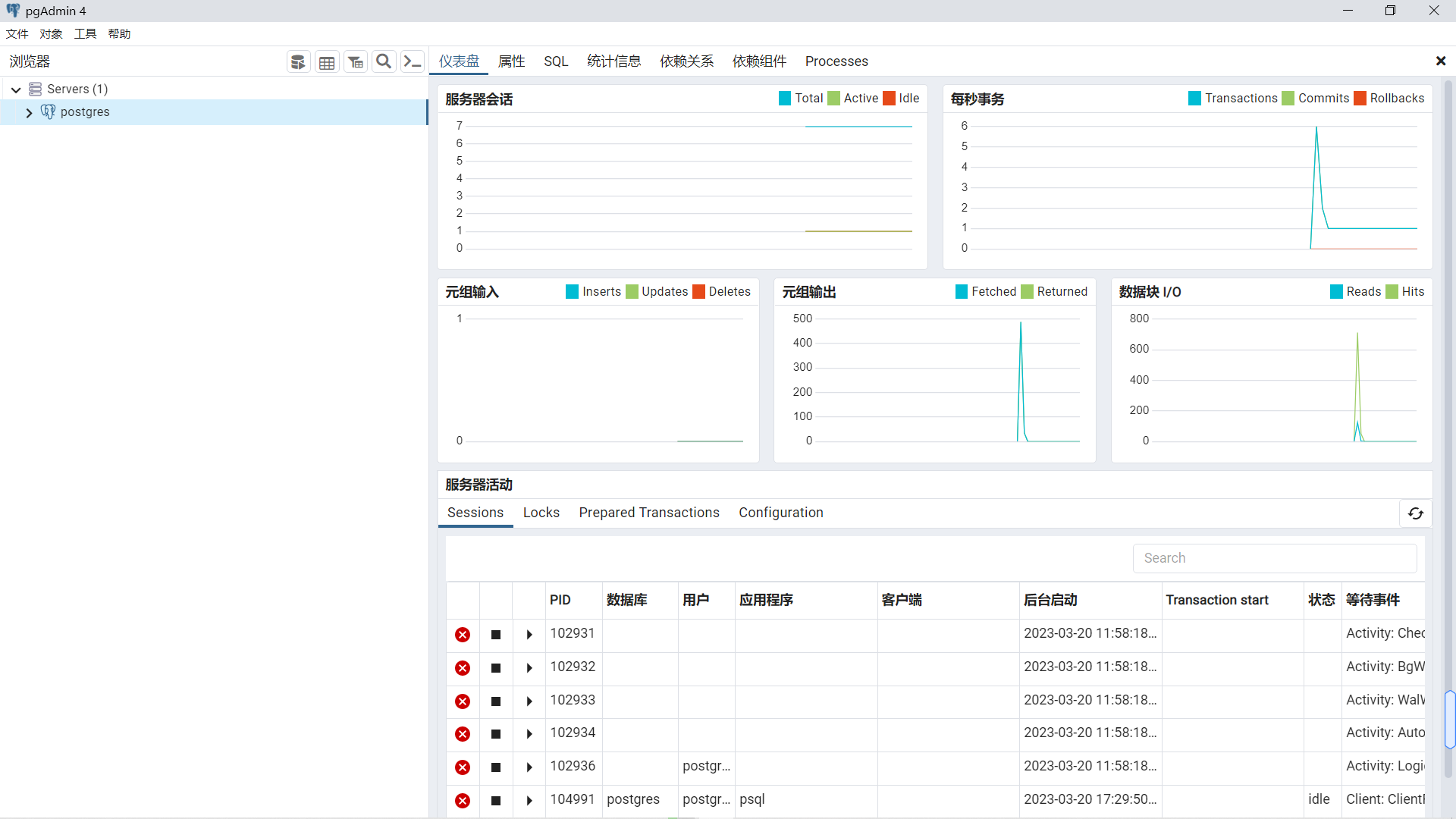
9、然后在创建的服务器上创建数据库
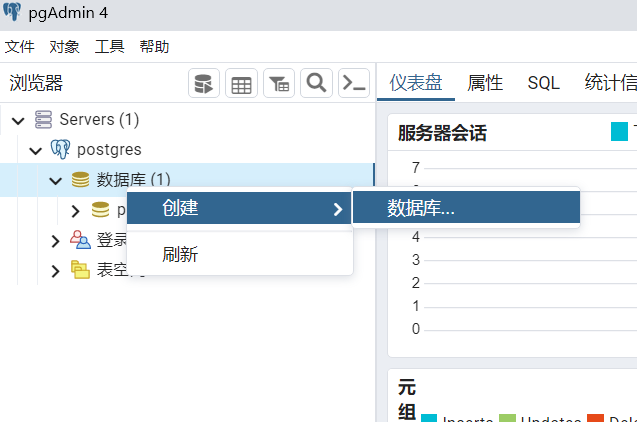
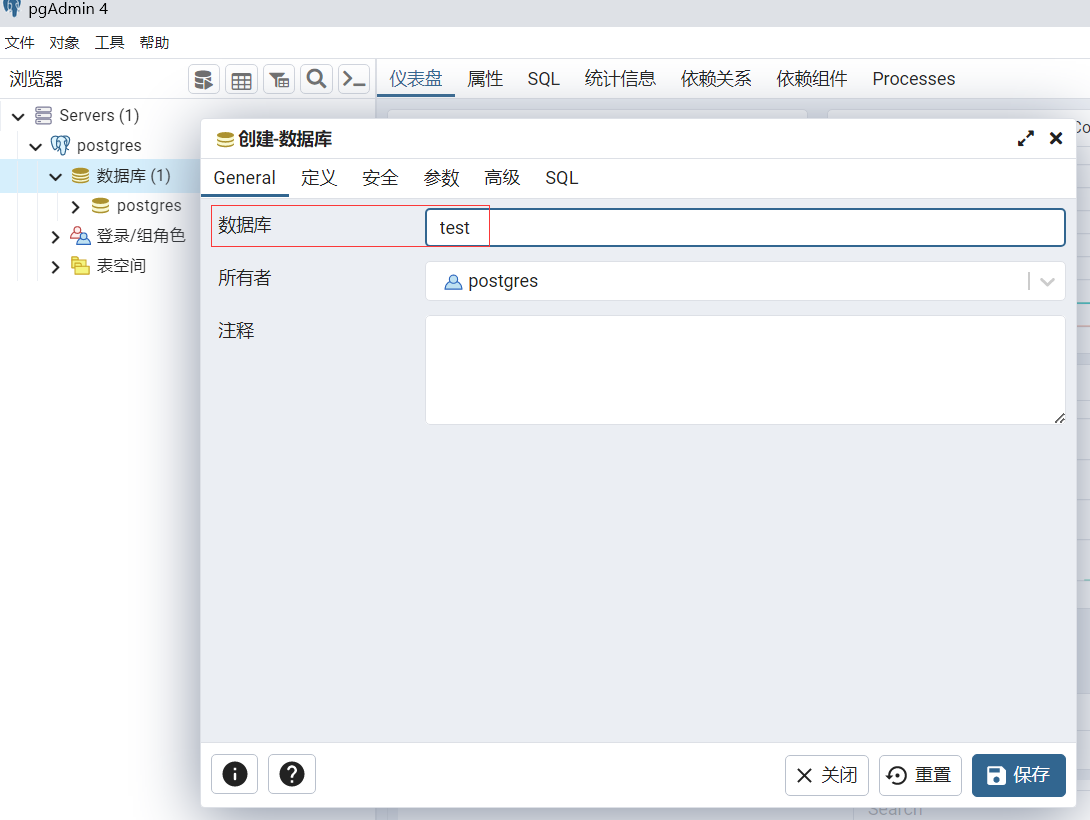
10、 选择要创建数据库的服务器,右键创建数据库,设置数据库的名称,点保存即可。
pgadmin4官方版中文设置教程
1、进入软件首页,文字是英文的,我们点击file,选择preferences;
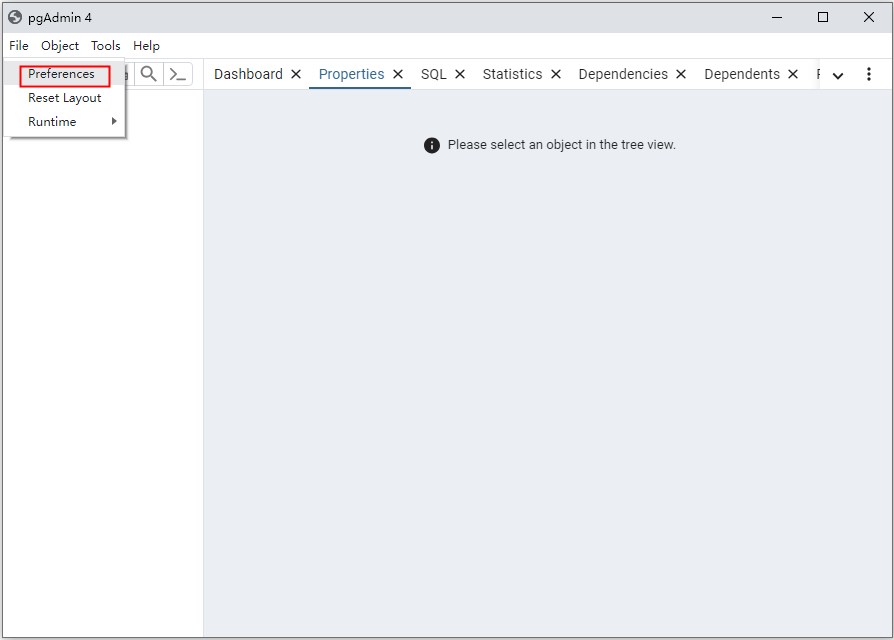
2、选择用户语言,然后选中简体中文,最后点击保存即可;
3、之后就会跳出弹框,我们点击刷新;
4、之后就会显示中文界面啦。
软件功能
1、具有自己专属的SQL编辑器
2、可以在软件上直接查询SQL的信息
3、在连接到数据库以后可以自动分析需要的数据
4、在查询的时候会通知用户具体的SQL内容
5、可以显示查询内容时间长度
6、可以显示指定秒数通知程序
7、支持缓冲区的信息提示在桌面上
8、支持详细的pgAdmin4数据报告
9、支持查询SQL的代价信息标注




























共有 0条评论