

pgAdmin4中文版是一款功能强大的数据库管理工具,支持多平台(Windows、Linux、macOS)运行,适合PostgreSQL数据库的管理和开发。它提供了丰富的功能,包括创建和管理数据库、编写SQL查询、导入导出数据、监控性能等,还配备了语法高亮、代码补全等辅助功能,极大提升了工作效率。
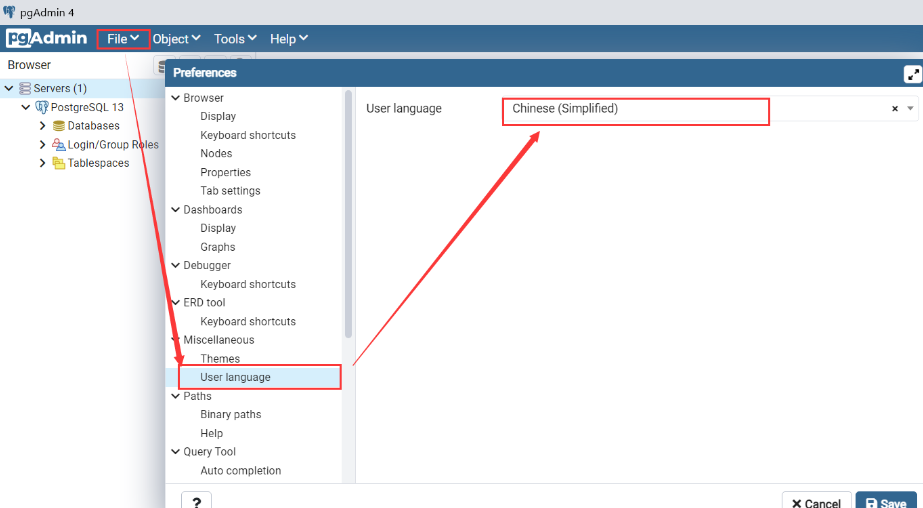
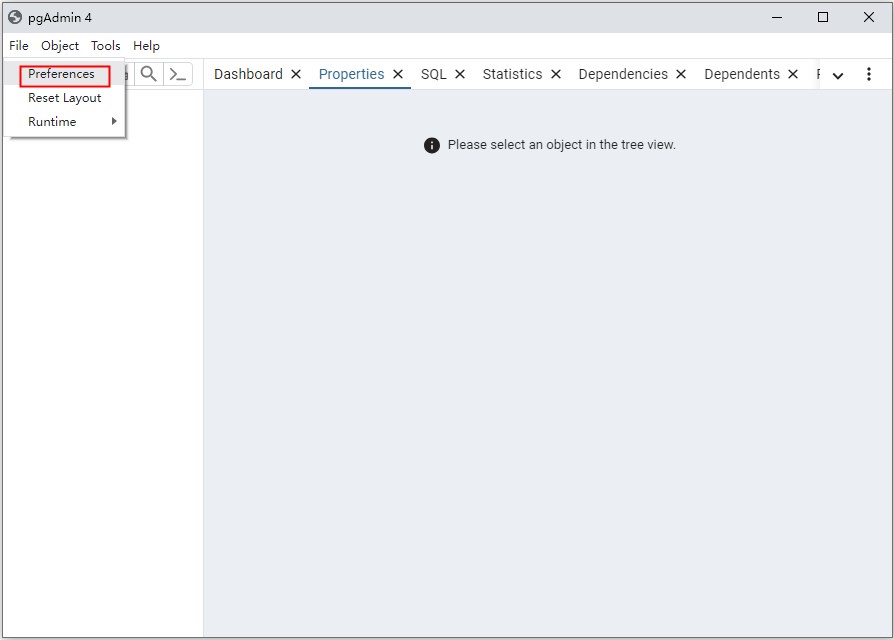
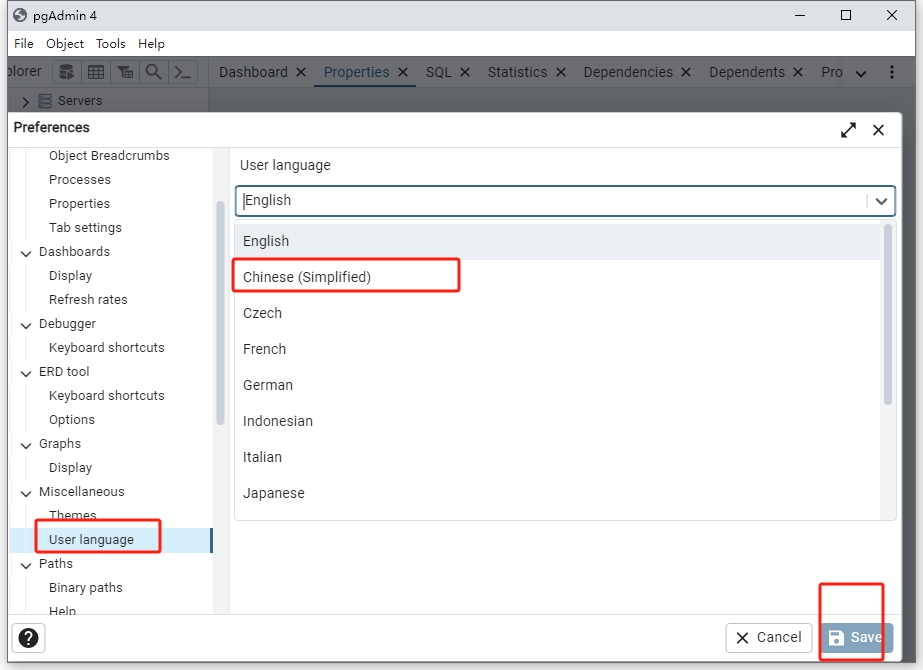
安装pgAdmin4后,默认界面可能是英文,但可以通过简单的设置切换为中文(File -> Preferences -> Miscellaneous -> User language)。完成语言设置并刷新页面后,就能看到熟悉的中文界面了。对于新手来说,这种本地化的体验非常友好,减少了使用门槛。
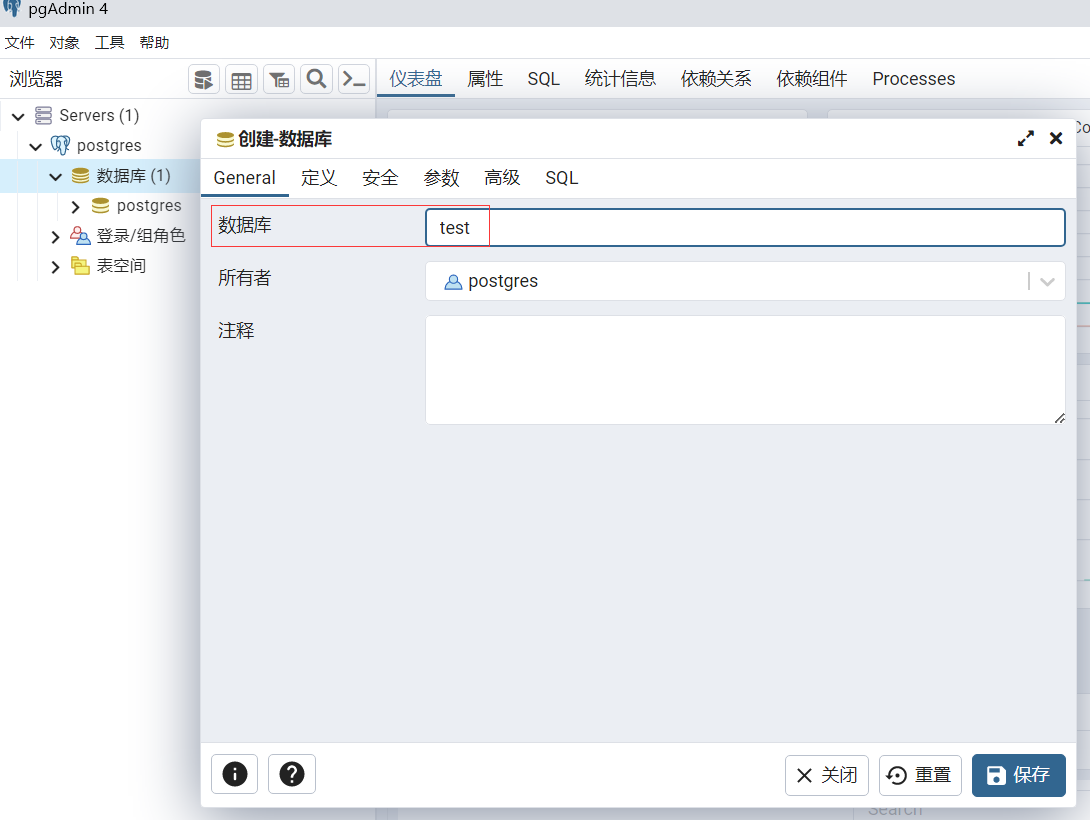
初次使用pgAdmin4时,需要先创建服务器连接。在虚拟机环境下,我设置了IP地址和端口(默认5432),输入PostgreSQL的超级用户名postgres及其密码,成功连接后即可管理数据库。创建数据库的操作也非常简单:右键点击目标服务器,选择“创建数据库”并设置名称即可。
pgAdmin4的一大亮点是其强大的工具支持,比如可视化的查询执行计划和性能优化功能。对于开发者来说,这些工具能显著提升工作效率。此外,它还提供了多种部署模式(桌面版和服务器版),适合不同场景的需求。
虽然pgAdmin4的界面简洁易用,但初次上手可能需要一些时间适应其操作逻辑。特别是对于不熟悉PostgreSQL的新手来说,理解各个功能的作用和使用场景是关键。不过一旦熟练后,它会成为数据库管理的得力工具。
总的来说,pgAdmin4中文版凭借其全面的功能、友好的界面和丰富的文档支持,是一款值得推荐的数据库管理软件,尤其适合需要管理和开发PostgreSQL数据库的用户。
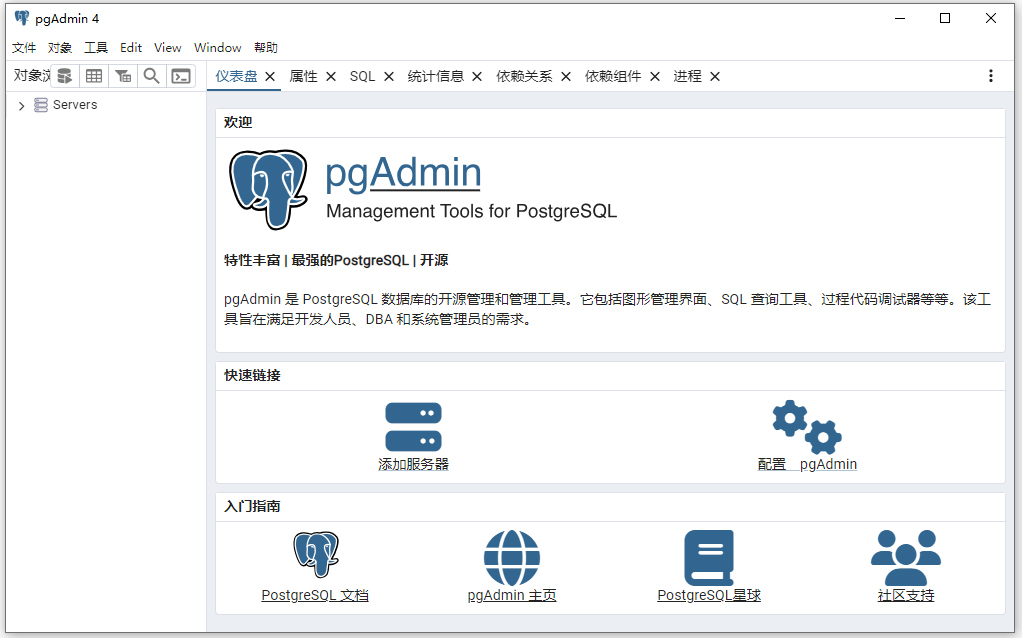
pgAdmin 4中文设置
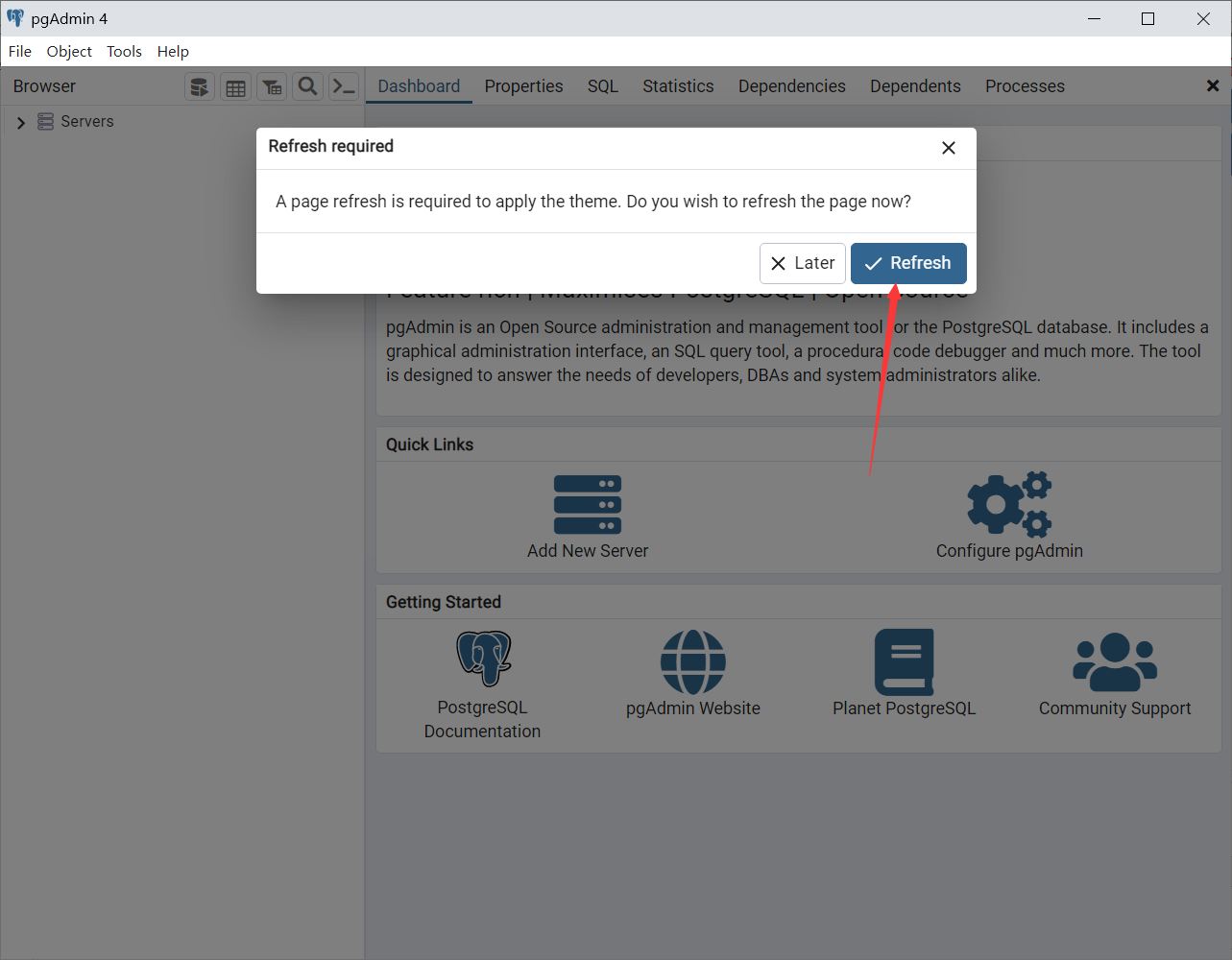
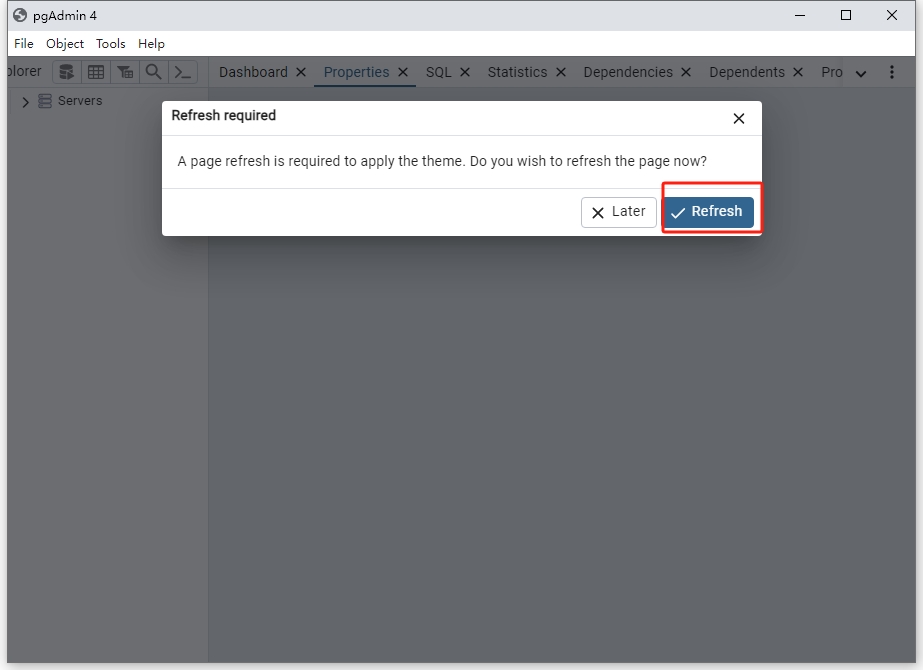
File – Preferences – Miscellaneous – User language – Chinese,选择 Save 保存后再点击 Refresh 刷新即可。
软件特色
1、多平台支持:
Microsoft Windows、Linux、苹果系统
2、广泛的文档:
pgAdmin应用程序文档、PostgreSQL文档链接
3、多个部署模型:
桌面模式,使用专门构建的运行时、服务器模式,通过网络支持多个用户
4、强大的工具:
颜色语法高亮查询工具、用于显示/输入数据的快速数据网格、图形查询计划显示、授予向导以快速更新ACL、程序语言调试器(支持pl / pgsql和edb-spl)
5、例行维修:
自动真空管理、监视仪表板、备份,恢复,真空和需求分析、SQL / shell /批处理作业调度代理、创建,查看和编辑所有常见的PostgreSQL对象以及SQL定义和用户友好的属性列表显示。依赖项和依赖项对象也可以被浏览,并在适当的时候查看对象统计信息。
pgadmin4中文版怎么创建数据库
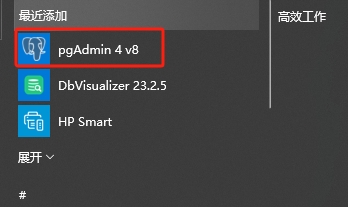
1、开始菜单,找到pdadmin4软件打开;
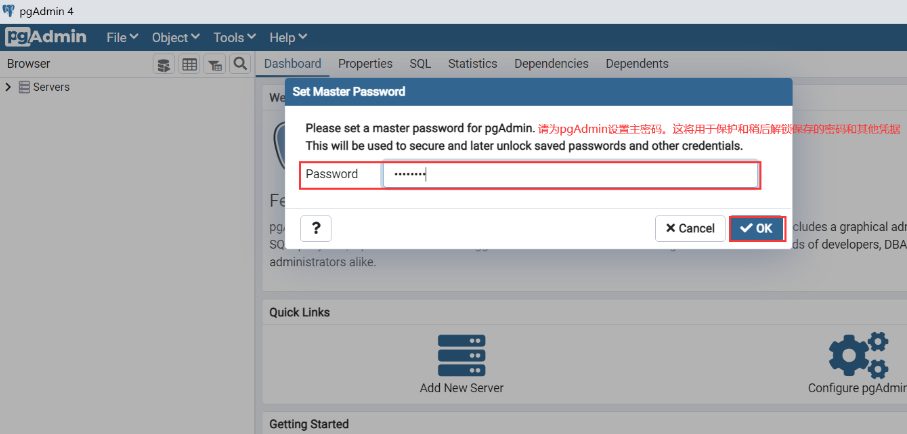
2、打开pgadmin4软件,弹出设置密码的提示框,为pdadmin设置主密码(自己设置,记住就行),点ok。(我的设置密码:"`1234qwert")
3、 先修改界面使用语言为中文,点保存(Save),
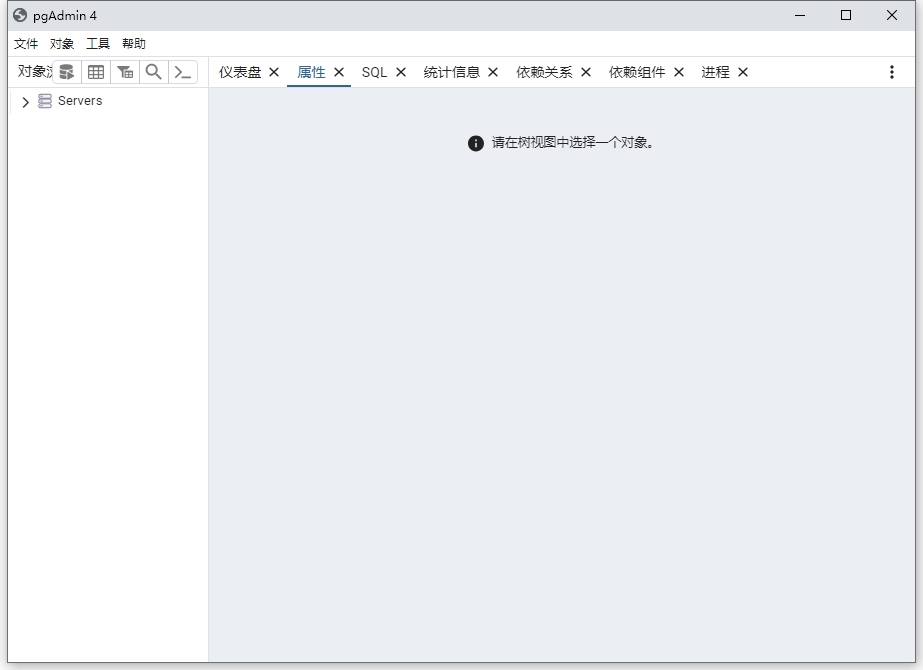
4、刷新网页界面,界面变成中文界面。
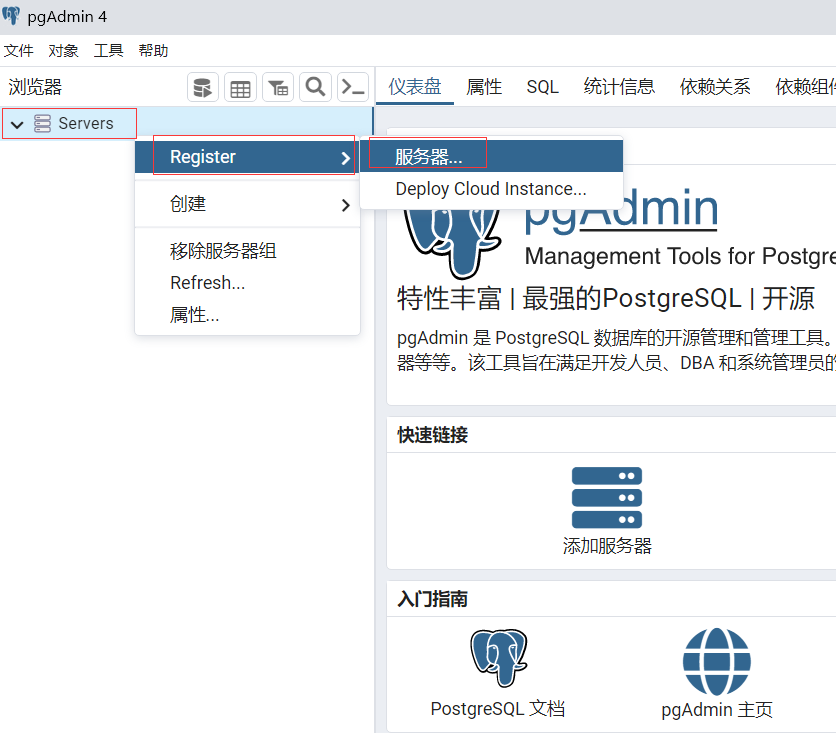
5、点Servers—右键点击创建---选择服务器:
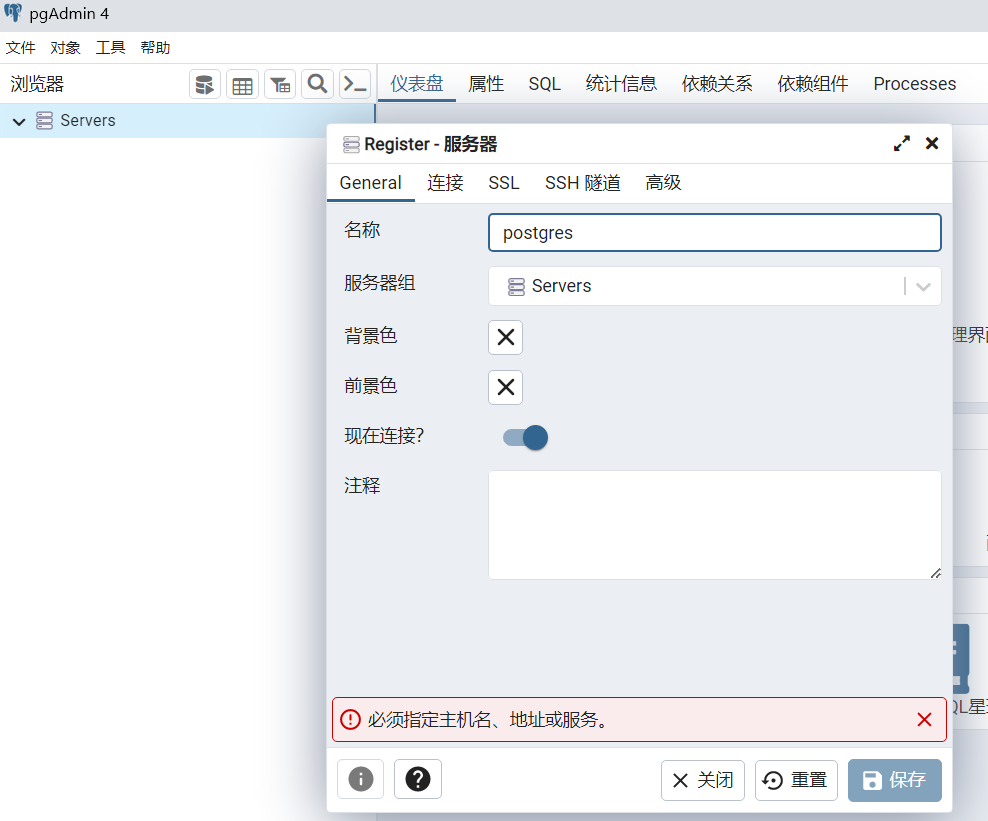
6、 输入服务器名称,我创建的服务器名称为postgres(可根据实际情况自己定义,如webtest等)。
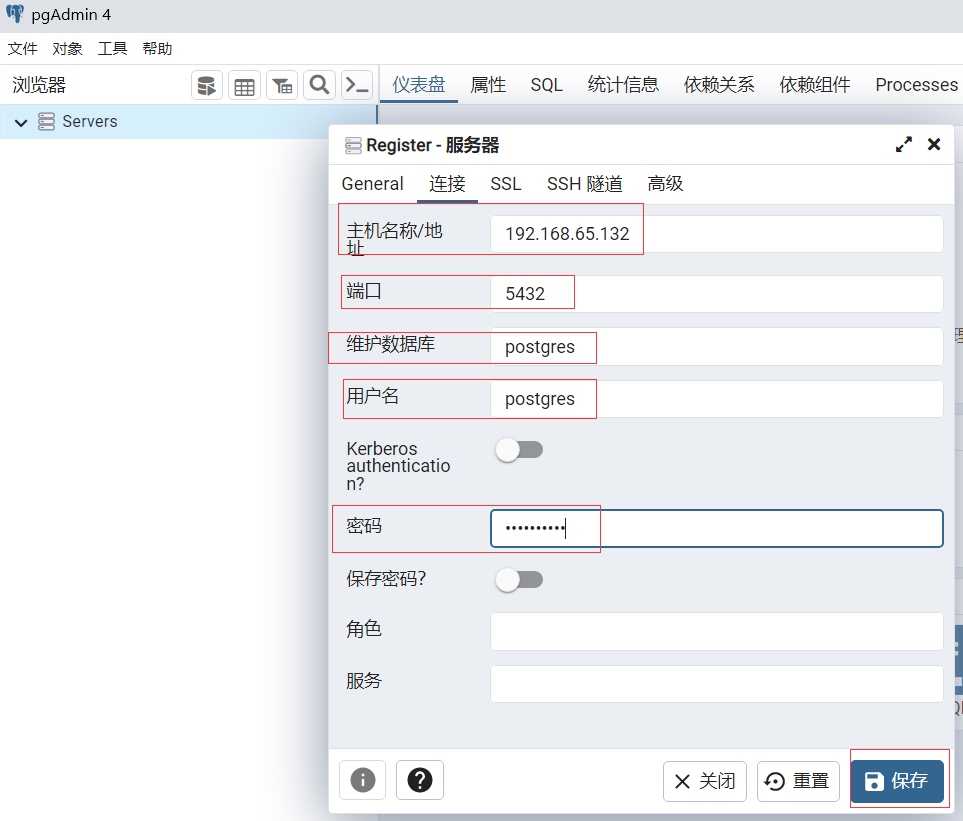
7、输入创建服务器的ip地址,由于我在虚拟机,所以设置了192.168.65.132,依次设置端口(默认5432),维护数据库名称(postgres数据库),用户名(postgres)和密码("`1234qwert")。密码是之前安装PostgreSQL设置的超级用户postgres的密码。点保存:
8、 在左侧列表出现刚才安装的服务器。
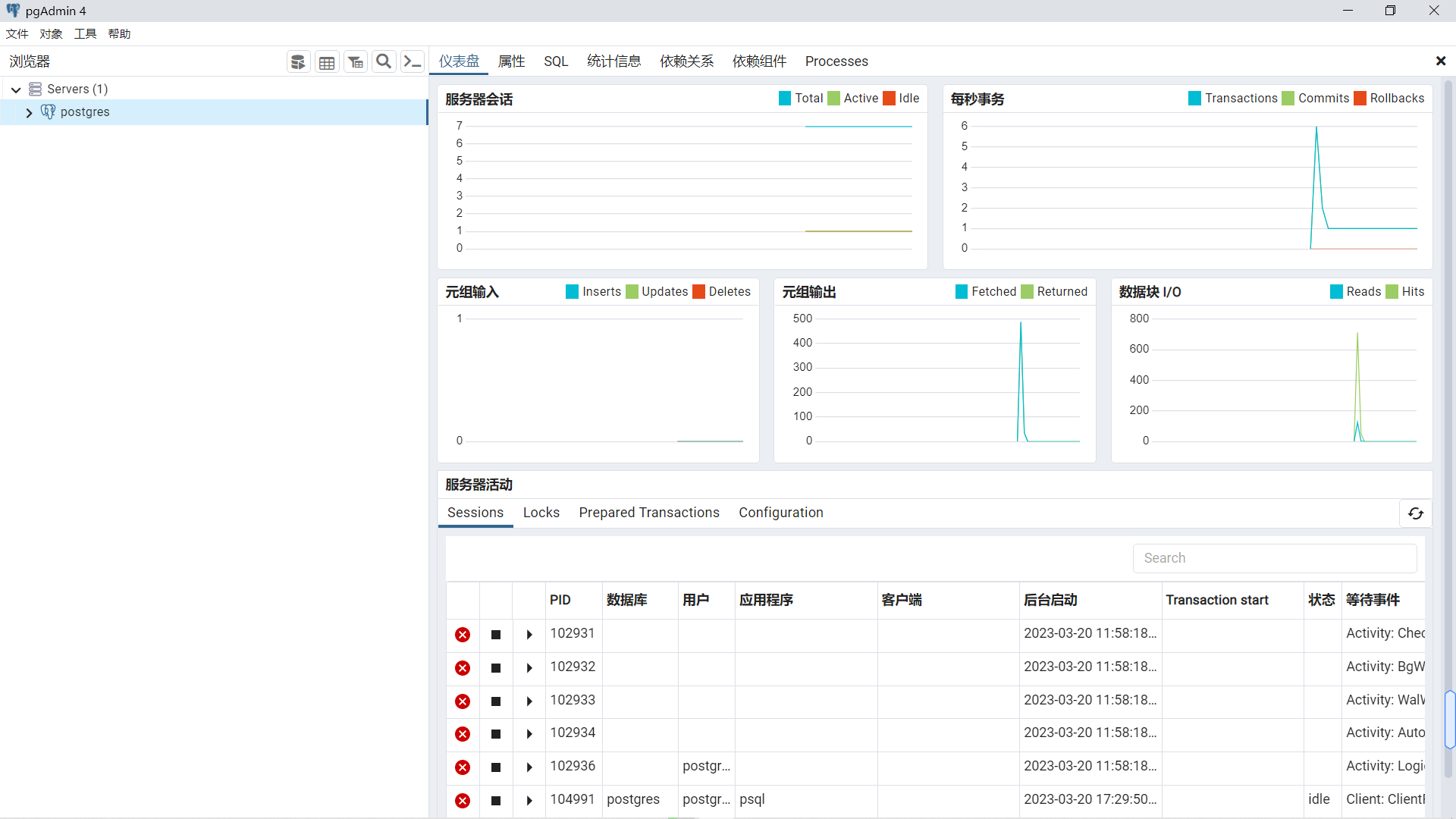
9、然后在创建的服务器上创建数据库
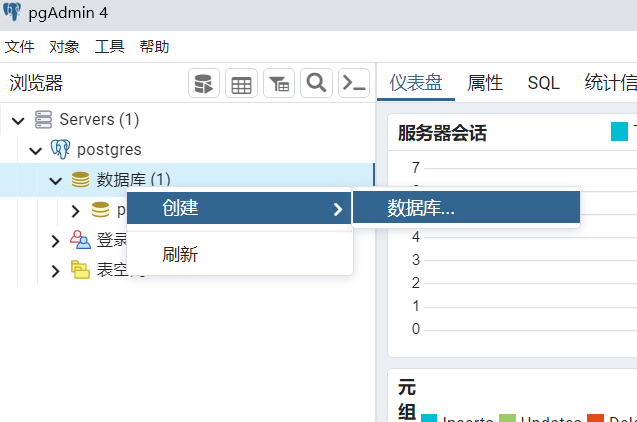
10、 选择要创建数据库的服务器,右键创建数据库,设置数据库的名称,点保存即可。
pgadmin4官方版中文设置教程
1、进入软件首页,文字是英文的,我们点击file,选择preferences;
2、选择用户语言,然后选中简体中文,最后点击保存即可;
3、之后就会跳出弹框,我们点击刷新;
4、之后就会显示中文界面啦。
软件功能
1、具有自己专属的SQL编辑器
2、可以在软件上直接查询SQL的信息
3、在连接到数据库以后可以自动分析需要的数据
4、在查询的时候会通知用户具体的SQL内容
5、可以显示查询内容时间长度
6、可以显示指定秒数通知程序
7、支持缓冲区的信息提示在桌面上
8、支持详细的pgAdmin4数据报告
9、支持查询SQL的代价信息标注
更新日志
v9.12版本
新功能
- 将 INHERIT 和 SET 等新选项添加到角色的成员身份选项卡。
- 在查询工具数据输出工具栏中添加一个新按钮以获取整个数据范围。
- 通过改进的声明处理和配置选项增强 OAUTH2 和 OIDC 身份验证支持。
错误修复
- 在页面导航之前警告用户未保存的数据输出编辑。
- 修复新连接和查询的查询工具状态恢复。
- 修复 pg_restore 日志以区分 UI 同步问题和实际故障。
- 优化备份对话框对象树中的复选框选择逻辑。
- 修复了无法在文件管理器中双击打开文件的问题。
- 将数据库表中的 ID 列升级为 BigInteger 以支持大 OID 值。
- 修复了“查看/编辑数据”快捷方式打开“前 100 行”而不是“所有行”的问题。
- 确保在更改密码时重新加密保存的共享服务器密码。
- 修复了向查询工具发送 SQL 时数据过滤器对话框删除换行符的问题。
- 修复了当锁数量较多时仪表板在初始渲染时冻结的问题。
- 修复了检查升级时的 SSL 证书问题。
- 修复了系统统计内存使用表中的排序问题。
- 当登录和组角色的对象不是新对象时,禁用参数和成员资格字段。
- 修复了“查询历史记录”面板自动滚动到顶部并且不保留所选条目的滚动条位置的问题。
- 修复了 macOS 上的 pgAdmin4 应用程序在只读卷上运行时无法自动更新的问题,即使存在于“应用程序”文件夹中也是如此。
- 修复了连接参数使用本地化值而不是文字值导致连接失败的问题。
- 恢复纯 SQL 文件时,屏蔽进程观察程序中限制选项的密钥 (CVE-2026-1707)。
- 确保容器部署支持 yaml 格式的布尔值。
- 确保密码单元格的工具提示不可见。
- 修复 pgAdmin 在通过 pg_service.conf 专门定义的 PostgreSQL 连接上执行备份/恢复时失败的问题。
- 更新菜单栏文档。


























共有 0条评论