

最近手头总得有个趁手的工具,UC 浏览器电脑版这玩意儿确实有点东西,它不像那些大厂产品只盯着流量,而是真把“快”和“省”刻进了骨子里。最让我惊喜的是那个内置的 AI 大模型,以前我得一个个去问不同平台,现在直接在浏览器里输入一次,它能同时调用多个 AI 给我对比答案,这种“集百家智慧”的操作感太爽了,感觉像是随身带了一个小型智库团队在帮我干活。下载速度更是没得说,号称最高能跑到 50MB/s,对于咱们这种经常需要拉取大文件或者看高清影视的人来说,简直就是救星,再也不用盯着进度条发呆等半天了。而且它自带的智能拦截功能特别贴心,自动过滤掉那些乱七八糟的广告弹窗,让界面清爽得像刚擦过的玻璃一样,看着网页加载也是即点即开,完全没有那种转圈圈的焦虑感。双核引擎的设计更是神来之笔,既保证了极速浏览的流畅度,又完美兼容各种老旧网站,不用担心打不开的情况。如果你平时喜欢用 Word 或者 Excel 处理文档,它的在线编辑功能也能让你随时随地办公,不用来回切换软件。总之,这不仅仅是一个浏览器,更像是一个集成了搜索、阅读、娱乐和办公的全能助手,对于追求效率和清爽体验的朋友来说,绝对值得尝试一下,毕竟好用的工具真的能让生活和工作都变得顺滑很多。
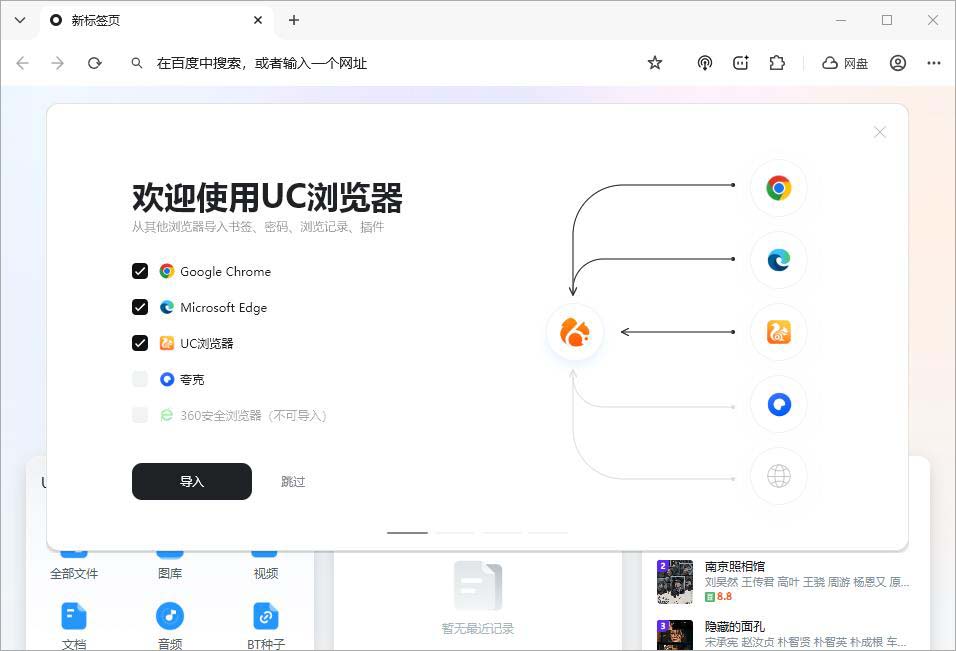
功能特色
1、批量问AI | 专业问答,多AI对比
一次输入,批量提问多个 AI 大模型,集合所有 AI 智慧的高效使用方法
快捷键可快速唤起,方便便捷
2、超级网盘 | 极速下载,超大空间 6TB
下载速度最高达50MB/s,你的网速有多快,下载速度就能多快。
重要资料放心存 精彩视频爽快看
3、超级播放器 | 影视大片爽快看,支持4K播放
免费2倍速播放,最高支持5倍速。
支持手机投屏,大屏观影更沉浸。
4、文件助手 | 文档在线编辑,工作学习好帮手
支持Word、PPT、Excel、PDF 等格式的在线预览和编辑
支持12GB超大压缩包在线解压
UC浏览器电脑版使用教程
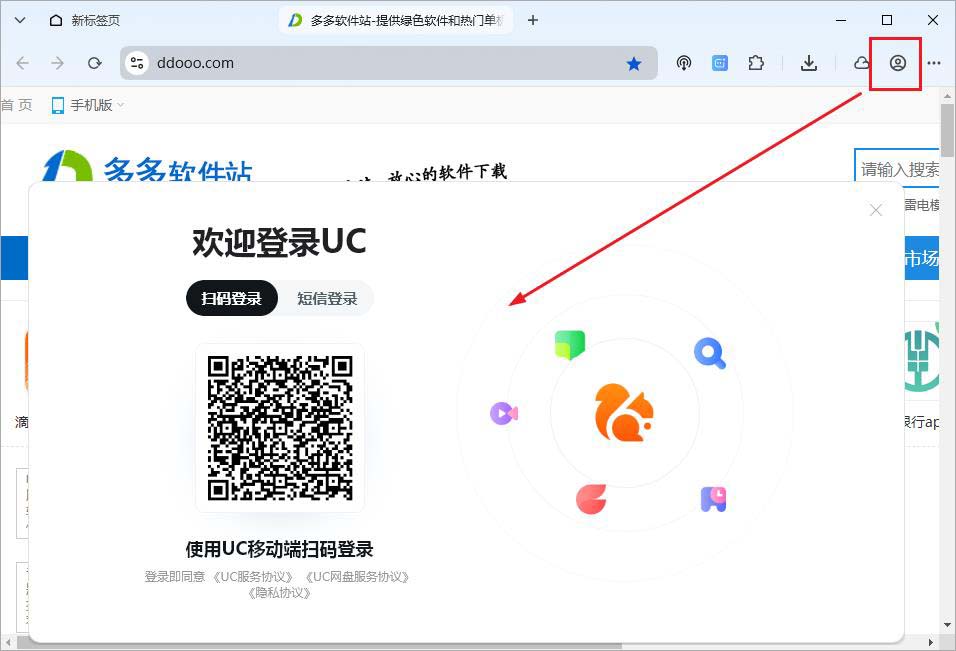
1、本站下载安装并打开UC浏览器电脑版,点击右上角头像图标即可弹出登录窗口
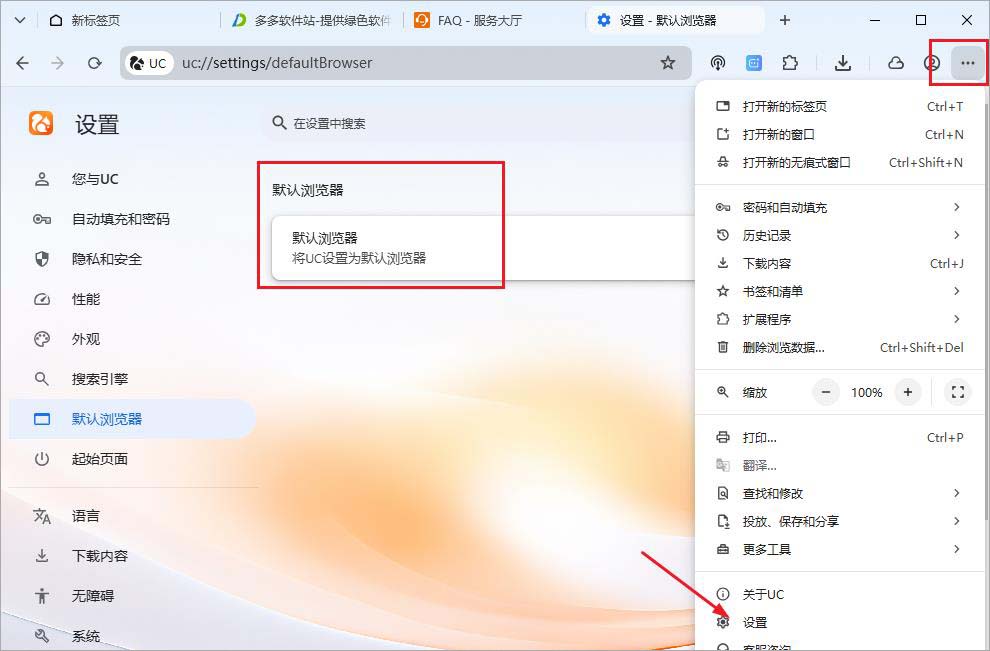
2、点击浏览器窗口右上角“...”可在设置页面将UC设置为默认浏览器
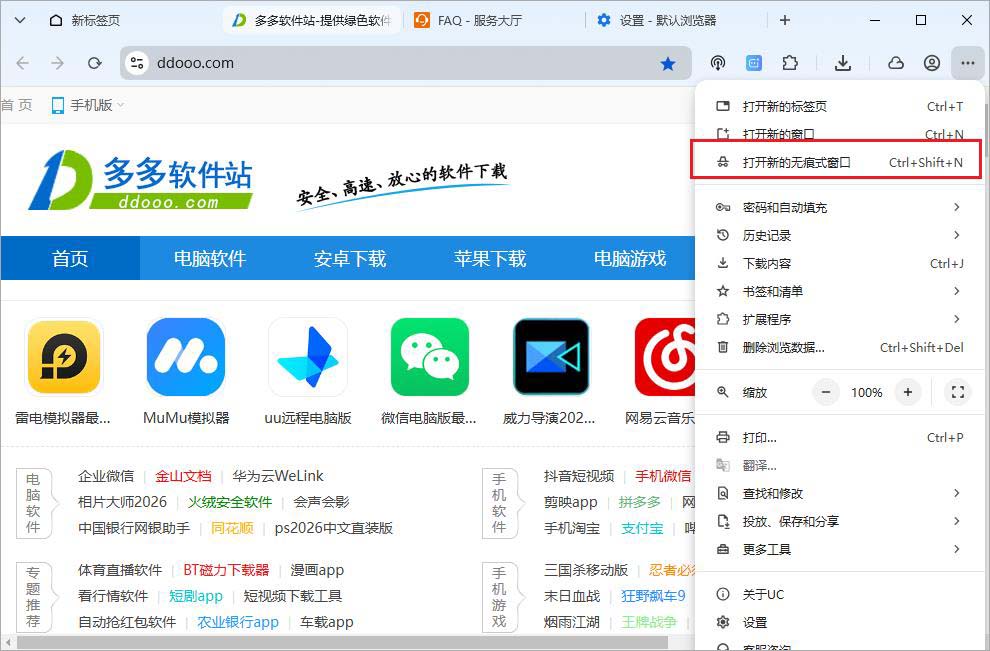
3、可点击浏览器窗口右上角“...”--打开新的无痕式窗口即可开启无痕模式。
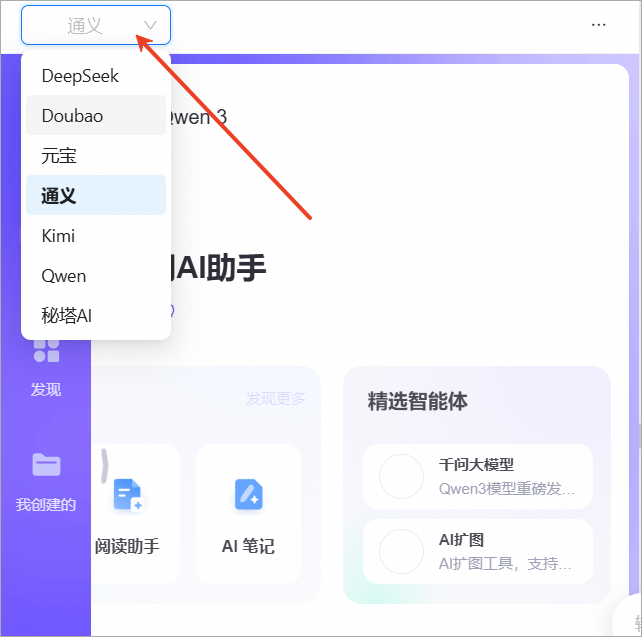
4、通过页面左上角AI工具名称进行切换不同的工具进行更改批量问AI
5、打开设置,点击语言可选择您浏览网站时的首选语言。
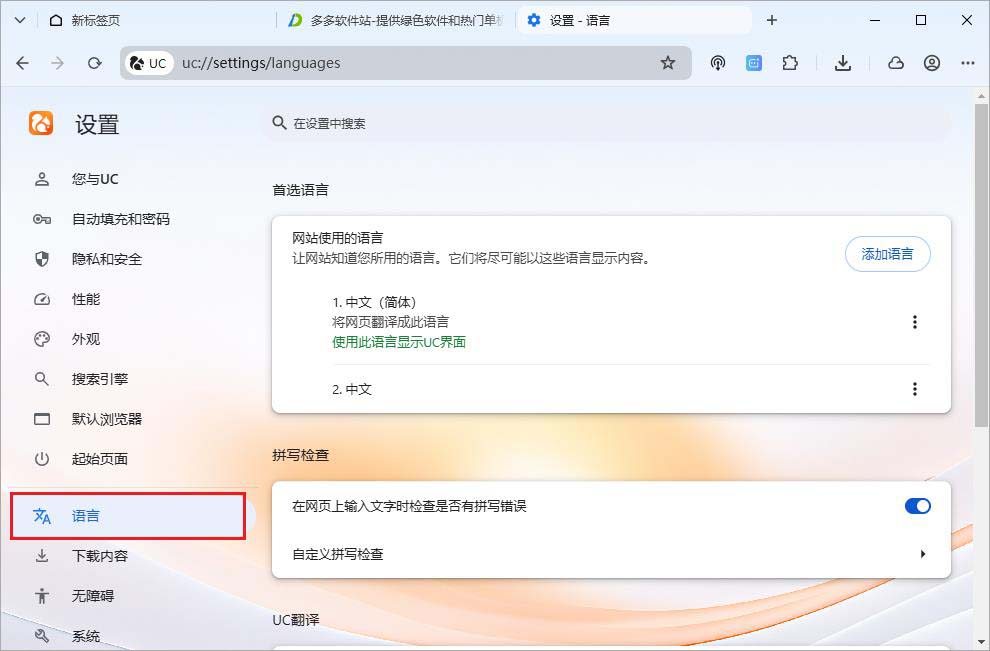
温馨提示:您可在此处打开UC翻译功能,功能开启时,“UC翻译”会询问您是否要将网站翻译成您的首选语言。它还可以自动翻译网站哦。
UC浏览器电脑版收藏夹在哪里?
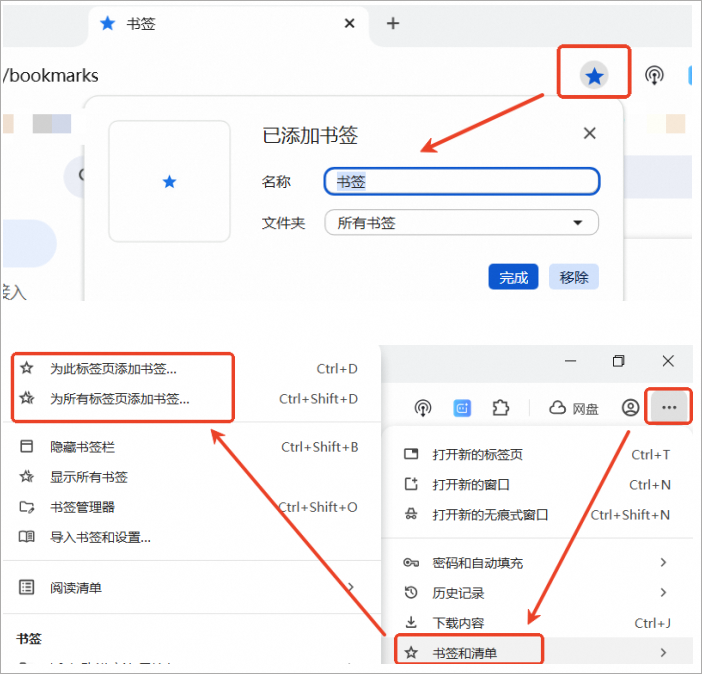
UC浏览器可支持收藏/添加书签,您可以:
1、在打开网页浏览时,点击浏览器窗口右上角的五角星图标;
2、点击快捷键Ctrl+D;
3、点击浏览器窗口右上角“...”--书签和清单--为此标签页添加书签... / 为所有标签页添加书签...
即可收藏/添加书签,您还可以设置书签的名称、存放的位置哦。
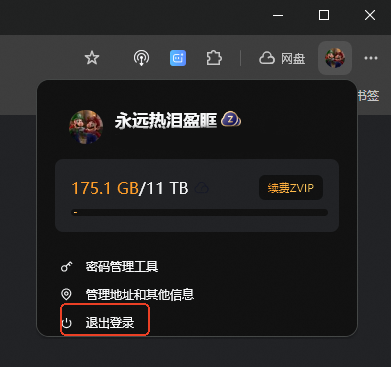
UC浏览器电脑版怎么退出账号
您可以点击右上角头像图标--点击退出登录即可。
温馨提示:如需切换账号,您可退出登录后再登录其他账号。
软件亮点
1、双核双引擎
搭载新的Blink内核和经典Trident内核,极速浏览,完美兼容。
2、鼠标预读
独创指针悬停预读技术,未点击先加载,瞬间开启网页。
3、智能拼页
自动拼接前后页面,无须翻页一读到底,快感不断。
4、云端加速
云端智能压缩数据,提升传输速度,网页即点即开。
5、下载加速
内置极速下载模块,支持迅雷会员登陆,下载速度飞跃提升。
6、大图速览
鼠标悬停即可预览大图和动图,无须点击,省心省力。















共有 0条评论