

很多人觉得电脑开机慢、风扇狂转,第一反应就是去任务管理器里删启动项,但这其实是个大坑,因为有些程序是系统稳定运行的基石,乱动容易蓝屏。今天聊聊微软 Sysinternals 套件里的神器 Autoruns,它才是真正能看清系统底裤的“照妖镜”。这玩意儿能把注册表、启动文件夹、计划任务甚至浏览器插件全给你扒得干干净净,连那些藏在深处的驱动加载项都逃不过它的眼睛。我手头这个汉化版亲测好用,界面清爽多了,但用之前必须记住一条铁律:千万别手贱直接删!正确的姿势是先把前面的勾去掉禁用,重启看看系统有没有异常,确认没影响再动手清理。特别是那些标黄的项目,说明软件找不到对应的安装路径了,这时候右键跳转文件夹验证一下文件还在不在,或者搜个文件名确认归属,这才是负责任的操作。对于技术控来说,还有命令行版 Autorunsc 可以玩,支持 CSV 导出、哈希校验甚至对接 VirusTotal 查毒,虽然参数看着像天书,但能批量处理多用户配置,效率极高。最近 v14.20 版本还加了打包应用的支持,看来微软官方也在不断修补它的短板。说到底,清理启动项不是为了追求极致的开机速度而牺牲稳定性,而是要在“快”和“稳”之间找到平衡点,把那些真正不需要的第三方软件揪出来干掉,剩下的就让它们安心工作吧。
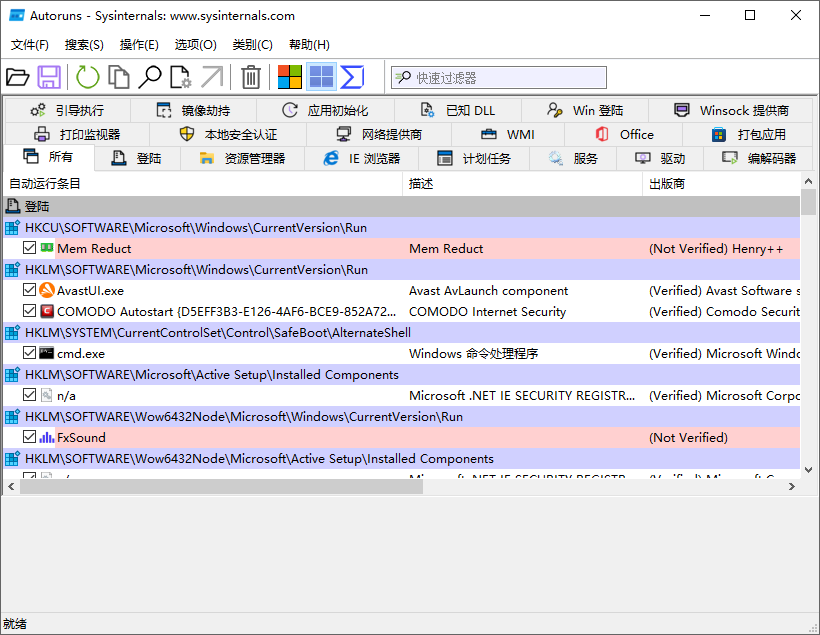
Autoruns汉化版注意事项:
1、不要盲目删除启动项!可先禁用启动项(把启动项前面打的勾去掉),然后重启一下电脑看看对系统有无影响,如对系统有影响则重新启用该启动项,如确认不是系统必须使用的关键启动项后才能删除;
2、如启动项是黄色高亮显示,表明软件没有扫描到添加该启动项的安装软件或可执行文件,使用右键跳转到文件夹,如找不到安装文件夹或可执行文件,再按上述方法禁用或删除即可。
Autoruns汉化版安全使用方法:
1、运行此软件,等待扫描结束(左下角提示“就绪”)后,点击“登录”标题,里面显示的启动项基
本都是第三方软件添加的开机自启动项。
2、把鼠标指针放在“登录”标题下方的启动项上,右键点击启动项 – 选择“跳转到文件夹”,打开文件夹后找到可执行文件运行一下或复制文件夹或可执行文件名称搜索一下,再判断是什么软件添加的启动项,确认是不需要开机启动的,才能禁用(把启动项前面打的勾去掉)或删除该启动项。
Autorunsc是Autoruns 的命令行版本,使用情况如下:
使用情况:autorunsc [-a <*|bdeghiklmoprsw>] [-c|-ct] [-h] [-m] [-s] [-u] [-vt] [[-z ] | [user]]]
参数 说明
-a 自动启动项选择:
* 全部。
b 启动执行。
d Appinit DLL。
e Explorer 加载项。
g 边栏小工具(Vista 和更高)
h 映像劫持。
i Internet Explorer 加载项。
k 已知 DLL。
l 登录启动(这是默认设置)。
m WMI 项。
n Winsock 协议和网络提供商。
o 编解码器。
p 打印机监视器 DLL。
r LSA 安全提供程序。
s 自动启动服务和非禁用驱动程序。
t 计划的任务。
w Winlogon 项。
-c 将输出打印为 CSV。
-ct 将输出打印为制表符分隔值。
-h 显示文件哈希。
-m 隐藏 Microsoft 项(如果与 -v 一起使用,则为已签名项)。
-s 验证数字签名。
-t 以标准化 UTC (YYYYMMDD-hhmmss) 显示时间戳。
-u 如果启用了 VirusTotal 检查,则显示 VirusTotal 未知或具有非零检测的文件,否则仅显示未签名的文件。
-x 将输出打印为 XML。
-v[rs] 基于文件哈希查询恶意软件的 VirusTotal。 添加“r”,打开具有非零检测的文件的报表。 如果指定了“s”选项,会将报告为“以前未扫描”的文件上传到 VirusTotal。 请注意,扫描结果可能在 5 分钟或更长时间内不可用。
-vt 在使用 VirusTotal 功能之前,必须接受 VirusTotal 服务条款。 如果尚未接受条款,并且忽略了此选项,系统会以交互方式提示你。
-z 指定要扫描的脱机 Windows 系统。
user 指定将显示其自动运行项目的用户帐户名称。 指定“*”以扫描所有用户配置文件。
更新日志
v14.20版本
– 此更新添加了对 Windows 打包应用程序的支持。


































共有 0条评论