

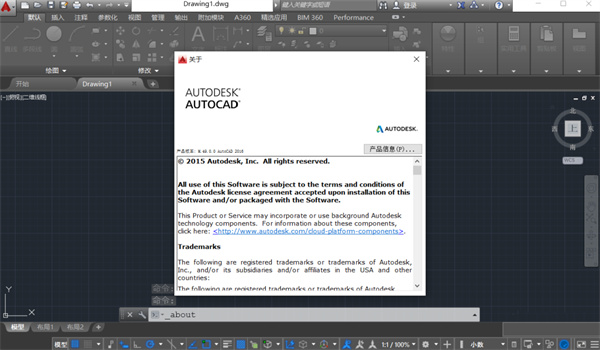
autocad2016官方中文版安装教程
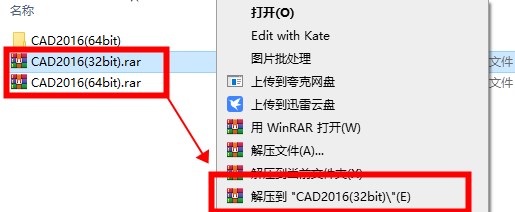
1、首先大家可以根据自己的电脑系统选择64位或者32位,这里以64位为例,其安装过程都是一样的哦!鼠标右击【CAD2016(64bit)】压缩包(Win11及以上系统需先点击“显示更多选项”)选择【解压到 CAD2016(64bit)】。
温馨提示
①解压安装包前:先关闭“所有杀毒软件(部分电脑自带的“迈克菲”也要关闭)、防火墙、Windows Defender”,否则可能会被杀毒软件误杀导致无法运行或缺失某些程序。
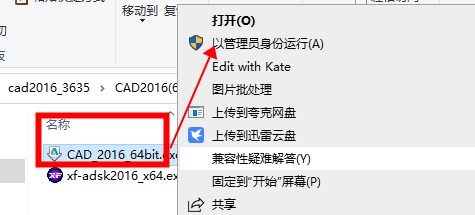
2、打开解压后的文件夹,鼠标右击【CAD_2016_64bit】选择【以管理员身份运行】。
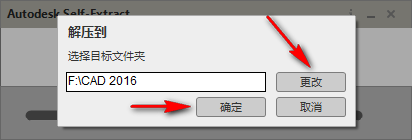
3、点击【确定】(可点击“更改”选择目标文件夹的路径,注意目标文件夹的路径不能有中文,软件安装完成后可删除此文件夹)。
4、等待安装包解压完成。
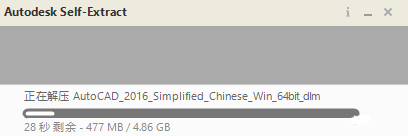
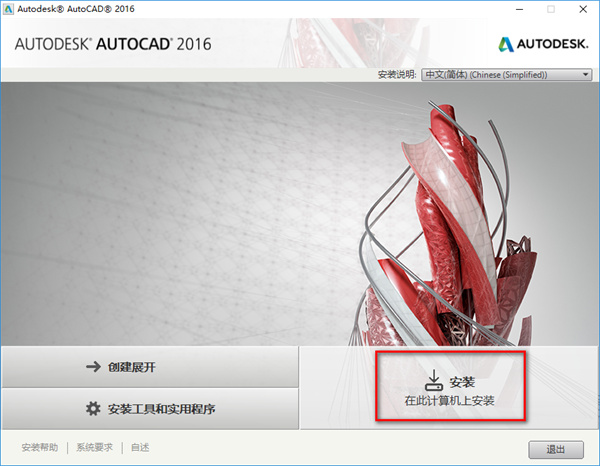
5、点击【安装】。
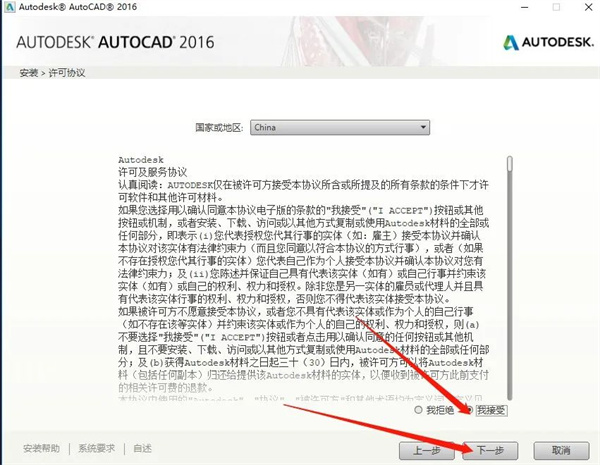
6、选择【我接受】,点击【下一步】。
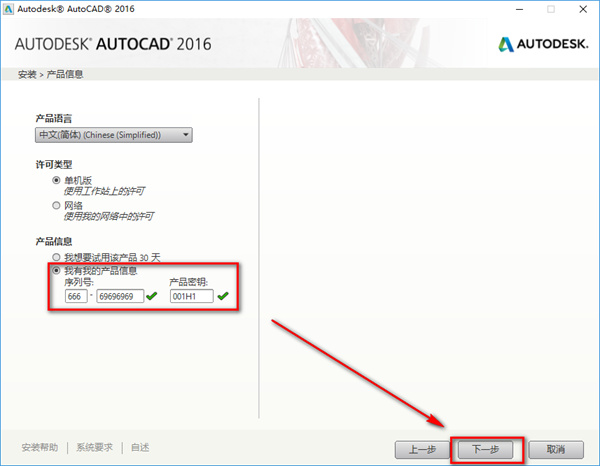
7、许可类型选择【单机版】,输入序列号【666-69696969】,输入产品密钥【001H1】,点击【下一步】。
8、点击【浏览】可更改安装位置(建议不要安装在C盘,可以在D盘或其它磁盘下新建一个“CAD2016”文件夹。注:安装路径中不能有中文),点击【安装】。
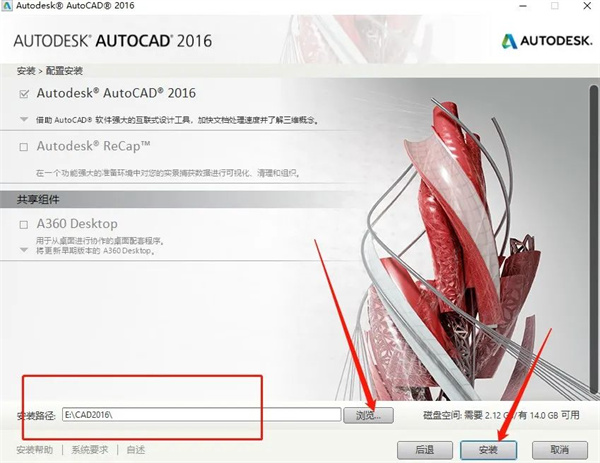
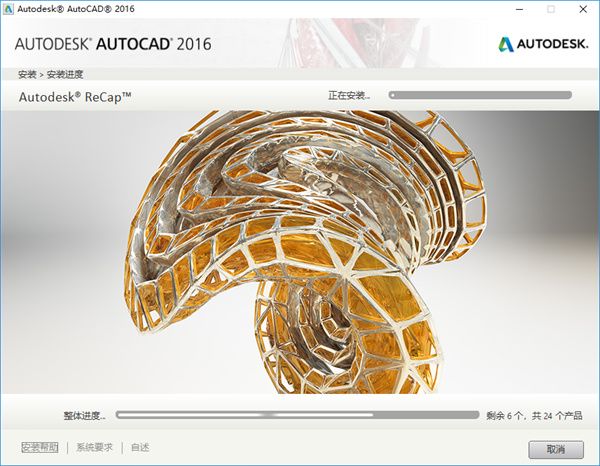
9、软件安装中(大约需要10分钟)。
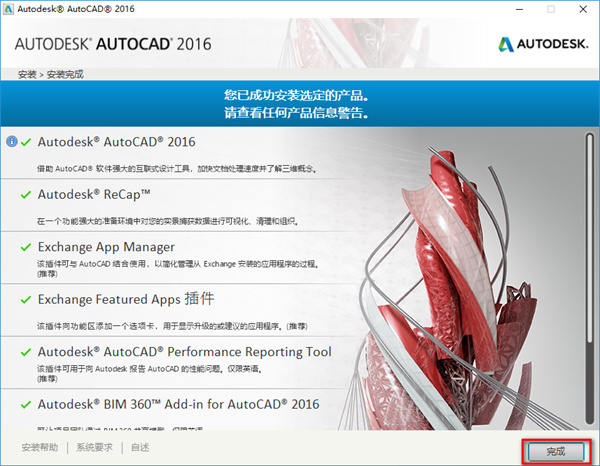
10、安装完成,点击【完成】。
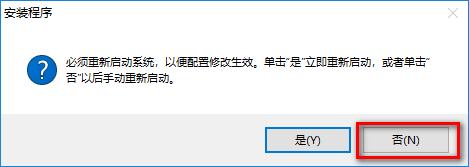
11、点击【否】。
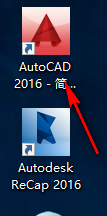
12、双击桌面【AutoCAD 2016 - 简体中文 (Simplified Chinese)】图标启动软件。
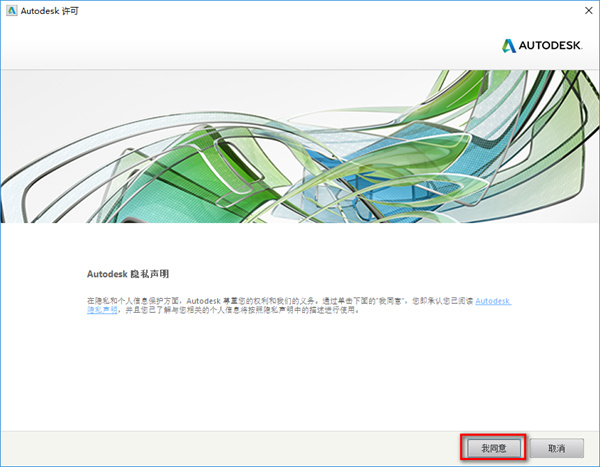
13、点击【我同意】。
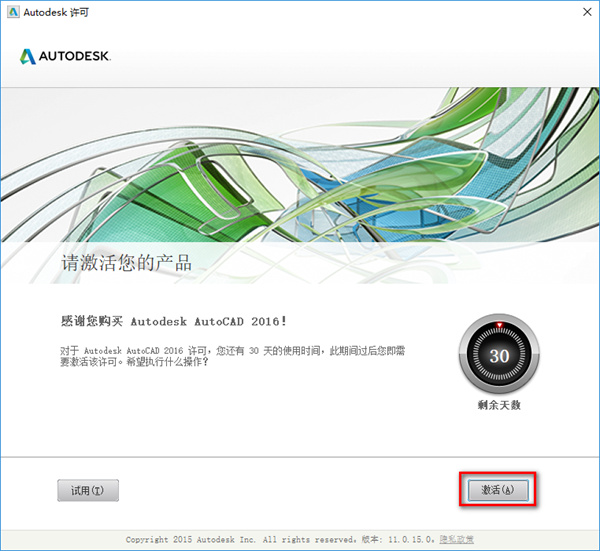
14、点击【激活】。
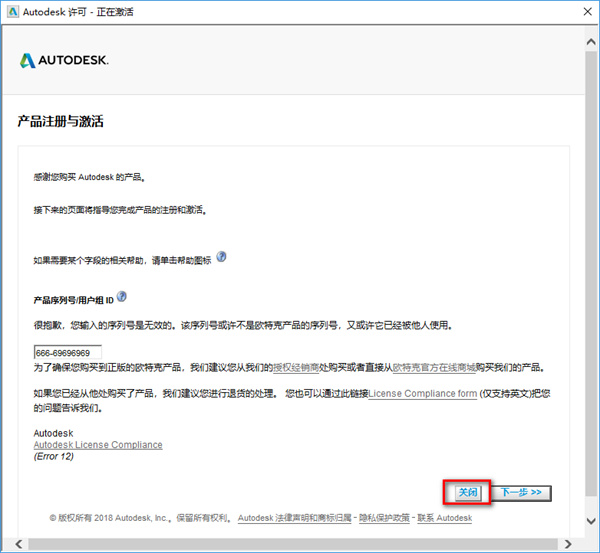
15、点击右上角【X】退出。
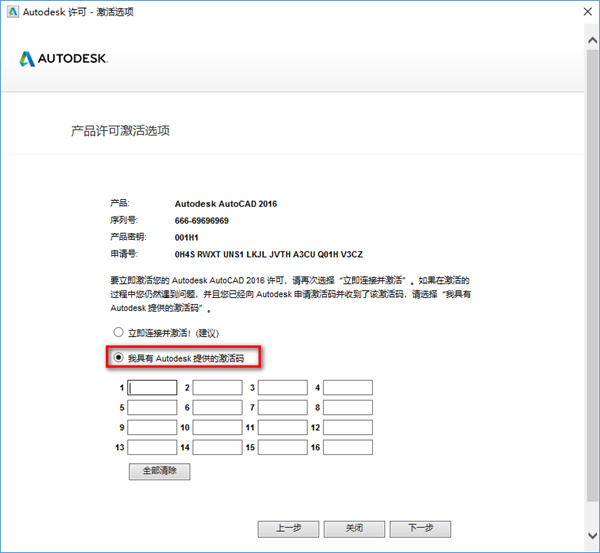
16、选择【我具有Autodesk提供的激活码】(不要关闭此界面)。
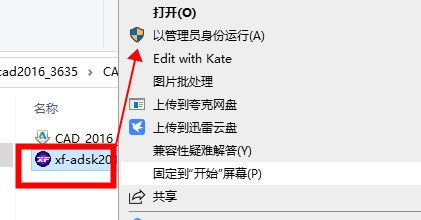
17、打开安装包解压后的【CAD2016】文件夹,鼠标右击【xf-adsk2016_x64】选择【以管理员身份运行】。
再次提示
①运行【xf-adsk2016】前:先关闭“所有杀毒软件(部分电脑自带的“迈克菲”也要关闭)、防火墙、Windows Defender”,否则可能会被杀毒软件误杀无法运行。若已经没有该文件,需重新解压安装包。
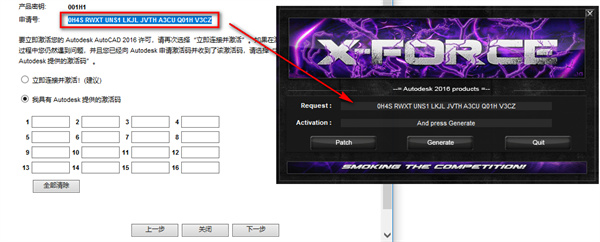
18、生成激活码:①使用快捷键“Ctrl+C”复制【申请号】后的代码;②使用快捷键“Ctrl+V”将代码粘贴到【Request】后的框中;③点击【Patch】;④点击【确定】;⑤点击【Generate】生成激活码。
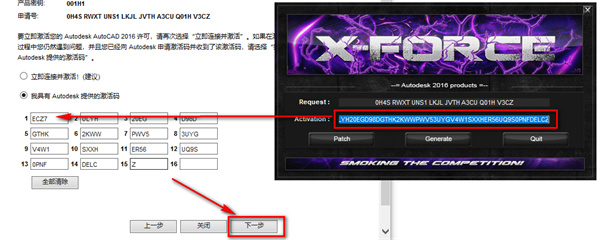
19、输入激活码:①使用快捷键“Ctrl+C”复制【Activation】后框中的激活码;②使用快捷键“Ctrl+V”将激活码粘贴到【激活码输入框】中;③点击【Quit】;④点击【下一步】。
20、激活成功,点击【完成】。
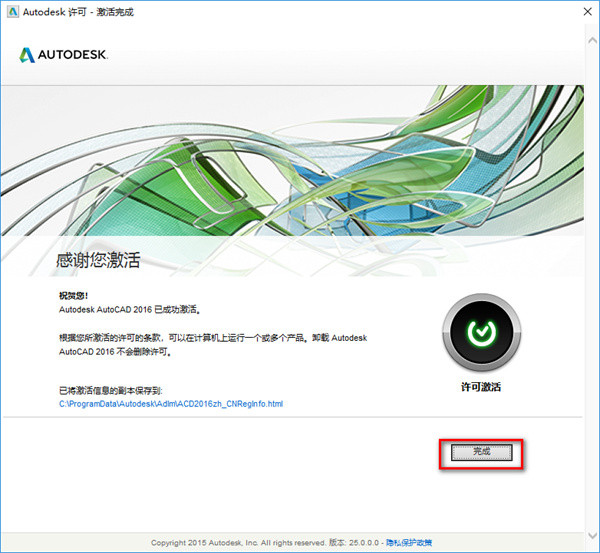
21、安装成功。
cad2016中文版官方版功能介绍
一、新版本中修订云线、标注、PDF输出及更多内容的主要增强功能
1、除了增强夹点编辑以外,还为创建矩形和多边形、修订云线增加了新选项。例如,修订云线是使用对像选项从圆创建的,当选中它进行编辑时,用户将看到一个中心夹点和四个象限夹点,与您编辑圆时看到的一样。选择一个多边形修订云线将包括顶点和中点夹点。新的“修改”选项允许用户添加和删除部分现有修订云线。
2、多行文字对像具有新的“文字加框”特性。该特性可从“特性”选项板打开或关闭。已添加新的“几何中心”对像捕捉,这样用户可以捕捉到闭合多边形的质心。
3、命令预览已得到增强,现在包括blend、erase、scale、stretch和rotate命令。
4、dim命令已得到显著增强,可基于您选择的对像类型创建标注,标注选项显示在命令行处和快捷菜单中。如果您将鼠标悬停在某个对像上,将显示标注的预览。在选择对像后,您可以放置标注。
5、使用功能区上的dim图层替代来替代当前图层,并为所有新标注指定默认图层。调整标注文字的宽度也可能用来调整文字换行
6、“打印”对话框添加了“pdf选项”。“pdf选项”根据为图形中的对像添加的链接,支持链接到外部网站和文件。用户还可以输出图纸和命名视图的书签,以便用户在查看pdf时轻松地在这两个视图之间导航。现在,用户可以搜索pdf中的truetype字体,也可以搜索pdf注释中的shx字体。
7、新的cursorbadge系统变量允许用户控制光标标记的显示。“系统变量监视”使用户可以快速地识别对关键系统变量的更改,并将其重置为您首选的值。您还可以在系统变量更改时显示通知。
二、新版本中附着协调模型、使用点云和渲染的主要增强功能
1、现在,用户可以将navisworks协调模型附着到图形。“附着协调模型”对话框具有标准插处选项,例如,路径、插入点、比例和旋转。对于与当前图形中几何图形相同的图形,用户还可以指定是显示还是隐藏协调模型中的几何图形。您还可以在特性选项板中找到此设置。使用标准导航命(例如,三维动态观察)来导航附着的协调模型。我们添加了“颜色”和“淡出不透明度”设置,从而可以更容易分辨出图形和协调模型之间的区别。它们是系统设置,因此可应用于所有协调模型。您可以在“外部参照”选项板上管理附着的协调模型。借助autocad的bim 360附加模块,您可以将协调模型从bim 360 glue附着到图形。
2、点云具有许多增强功能。用户现在可以使用动态ucs检测点云中的平面线段,从而直接在点云上绘制几何图形。
3、截面对像现在支持点云,并且增强了对实体对像的支持。
4、早期版本中使用的渲染引擎已替换为新的渲染引擎。使用新的“渲染环境和曝光”选项板,用户可以应用基于图像的照明,并调整摄影曝光设置。基于图像的照明可用于调亮渲染图像,也可以用于加强区域与阴影之间的对比度。使用摄影曝光设置,用户可以调整场景中灯光的曝光级别并更改白平衡,以使光源的颜色看起来更冷或更暖。配置完场景后,您可以使用新的“渲染预设管理器”选项卡,来指定渲染精确性和持续时间。渲染的图像可能会在当前视口或渲染窗口内生成,您可能在那里将它们保存为光栅图像文件
















共有 0条评论