

最近玩日系游戏或者用繁体系统的朋友应该都懂那种绝望:明明买了正版大作,一打开界面全是乱码,字像被蚂蚁啃过一样扭曲,瞬间劝退。这其实不是软件坏了,而是编码没对上号,就像两个人说话一个用普通话一个用粤语,中间缺个翻译官。微软早就想到了这点,悄悄塞了个叫 AppLocale 的神器在系统里,它就是个万能翻译机,专门负责把那些不懂 Unicode 的老古董程序强行拉进现代对话体系。
我自己也折腾过不少次,以前遇到这种问题只能硬着头皮找破解补丁或者重装系统,太麻烦了。现在有了这个工具,直接搜 AppLocale 就能调出界面,选个 exe 文件,勾选启动,然后像变魔术一样把日文或繁体中文一键切换成我们熟悉的简体,甚至还能转韩文,简直是把全球语言库都搬进了电脑。它最妙的地方在于不破坏原程序,只是换个“兼容模式”运行,就像给老式收音机换了个新电池,声音立马清晰了。不过安装时偶尔会卡在 Vista 系统上弹窗报错,这时候别慌,用管理员身份新建任务去跑安装包就行,或者删掉那个 AppLoc.tmp 临时文件再重建一个空壳也能解决。对于喜欢折腾电脑、不想被乱码劝退的玩家来说,这绝对是比重装系统更省心的小妙招,值得每个 Windows 用户收藏备用。
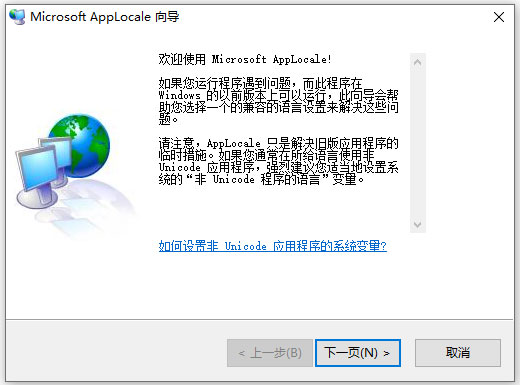
microsoft applocale中文版使用教程:
1、在“开始”菜单快捷搜索框中输入“Applocale”,运行主程序;
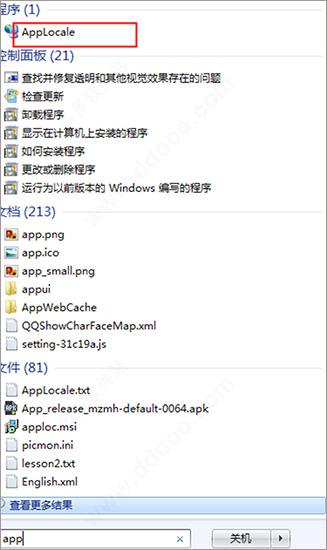
2、点击“下一步”;
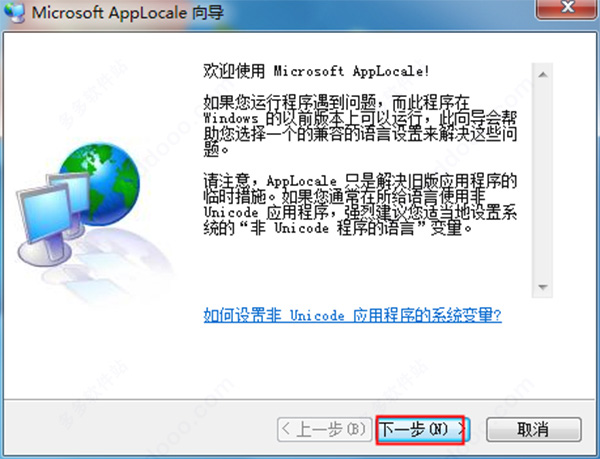
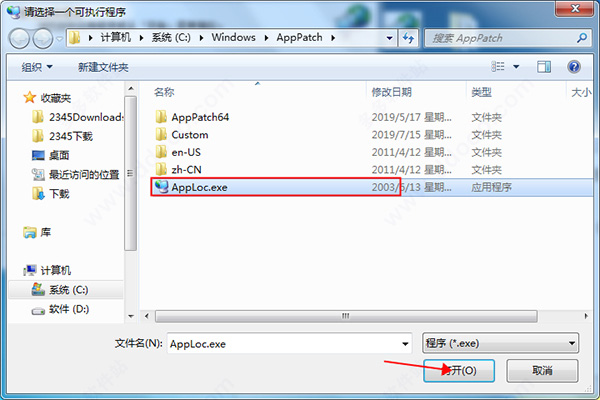
3、勾选“启动应用程序”,点击“浏览”选择相应的程序,比如*.exe;
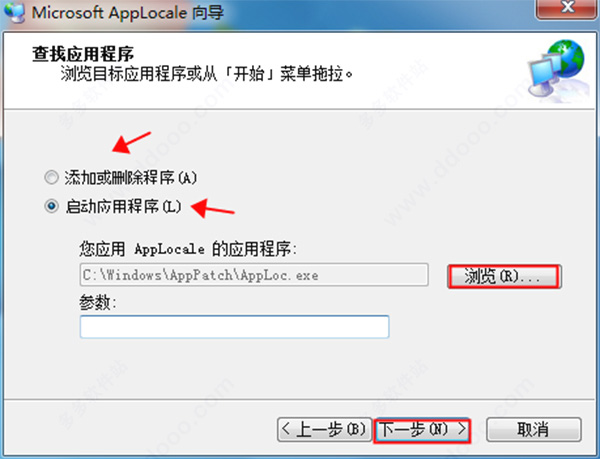
4、进入查找需要转码的应用程序界面,点击“下一步”;
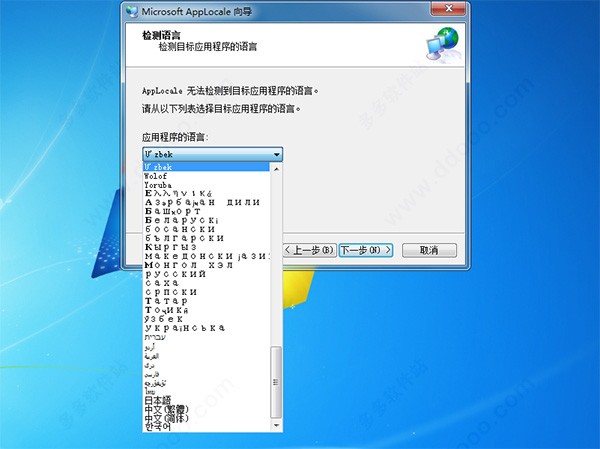
5、选择需要转换的语言,点击“下一步”;
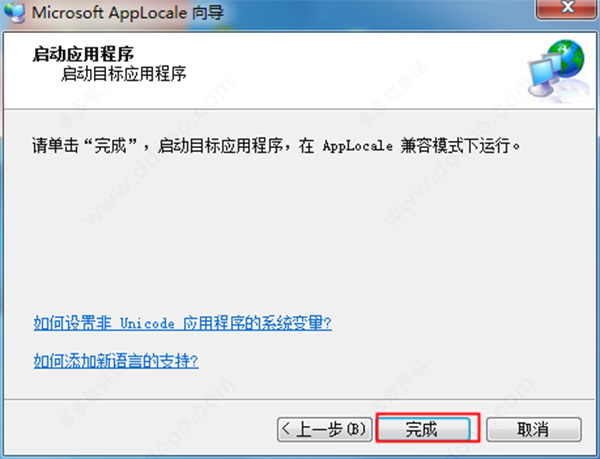
6、完成设定。
常见问题
一、Microsoft Applocale无法安装?
1、问题:每次安装到一半就出现一串英文字母视窗下面有个OK按下去以后就取消安装了怎么解决啊
2、因为你是vista系统,所以无法正常安装Applocale,你需要Ctrl+Alt+Del启动任务管理器,点击左下方显示所有用户的进程(S),此时再点击任务管理器左上方的文件-新建任务(运行)(N),回弹出一个对话框,这时你就可以看到下方有一行字:“将使用管理权限创建此任务”,点击右下方的浏览(B),找到apploc.msi就可以安装成功,如果没有,将右下角的“程序”切换成“所有”就可以找到。安装完毕后在开始-所有程序-Microsoft AppLocale中可以找到,如果没有,请到C:/Windows/AppPatch文件夹中寻找。
二、Microsoft Applocale乱码问题
1、有部分Windows XP用户在运行".MSI"的安装文件安装应用程序时,原来应该是中文的界面都成了乱码。其实,这是由于微软所提供的一个名为"AppLocale"的工具软件所造成的。
2、打开AppLocale,点“下一步”,选择“添加或删除程序”,再点“下一步”,然后在出现的界面中“应用程序的语言”里选择“中文(简体)”再点“下一步”“完成”就好了
3、将C:/WINDOWS/AppPatch/AppLoc.tmp删除,并且新建一个空文件,把名称改为AppLoc.tmp即可。



























共有 0条评论