

手里攥着光固化打印机的时候,大家最头疼的往往不是机器本身,而是那堆让人头大的切片软件。ChiTuBox 算是个例外,它背后站着深圳创必得这家公司,人家把五年磨一剑的经验全揉进了代码里,既懂 Chitu 自家打印机的脾气,也兼容市面上各种液晶、DLP 和 SLA 机型。这玩意儿最妙的地方在于“懂你”,新手进去就能切出能打的模型,老手也能在里面玩参数调校,那种智能支撑生成系统简直像有个隐形助手在帮你布局,不仅省去了手动打支撑的繁琐,还大幅降低了废件率,后期处理轻松不少。很多人觉得专业软件难啃,但 ChiTuBox 偏要打破这个刻板印象,界面清爽得像张白纸,功能却深不见底。安装过程更是傻瓜式操作,双击、选语言、点接受协议、换个路径就完事,连配置要求都低得感人,奔腾四配四个 G 内存都能跑,现在主流电脑更是毫无压力。打开软件随便拖个模型进去,保存、另存为、换语言这些基础操作顺手得像呼吸一样自然,甚至还能自动检查更新。说到底,它之所以能成为圈子里的“国民级”工具,靠的不是花哨的营销,而是那种把复杂技术藏在简单界面下的诚意,让咱们这种折腾 3D 打印的人能少踩几个坑,多花点心思在创意上,这才是真正的极客精神吧。
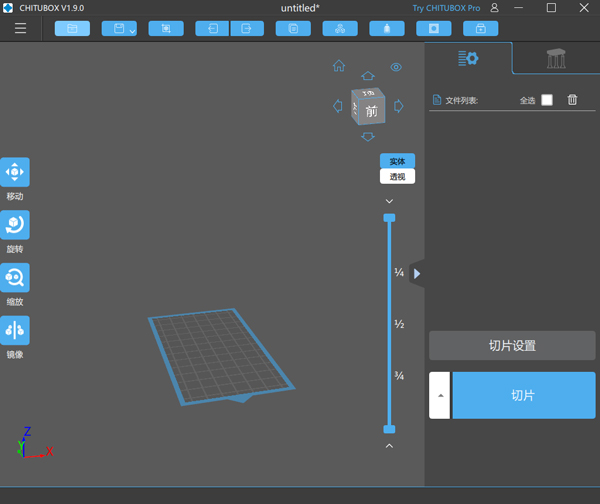
软件特色
1、知识与经验的整合为了获得更好的打印效果,我们测试了市场上的大多数3D打印机,并根据测试结果断改进软件。同时,我们结合5年的经验和知识开发ChiTu3d打印机控制系统,以获得更好的体验。
2、更多用户选择ChiTuBox他们都说强大的软件很难学,也需要花费很多时间。但是我们的努力使ChiTuBox易于使用并实现您想要的所有功能。
ChiTuBox安装教程
1、双击打开,进入ChiTuBox软件界面,选择安装语言,点击OK
2、进入安装助手,点击下一步
3、请仔细阅读下面的安装许可协议,是否接受上述许可证协议的所有条款,点击我接受
4、选择目的地位置,软件将被安装到以下列出的文件夹中,要选择不同位置,建入新的路径,点击安装
5、点击完成,ChiTuBox软件安装成功
ChiTuBox操作介绍
1、打开项目:
打开所需要进行操作的项目。
2、保存项目:
把操作好的模型储存到指定的目录路径。
3、打开:
打开模型(系统内定值会直接保存上次模型存在目录路径)。
4、另存为:
储存到电脑。
5、最近打开:
最近打开的模型文件记录。
6、账户:登录和授权。
使用ChiTuBox的用户可以选择是否授权。
ChiTuBox终端对使用者电脑所在地以及机型的统计记录。
7、语言:
用户可以根据自己所需选择语言(英语,简体中文,繁体中文,德语,法语,俄语,韩语,意大利语,巴西葡萄牙语,土耳其语,希腊语,西班牙语)。
8、帮助
检查更新:用户可以勾选或者不勾选在启动 ChiTuBox 时自动检查最新版本。
9、示例:
系统里给出了正方体模型一个和一个圆柱体模型。
10、退出:单击后关闭,退出 ChiTuBox。
配置要求
1、最低配置
英特尔®奔腾®4CPU
4GB的RAM
支持OpenGL 4.0的系统
2GB可用硬盘空间
2、推荐配置
英特尔®酷睿i7 CPU
8GB或更多的RAM




























共有 0条评论