

手里攥着 SQL Server Management Studio 22,感觉就像给老伙计换上了最新的战甲。这玩意儿以前就是咱们 DBA 和开发者的万能钥匙,现在微软更是下血本,不仅全面拥抱了 Windows Arm64 架构,让那些用 Surface Book 或者 ARM 笔记本的兄弟也能流畅跑起来,还悄悄塞进了 GitHub Copilot 的预览版。说实话,看着那个能自动补全代码、甚至帮你写查询提示的 AI 助手,那种“被技术推着走”的爽感谁懂?以前查执行计划还得切标签页,现在直接在新标签里打开,结果网格悬停就能看数据类型,这些看似不起眼的 UI 微调,其实是在一点点磨平我们日常操作中的烦躁。
更让我心动的是它跟 Microsoft Fabric 的深度集成,直接在连接对话框里就能浏览云端的 SQL 数据库,这种打破本地与云端界限的体验,简直是生产力质的飞跃。当然,作为工具,稳定性永远是底线。v22.6.0 这次更新修复了不少让人头大的 Bug,比如密码明文显示、Copilot 编辑时莫名崩溃、还有那些烦人的内存溢出错误,微软显然是在认真倾听用户的吐槽。对于还在用旧版 SSIS 的同事,虽然兼容性上有些限制,但新版对云原生架构的支持确实更到位了。如果你还没尝鲜,找个离线三合一版本装一套试试,那种工作效率提升的感觉,绝对会让你想立刻把旧版卸载掉。毕竟,在数据世界里,顺手一点的工具,真的能省下无数个加班夜。
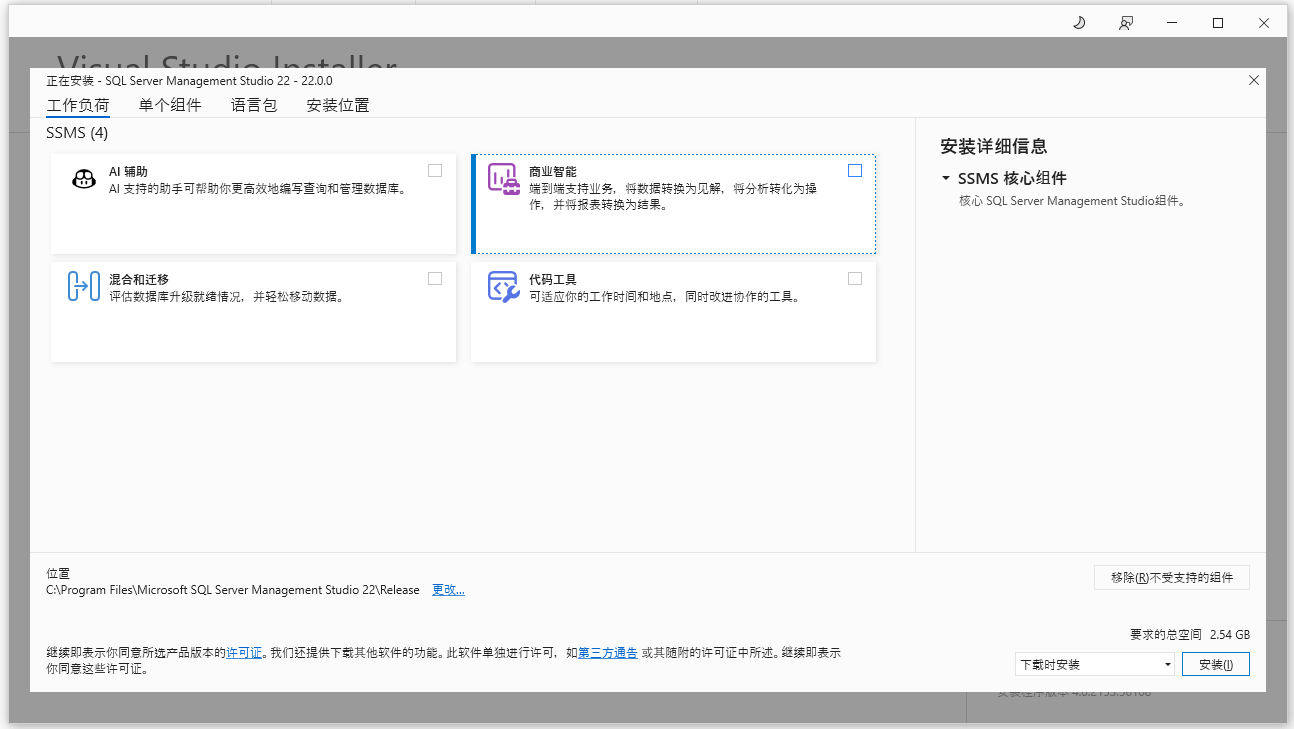
sql server management studio 22新增功能:
1、数据库 DevOps 工作负载(预览版):在对象资源管理器中,已将 从数据库创建项目... 添加到 Tasks 上下文菜单中。
2、图书馆:已将 MSODBCSQL 更新为 18.6.2.1。
3、选项:已将 Transact-SQL IntelliSense 和键盘查询快捷方式设置从 Tools>Options 对话框迁移到新的统一设置选项卡体验。
4、查询设计器:在“显示条件”窗格中添加了右键单击菜单选项“更改列宽”,用于调整单个列的宽度。
5、已注册的服务器:添加了一个 “取消” 按钮,用于取消多服务器连接尝试。
6、结果网格:将鼠标悬停在结果网格中的列上时,工具提示中会显示该列的数据类型。 请参阅 网格结果上的列类型。
7、存储帐户访问流:更新了存储浏览器、DACPAC 导入/导出和合并审核文件对话框,以支持基于 Entra 的身份验证,而不是共享密钥访问。
8、Visual Studio:已更新为 Visual Studio 18.6.0 [11806.211]。
软件功能介绍
一、SSMS 22包含的组件:
1、对象资源管理器
使用 对象资源管理器 查看和管理 SQL Server 的一个或多个实例中的所有对象。
2、模板资源管理器
使用 模板资源管理器 生成和管理用于加快查询和脚本开发的样本文本文件。
3、解决方案资源管理器
使用已弃用的解决方案资源管理器生成项目以管理诸如脚本和查询等管理项。
4、Visual Database Tools
使用 SSMS 中包含的可视化设计工具生成查询、表和关系图数据库。
5、查询和文本编辑器
使用 SSMS 语言编辑器以交互方式生成和调试查询和脚本。
二、用于商业智能的 SQL Server Management Studio
使用 SSMS 访问、配置和管理 Analysis Services、Integration Services 和 Reporting Services。 尽管这三种商业智能技术都依赖于 SSMS,但与每个技术关联的管理任务略有不同。
注意:若要创建和修改 Analysis Services、Integration Services 解决方案和 Reporting Services,请使用 SQL Server Data Tools (SSDT),而不是 SSMS。 SQL Server Data Tools (SSDT) 是基于 Microsoft Visual Studio 的开发环境。
三、管理分析服务解决方案
使用 SQL Server Management Studio (SSMS)可以管理 Analysis Services 对象,例如执行备份和处理对象。
SSMS 提供了一个 Analysis Services 脚本项目,你可以在其中开发和保存以 多维表达式(MDX)、 数据分析表达式(DAX)、 数据挖掘扩展插件(DMX)和 XML for Analysis(XMLA)编写的脚本。
这些脚本用于执行管理任务或重新创建 Analysis Services 多维数据集上的数据库和实例等对象。 例如,可以在 Analysis Services 脚本项目中开发 XMLA 脚本,以直接在现有实例上创建新对象。 这些项目可以保存为解决方案的一部分,并与源代码控制集成。
注意:虽然 DAX 最初是为表格数据模型设计的,但它还可用于查询 SQL Server Analysis Services 中的多维模型。 SSMS 可以执行 DAX 和 MDX,但需要考虑一些注意事项,了解正在使用的模型以及要运行的查询类型。
四、管理 Integration Services 解决方案
SQL Server Management Studio (SSMS)可用于管理和监视正在运行的 SSIS 包。 可以将包组织到文件夹,并且运行、导入、导出以及升级 Integration Services 包。 但是,自 SSIS 2012 以来,包的存储已更改。 它们不再存储在服务器的默认实例 msdb 数据库中,但现在通过 SSIS 目录数据库(SSISDB)进行管理。 这意味着,不能再像以前版本的 SSIS 一样管理包。 你仍然可以使用 SSMS 来管理 SSIS 目录数据库,但必须在对象资源管理器中使用 Integration Services 目录节点。
最新版本的 SSMS 提供用于管理任何 SQL 基础结构的集成环境。 它还允许用户从 SSMS 中的对象资源管理器运行存储在 SSIS 目录中的 SSIS 包。
五、管理 Reporting Services 项目
SQL Server Management Studio (SSMS)支持 Reporting Services 功能,管理服务器和数据库,以及管理角色和作业。 可以使用共享计划文件夹管理共享计划,以及管理报表服务器数据库(ReportServer,ReportServerTempDB)。 将报表服务器数据库移动到新的 SQL Server 实例时,必须在 master 系统数据库中创建 RSExecRole。
系统要求
一、支持的 SQL 产品/服务
此版本的 SSMS 适用于 SQL Server 2014 (12.x) 及更高版本。 它为使用 Azure SQL 数据库、Azure Synapse Analytics 和 Microsoft Fabric 中的最新云功能提供了最重要的支持。
此外,SQL Server Management Studio 22 可与 SSMS 21.x、SSMS 20.x、SSMS 19.x、SSMS 18.x、SSMS 17.x 和 SSMS 16.x 一起安装。
对于 SQL Server Integration Services(SSIS),SSMS 17.x 及更高版本不支持连接到旧版 SQL Server Integration Services 服务。 若要连接到旧 Integration Services 的早期版本,请使用与 SQL Server 版本一致的 SSMS 版本。
二、系统要求
1)、以下 64 位作系统支持 SQL Server Management Studio 22:
1、Windows 11 最低支持的 OS 版本或更高版本:家庭版、专业版、专业教育版、适用于工作站、企业和教育版的 Pro
2、Windows 10 最低支持的 OS 版本或更高版本:家庭版、专业版、教育版和企业版。
3、Windows Server 2025:标准和数据中心。
4、Windows Server 2022:标准和数据中心。
5、Windows Server 2019:标准版和数据中心版。
6、Windows Server 2016:标准和数据中心。
2)、以下 Arm64作系统支持 SQL Server Management Studio 22:
Windows 11 最低支持的 OS 版本或更高版本:家庭版、专业版、专业教育版、适用于工作站、企业和教育版的 Pro
3)、不支持以下操作系统:
1、32 位和 Arm32 操作系统。
2、Windows 11 家庭版的 S 模式、Windows EntERPrise IoT、Windows 10 IoT 核心版、Windows 10 企业版 LTSC 版本、Windows 10 S和 Windows 10 Team Edition。
3、适用于 Windows Server 的服务器 IoT 和最小服务器接口选项。
4、Windows 容器。
5、在没有完整 Windows作系统的情况下在虚拟机环境中运行。
6、适用于 Windows 或第三方应用虚拟化技术的Microsoft App-V 或 MSIX 等应用程序虚拟化解决方案。
7、在同一台计算机上使用该软件的多个同时用户,包括共享的虚拟桌面基础结构计算机或共用的 Windows 虚拟桌面主机池。
三、硬件要求
1、x64 处理器;建议使用四核或更好的内核。
不支持 Arm32 处理器。
2、至少 4 GB RAM。 许多因素会影响使用的资源;对于典型的专业解决方案,我们建议使用 16 GB RAM。
3、硬盘空间:至少 4 GB 到 50 GB 的可用空间,具体取决于安装的功能;典型安装需要 20 到 50 GB 的可用空间。 建议在固态驱动器(SSD)上安装 Windows 和 SSMS 以提高性能。
4、支持 WXGA 的最低显示分辨率的视频卡(1366 到 768):SSMS 最适用于 1920 到 1080 或更高版本的分辨率。
最小分辨率假定缩放、DPI 设置和文本缩放设置为 100%。 如果未设置为 100%,则应相应地缩放最小分辨率。 例如,如果在 Surface Book 上将 Windows 显示器 缩放和布局 设置(具有 3000x2000 物理显示器)设置为 200%,则 SSMS 将看到逻辑屏幕分辨率为 1500x1000,满足最低 1366x768 要求。
更新日志
v22.6.0版本
一、Bug 修复
1、可用性组向导:修复了“新建可用性组”向导中的 bug,该向导导致 Specify 群集连接选项菜单项在使用 SQL Server 2025 (17.x) 时按不正确的顺序显示。
2、连接对话框:修复了查看连接字符串时密码字段以纯文本显示的问题。 请参阅 使用 Entra Password 连接到 SQL Lakehouse 时,密码以纯文本形式存储。
3、数据库 DevOps 工作负载(预览版):修复了在打开 .sql 文件时出现连接对话框的问题,尽管脱机项目编辑时不需要数据库连接。
4、SSMS 中的GitHub Copilot:修复了使用 GitHub Copilot Edit 时发生的崩溃。 请参阅 SSMS 在等待Copilot编辑线程响应时崩溃。
5、SSMS 中的GitHub Copilot:已移除提问模式中的 GPT-5* 模型。
6、Localization:修复了 “保存更改 ”对话框的葡萄牙语翻译。
7、迁移着陆页:向 迁移登陆页添加了深色主题支持。
8、对象资源管理器:修复了删除对象资源管理器中的多个项时Object reference not set to an instance of an object异常。
9、对象资源管理器:修复了一个问题,该问题有时会导致新创建的对象在连接断开连接并重新连接之前不会显示在对象资源管理器中。
10、预览功能:修复了在启用 解决方案资源管理器中的物理文件视图 预览功能时出现的错误 Insufficient memory to continue the execution of the program。
11、查询编辑器:修复了当主题为深色且编辑器外观为浅时编辑器工具提示变得不可读的问题。
12、查询提示建议工具:修复了滚动条导致无法选择显示已浏览查询提示的网格中各项的问题。
13、SQL 代理:修复了在现有作业计划中尝试切换 已启用 复选框时出现错误 Only owner of a job schedule or members of sysadmin role can modify or delete the job schedule 的问题。






























共有 0条评论