

手里攥着 Autoruns 这款软件,就像给 Windows 系统装了一双火眼金睛,它比那个著名的 msconfig 强太多,因为后者早就被各种流氓软件玩坏了,根本藏不住真面目。Autoruns 体积虽小,却能把你电脑里那些在后台偷偷摸摸启动的病毒、木马以及恶意插件统统揪出来,尤其是它能专门把微软官方签名的项给隐藏起来,让你一眼就能看清哪些是第三方捣乱的家伙。对于咱们这种视力不太好或者对注册表一脸懵的朋友来说,刚打开软件看到密密麻麻的小字确实让人头大,这时候千万别急着乱点,顺手把字体调大一点,这不仅是护眼,更是为了在复杂的启动列表里能从容地找到那个该死的“勾”。其实用这个工具的核心逻辑特别简单:先别管那些花里胡哨的标签页,直接盯着“登录”和“计划任务”这两个选项卡就行。绝大多数让电脑变慢、弹窗不断的罪魁祸首都藏在这俩地方。操作时切记要谨慎,不要看到个陌生名字就手欠去禁用或删除,最稳妥的办法是右键点击那个启动项,选择跳转到文件夹,亲眼看看它到底是个啥程序,确认不是自家软件或者必要组件后,再动手清理。毕竟在“服务”和“驱动”这些深水区里,病毒最喜欢伪装成系统进程潜伏,普通用户贸然进去瞎折腾反而容易把系统搞挂。所以,把它当成一个侦查工具而非万能钥匙,带着好奇心去探索每一个启动项背后的真相,这才是驾驭 Autoruns 的正确姿势,让你的电脑从此清爽得像刚重装过一样。
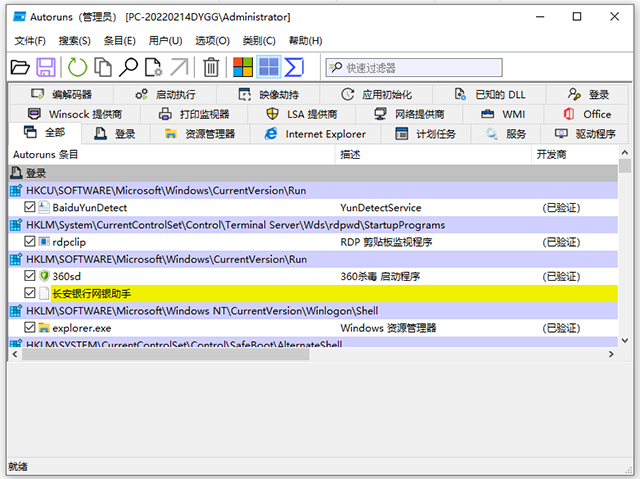
autoruns启动项管理软件怎么用?
1、首先在本站下载解压,得到32位/64位autoruns官方版,双击运行即可直接使用;
2、打开软件之后,看到如下界面,首次使用时,默认字体是8号字,比较小,对于近视眼的同志来讲简直是折磨。按照下图步骤,在弹出的对话框中把字体调到10号字以上吧;
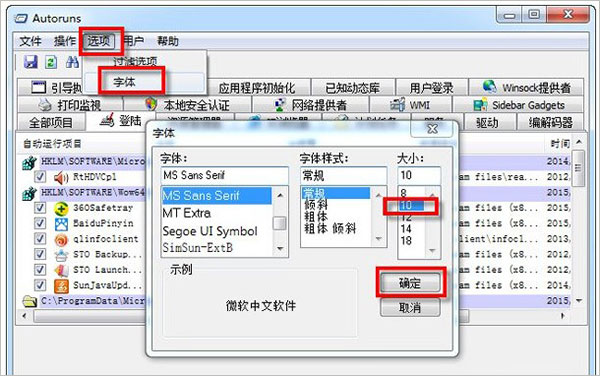
3、调整字体后,我们放眼睛望去,可以见到15个标签,列表下的内容全部是用类似注册表编辑器的方式显示的;
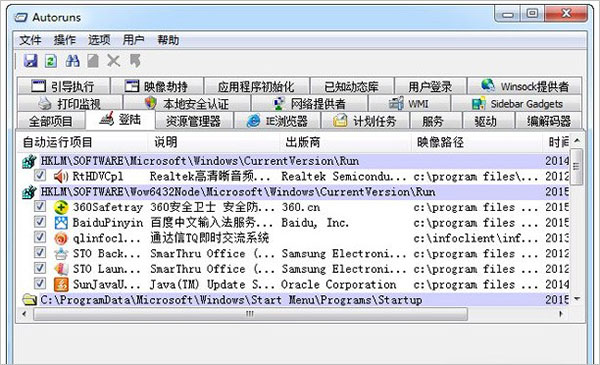
4、“所有项目”下显示的是所有开机运行的项目,我们没有必要逐个分析调整,根据分类更好,先点击“登陆”这个分类选项卡;
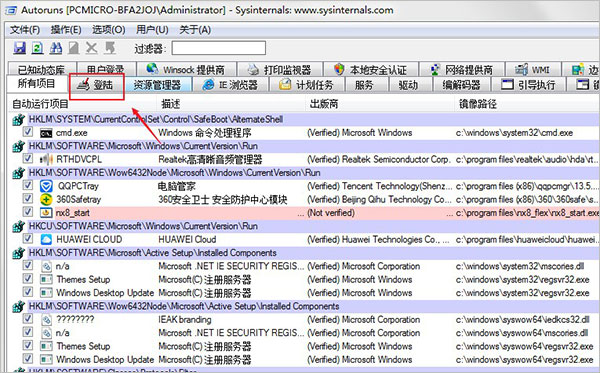
5、登陆选项卡下面的就是登陆过程中加载的项目了,根据自己的需要优化,把前面的勾取消即可;
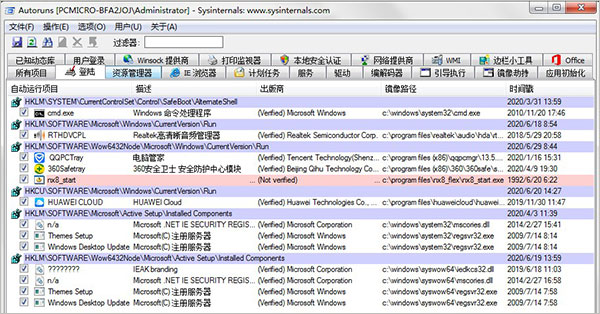
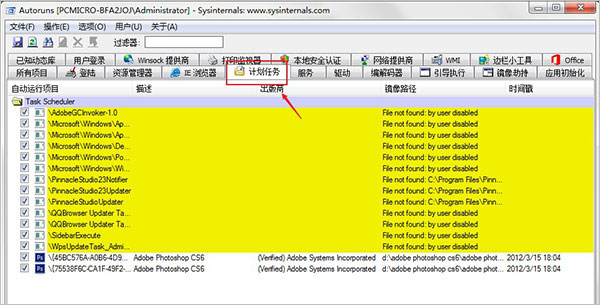
6、设置完“登陆”之后,跳转到“计划任务”这个选项卡,同样地设置计划任务。一般用户设置好这两项就可以了,其他项目不了解的情况下不建议过多地设置。
软件功能模块介绍
1、所有项目
全部的开机自启动项都在这个标签下啦。另外,它也是双击autoruns.exe弹出窗口缺省定位的标签,包括其他标签的所有内容。
2、登陆
该标签下HKLM\SOFTWARE\Microsoft\Windows\CurrentVersion\Run、HKCU\Software\Microsoft\Windows\CurrentVersion\Run这两个注册表子项的内容与系统配置实用程序“启动”标签下打勾的项目是完全一样的,甚至“登陆”的图标也和系统配置实用程序MSCONFIG.EXE的图标完全相同
3、资源管理器
对应资源管理器在注册表上的子项和值项。
4、英特网浏览器
对应的是IE所有浏览器帮助对象(BHO)、网络URL地址搜索钩子、各类IE工具条以及IE常用工具栏按钮所对应的注册表子项和注册表值项值。
5、计划任务
和“开始”--“程序”--“附件”--“系统信息”--“任务计划”中的内容是完全一致的,一般为空。
6、服务
即HKLM\System\CurrentControlSet\Services对应的开机自启动服务的项目。由于具备开机自启动功能,而且依靠ROOTKIT技术可以隐蔽运行,所以是病毒(流氓软件)最爱光临的地方。
7、驱动
即HKLM\System\CurrentControlSet\Services对应的开机自启动驱动程序的项目。同上,又一个病毒经常光临的乐园。
8、启动执行
在系统登陆前启动的本地映像文件(即WINDOWS映像文件的名称)及自启动项的情况。形象地理解一下,就是貌似瑞星的系统登陆前扫描这样的自启动项。
autoruns安全使用方法
1、运行此软件,等待扫描结束(左下角提示“就绪”)后,点击“登录”标题,里面显示的启动项基,本都是第三方软件添加的开机自启动项。
2、把鼠标指针放在“登录”标题下方的启动项上,右键点击启动项 – 选择“跳转到文件夹”,打开文件夹后找到可执行文件运行一下或复制文件夹或可执行文件名称搜索一下,再判断是什么软件添加的启动项,确认是不需要开机启动的,才能禁用(把启动项前面打的勾去掉)或删除该启动项。











































共有 0条评论