

说实话,看到市面上那些花里胡哨的教育软件,我第一反应往往是“又是另一个要填表的工具”,但 Schoolhouse Test 让我有点意外。它不像个冷冰冰的机器,倒像个懂教学逻辑的老朋友。最打动我的不是它能搞出什么高大上的图表,而是那种“把纸笔测试搬上电脑”的朴实感。很多老师头疼的多选题之外的题型,比如让学生画图、填空甚至做连线题,这软件居然能轻松搞定,而且操作直觉好到让人怀疑是不是我智商太高了。
它最让我这种强迫症舒服的地方,是那份对细节的掌控欲。你可以给文本加边框做成注释,能在几分钟内把几百道题排版成打印稿,还能自动备份防止断电丢数据——这哪是软件,简直是给老师上了道保险。特别是那个“一起保存”的功能,改个字体样式就能瞬间同步到整个文档,省下的时间够去喝杯咖啡了。它不强迫你只用选择题,而是尊重不同的学习风格,让那些讨厌死记硬背的孩子也能通过画图、匹配来展示理解。如果你也在为如何高效评估学生真实水平而抓狂,不妨试试它,你会发现教育技术原来可以这么接地气,既专业又不累人。
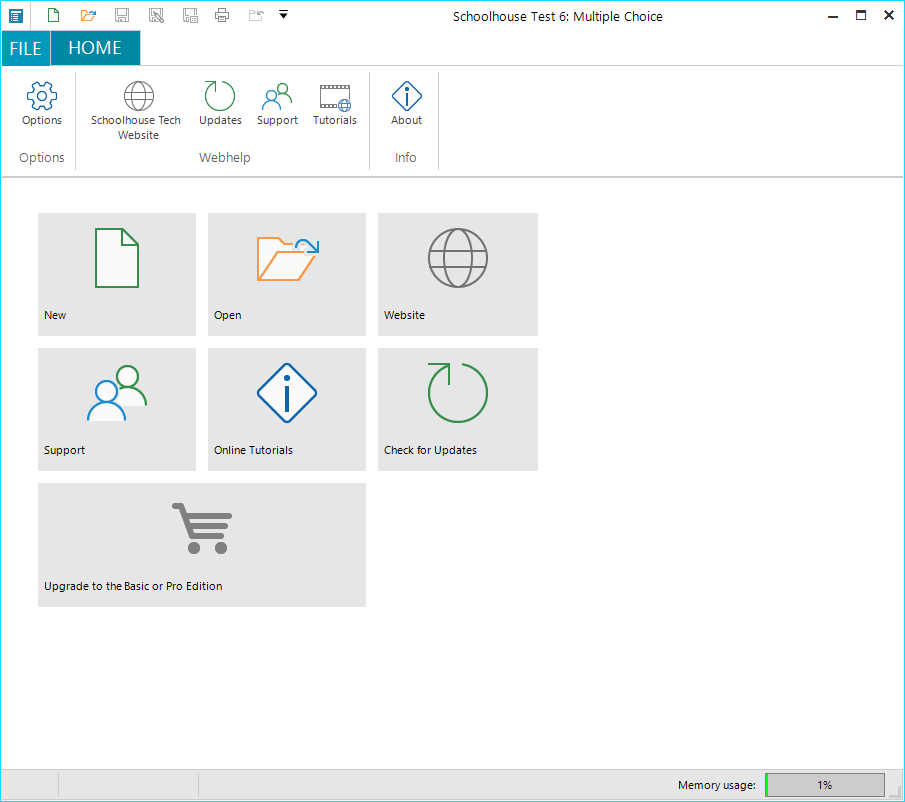
软件特色
1、13种问题类型评估学习
通过校舍测试,您可以设计定制测试和测验,以评估任何主题领域的学习
2、几分钟内创建一个测试
包含三个视图或工作区域,取决于当前任务,可以使用设计视图构建测试或测验,文档视图格式化测试,并查看打印时的外观
3、节省时间和金钱
可以自动为学生创建一份答卷,以记录他们的答案,并保存实际的测验或测试文档,以备将来使用
4、移动
在文档视图中,您现在可以快速导航到任何页面,项目或问题
5、总页面标签
添加了总页数的标签,这意味着您可以轻松创建将当前页面与总页数配对的组合
6、页面边框
可以在文档的第一页或所有页面上围绕您的内容绘制边框
7、带边框的文本块
可以选择在文本周围绘制边框,使其成为特殊说明或注释的理想选择
8、过滤检查全部
提供了一种单击鼠标即可检查或取消选中所有过滤器的快速方法
9、实例设置
通过单独实例控制设置的选项已添加到设计项目分隔符,部分标题和带边框的文本块中
10、一起保存
“一起保存”选项的列已添加到“设计编辑器”中,可以跨文档快速进行偏好更改
11、扩展答案线
添加到列表问题是可以在列的整个范围内扩展答案行的选项
功能介绍
1、创建测试,测验和考试,数百甚至数千个问题
2、只需点击一个复选框即可激活和停用测试项目
3、在测验中分配并显示每个问题的标记
4、自动提醒您备份您的工作 - 如果您的计算机容易断电,这是非常宝贵的功能
5、选择多种选择答案的替代字体,以符合美国国家教育部门制定的格式标准
6、使用上标,下标,粗体,斜体和单词,短语或整个文本块自定义问题和答案
7、从“全局字体”对话框中为整个测验或测试设置自定义字体样式
8、功能区导航将最常用的功能引入开放式,使其易于访问,并且不需要隐藏功能的下拉菜单,有时候难以使用
9、将图片或徽标图像添加到测试文档和答案页面的标题组(首页标题)中
10、为每个问题分配级别和类别,然后使用这些过滤器为您的测验和测试选择问题
11、使用图表问题类型提供要标记的图像,或在测绘或答案纸上创建要绘制图表的空格
12、“填充填空”问题提供了一种方法来选择单词,短语或整个句子的部分,双击一个单词以将其从文本中删除,或单击“选择”按钮
13、使用图片进行多选,匹配和排序问题的答案选择。或者使用文本和图片的组合来获得答案
14、添加分页符,并选择允许一个问题及其答案在多个页面上分开(如果需要,请取消选中“保持在一起”以使其跨越多个页面)
15、标准查找和替换可以更快地查找特定术语的问题,并且可以轻松地在整个测验或测试中替换单词或短语
16、将数学方程从Microsoft Word或MathType复制并粘贴为可调整大小的图片
17、通过将标记值设置为0,提出问题的示例问题,示例问题不会被分配一个问题编号
18、一个设计编辑器,允许多次填写并填写对标记,级别,类别和激活的编辑






















共有 0条评论