

手里攥着万兴神剪手的时候,我总觉得自己像个刚拿到驾照的新手司机,既兴奋又有点怕撞墙。这软件确实是个“懒人神器”,对于咱们这种不想啃专业软件教程的业余爱好者来说,它把好莱坞级别的特效库直接塞进了你的时间轴里。你不需要懂复杂的参数,只要双击那个预置的文字模板,拖进轨道,再右键点一下“应用”,那种大片感瞬间就有了。特别是它内置的那些海外版权音乐和网红滤镜,简直是给咱们这种想蹭热点的创作者开了后门,不用到处找素材,打开软件就能直接套用上千种好莱坞特效,这效率谁用谁知道。
不过,我也得泼盆冷水,别被那些“一键成片”的宣传迷了眼。虽然它有 100 条轨道和强大的时间轴管理功能,听起来很唬人,但真正用起来你会发现,想要做出那种丝滑的转场和高级的色彩匹配,光靠拖拽模板是不够的。比如那个文字动画的暗区亮区设置,很多人根本不看提示就瞎拉,结果做出来的字幕像眨眼一样生硬,毫无美感。还有导出视频时,如果你不懂码率和分辨率的区别,盲目追求“最好”的质量,最后导出来的文件可能大得让你硬盘爆炸,或者在手机上播放卡顿得像 PPT。
最让我觉得它聪明的地方是它的智能修复和绿幕抠像功能,以前这些可是专业后期团队才玩得起的活儿,现在它算得精准又快速,连鱼眼畸变都能自动修好。但我也发现,越是依赖这些自动化功能,自己对于画面节奏的把控就越容易偷懒。软件能帮你把视频剪完,却帮不了你思考这段视频到底想表达什么情绪。所以,把它当成一个高效的素材库和辅助工具挺好,但千万别让它代替了你的审美判断。毕竟,再炫酷的动态贴纸和转场,如果故事讲得平淡无奇,那也只是堆砌的垃圾特效罢了。
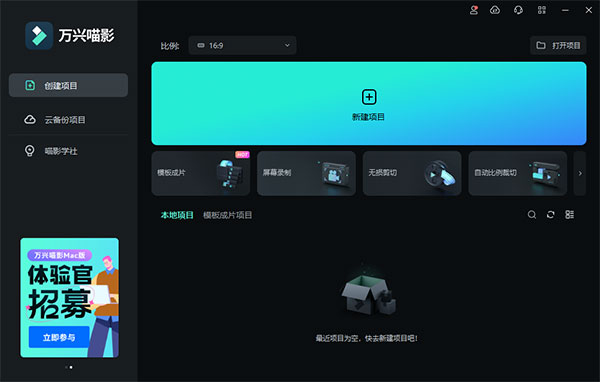
万兴神剪手使用教程
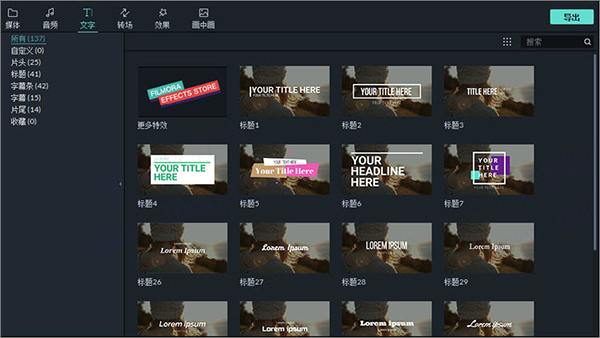
1、添加文字效果
您可以使用万兴神剪手中预置的文字模板轻松地为视频添加文字效果。
双击您感兴趣的标题,可以在预览窗口中查看效果,从媒体库中将标题拖放到时间轴即可完成添加。 您也可以右键单击所需的标题,选择“应用”将其添加到时间轴。
2、编辑文字效果
文字效果的默认持续时间为5秒,可以在时间轴中拖动边缘来调整时长,也可以单击时间轴中的文字素材,单击工具栏中的“时长”图标来调整效果持续时间。如果要更改所有效果的默认时长,可以点击“文件”>“首选项”>“编辑”>“默认时长”。
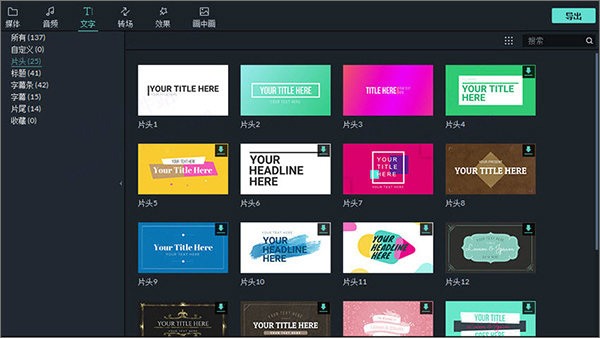
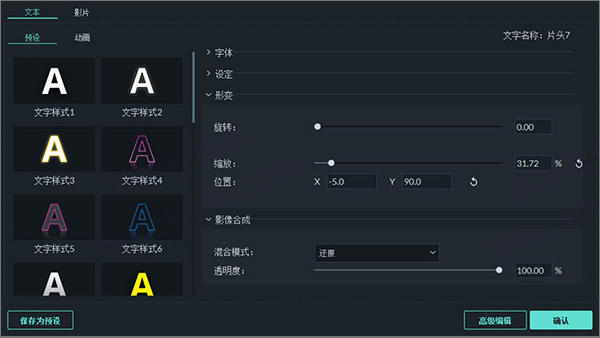
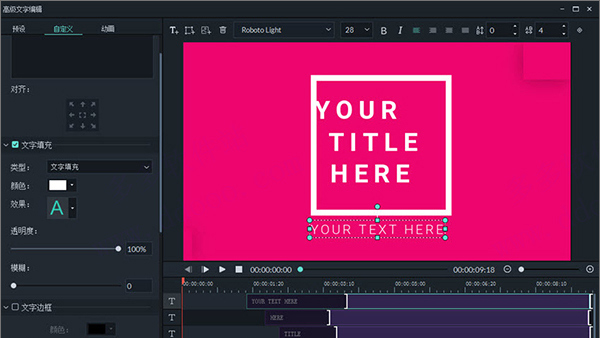
要编辑文字效果,可以在时间轴中双击打开“文本”编辑面板来调整文本的样式(字体,大小,颜色,对齐方式等)和动画效果。
3、将自定义文本效果保存为预设
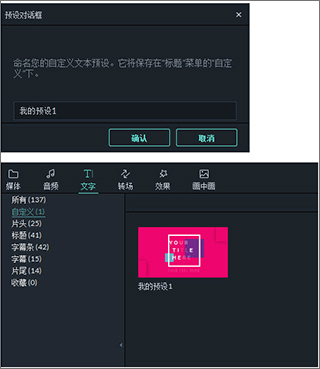
在“文字”编辑面板中,自定义文本(更改字体,大小,颜色,位置或动画)后,单击“保存为预设”。在弹出的“预设对话框”窗口中,输入新预设的名称,点击“确定”保存。您可以把自定义文本效果保存为预设,方便后续从“文字”库内自定义分类下找到文字模板样式效果快速使用。
4、删除文字效果
在时间轴中选中文字素材,按Delete键即可删除。您也可以单击工具栏中的删除图标,或右键单击文字素材并选择删除。
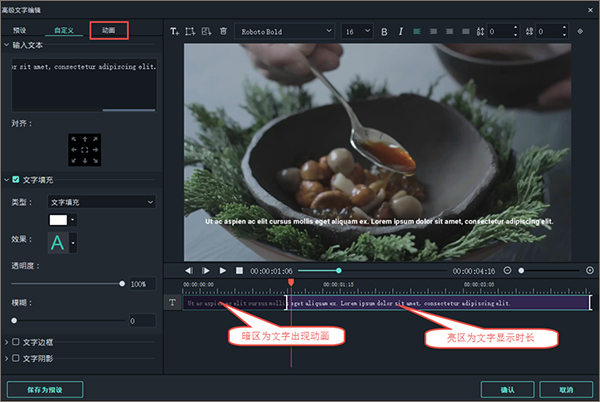
5、字幕编辑tips
设置文字动画出入点,暗区为文字出现动画范围,亮区为文字显示范围,如果将出入点拉至整个时长为亮区,将无文字逐渐出现的动画效果。
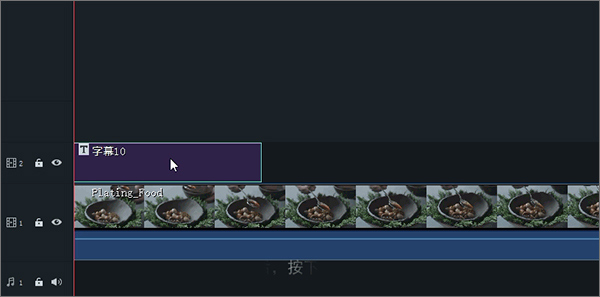
6、使用“Ctrl+C”复制、“Ctrl+V”粘贴这两个快捷键,在时间轴上可以复制前一个字幕模板,将所有文字样式及位置直接复制过来,只需要修改文字内容即可。
7、制作竖版文字样式,可以每键入一个文字便回车一次,完成竖版样式排版。
万兴神剪手电脑版如何导出与分享视频
1、将视频导出到本地
要将视频导出到本地,首先单击导出按钮,然后选择“本地选项卡”,选择需要导出的格式。目前万兴喵影支持以下格式:MP4,WMV,AVI,MOV,F4V,MKV,TS,3GP,MPG-2,WEBM,GIF和MP3。
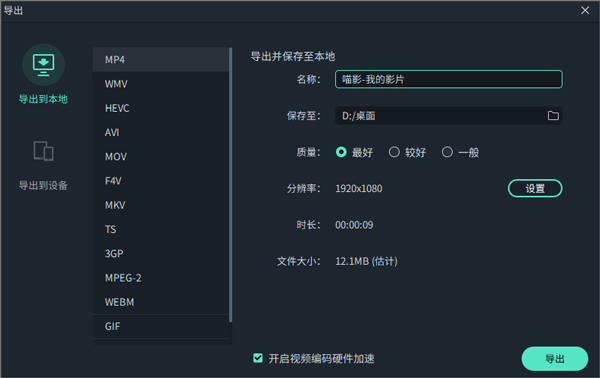
选择输出格式后,你可以将视频重命名并更改在计算机上保存的位置,你还可以在导出之前检查输出分辨率,帧率,大小和时长。需要更改导出设置时(即分辨率,码率和帧率),请单击“设置”按钮。
在设置窗口中有三个质量级别:最好,较好和一般。它们之间唯一的区别是码率。你还可以在此窗口中调整此参数或其他参数,例如分辨率和帧率。
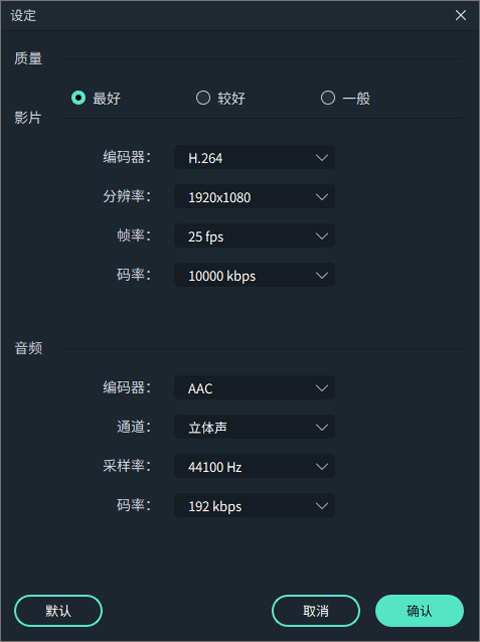
最好使用与原始视频相同的参数设置导出视频。
注意:
视频的大小取决于项目的长度和码率。如果文件大小看起来太大,你可以尝试在“设定”窗口中更改以使其更小。
如果要导出,则需要升级最新的Windows 10并安装Microsoft的视频扩展。
2、将视频导出到设备
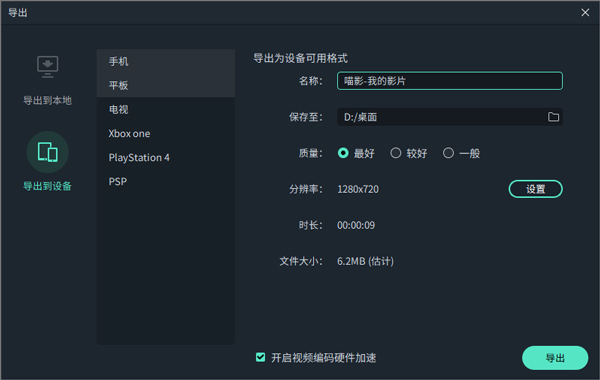
在“导出下的设备选项卡中,可以根据你将在何种移动设备上播放该视频选择输出设置,可选的格式有: iPhone,iPad,苹果电视,三星手机,等。你也可以通过单击设置按钮手动调整设置,完成后单击导出。
注意:以这种方式导出不会自动将视频传输到设备中。你的视频仍会存储在计算机的本地硬盘上
3、将视频上传到视频分享网站
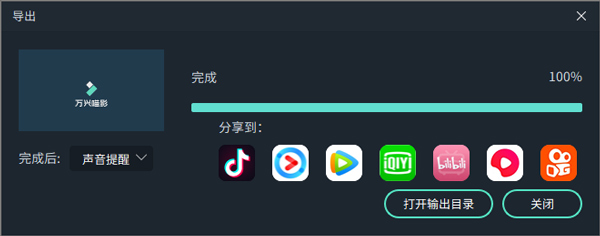
你还可以将你的视频直接上传到优酷、爱奇艺、腾讯视频和哔哩哔哩。
tips:
【保存项目文件】:将编辑中的项目保存到电脑本地磁盘中,保存编辑状态;注意保存项目文件后素材位置不能移动,否则再次打开时将找不到素材。
【项目另存为】:将编辑中的项目另存为新项目到电脑本地磁盘中。
【归档项目文件】:将编辑的项目状态及视频素材全部打包为一个文件工程,归档后可以将此文件发送到其他设备继续剪辑。
软件特色
1、便捷操作,一秒上手
学习成本低,便捷易上手,全方位满足不同专业层次的剪辑爱好者。
2、强大剪辑功能,实现专业效果
视频、音频、文字编辑;绿幕抠像、节拍检测、智能修复。
3、千万特效,无限创意
海量字幕、滤镜、转场、动画、音乐等素材特效,贴合潮流热点,实时更新,为视频创作提供灵感。
软件功能
1、基础剪辑功能
视频倒放、支持多种比例、画面裁剪与缩放、无极变速、100轨、GIF格式、4K格式、音频关键帧、降噪、高级色彩编辑
2、高阶剪辑功能
画中画:使用画中画轨道,叠加多个视频片段
绿幕抠像:利用绿幕抠像改变视频背景,获得惊艳特效
智能修复:智能计算,精准减少视频抖动,修复鱼眼等
录屏:录制电脑或移动设备屏幕,用来制作网络教程或视频简报
语音转字幕:智能语音转字幕,精准高效安全
节拍检测:自动检测音频节奏点,轻松踩点酷炫加倍
颜色匹配:智能颜色匹配,同款色调一键匹配
音频闪避:智能调节音乐、音效及旁白
3、特效
文本和字幕特效:海量文本、字幕、片头标题特效,适用于各类视频(B站,抖音,微博,Vlog等)
滤镜和蒙板:丰富的网红滤镜效果和时下最热门贴图蒙板, 一键生成大片效果
转场效果:无缝衔接多个视频片段与图片,让你的视频高级起来
动态贴图:效果多种风格精美动态贴图效果,一键拖放应用,享受更高效编辑
BGM音乐库:海外版权音乐网站精心挑选及购买的原创音乐库(Vlogger精选)
更新日志
v15.5.0版本
1、夜景增强,在弱光场景下呈现更清晰画质
2、灵感成片导演全新上线,让创意一键变成有趣短片
3、运动模糊,一键加持动态拖影,氛围感瞬间拉满
4、全新上线窗口录制,支持录制指定程序窗口,画面更聚焦、更干净
5、文字支持设置偏移角度
6、字幕编辑体验优化
7、HDR色轮升级



























共有 0条评论