

手里攥着几块硬盘,谁心里没点虚?毕竟数据无价,一旦硬盘挂掉,那些熬夜写的文档、珍藏的照片瞬间变废铁。这时候就得靠 CrystalDiskInfo 这种“老伙计”来盯着了。它不像那些花里胡哨的监控软件,界面简陋得像九十年代的产品,但这恰恰是它的优点——纯粹、高效、不占内存。绿色版解压即用,连安装程序都省了,对于讨厌弹窗和捆绑软件的人来说简直是福音。
打开软件,最核心的就是那个健康状态栏。蓝色代表一切正常,你可以稍微歇会儿;黄色警告就得留个心眼,可能是坏道预警或者温度过高;一旦变红,那就别犹豫,赶紧备份数据再换盘,这时候任何侥幸心理都是对数据的亵渎。很多人看不懂那些密密麻麻的 S.M.A.R.T 参数,其实软件已经帮你把复杂的底层数据翻译成了直观的评分和图表。特别是那个折线图功能,如果你把它设为开机自启,看着硬盘温度、通电时间随时间的变化曲线,你会对硬件寿命有更感性的认识。
我也曾遇到过硬盘突然发出异响的情况,幸好之前习惯性地开着这个软件,红色警报提前响了,让我在数据彻底丢失前完成了迁移。现在我的电脑里常驻着它,偶尔还会顺手调一下高级设置里的电源管理,让机械硬盘在空闲时多休息一会儿,既省电又延寿。在这个数据焦虑的时代,拥有一双能看透硬件底细的眼睛,比任何昂贵的保险都来得实在。记住,最好的维修就是预防,而预防的代价不过是一点点内存空间而已。
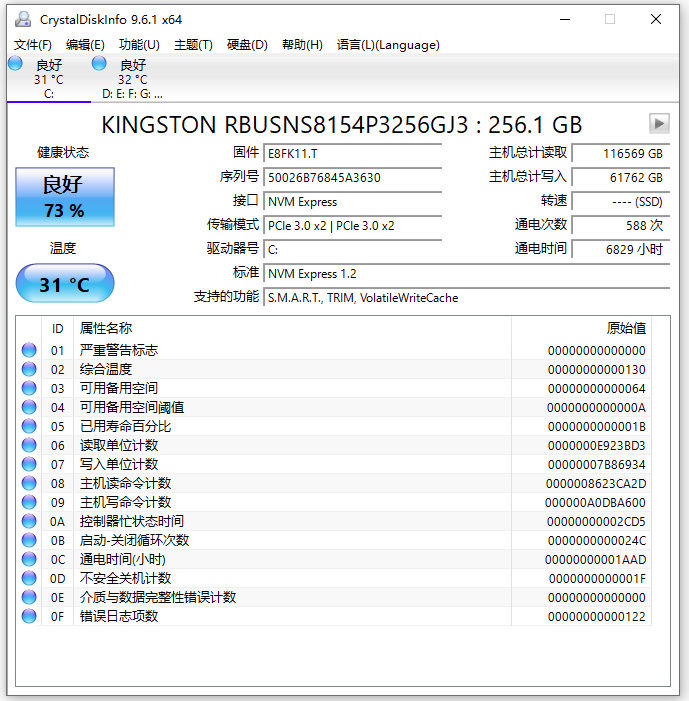
crystaldiskinfo怎么用?
CrystalDiskInfo是一个十分小巧的软件,它通过读取S.M.A.R.T了解硬盘健康状况。打开CrystalDiskInfo,您就可以迅速读到本机硬盘的详细信息,包括接口、转速、温度、使用时间等。
软件还会根据S.M.A.R.T的评分做出评估,当硬盘快要损坏时还会发出警报,支持简体中文。|
1、启动crystaldiskinfo你会看到我们自己硬盘的一些基本规格参数和型号,其中【硬盘健康状态】恐怕是我们最为关心的数据的综合显示了。
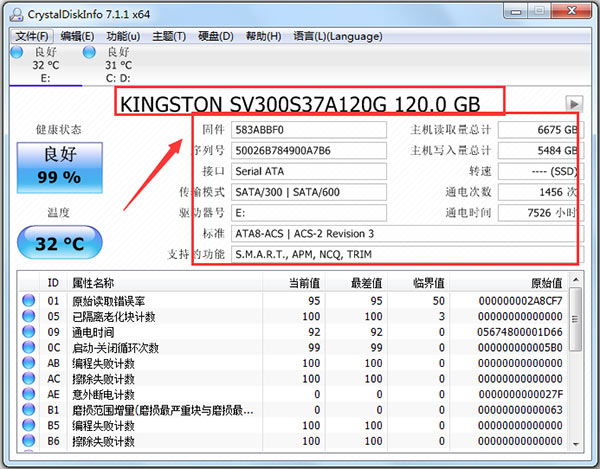
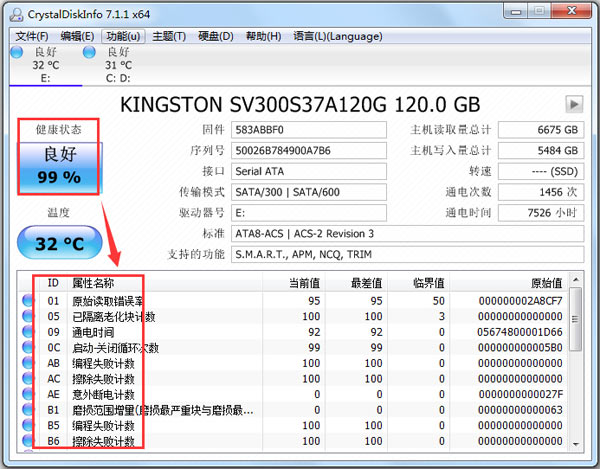
当然,若是良好的话那么你就不必去管他了,若是出现【黄色的警告】或是【红色的损毁】的话,这时你便可以从下栏的视窗列表中查看具体存在哪些错误以便你及时处理避免硬盘里面的资料丢失。
2.点击【功能】——【图表】,在这里crystaldiskinfo以下拉菜单的方式将我们硬盘的各种相关信息以图表状的方式清晰的呈现在我们眼前。
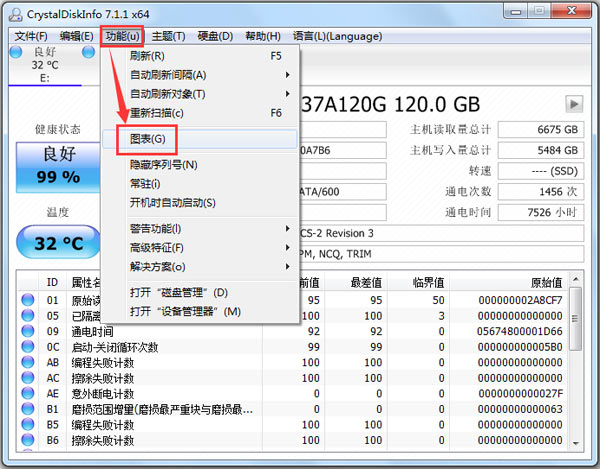
3、功能列表里还能管理磁盘和设备。
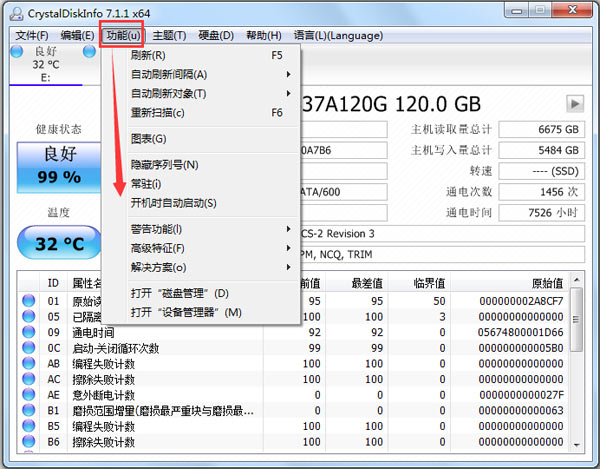
4、在crystaldiskinfo的下方可以看到硬盘的各项数据,并显示出当前值、最差值以及临界值等,可以快速的对比出硬盘的健康状况。

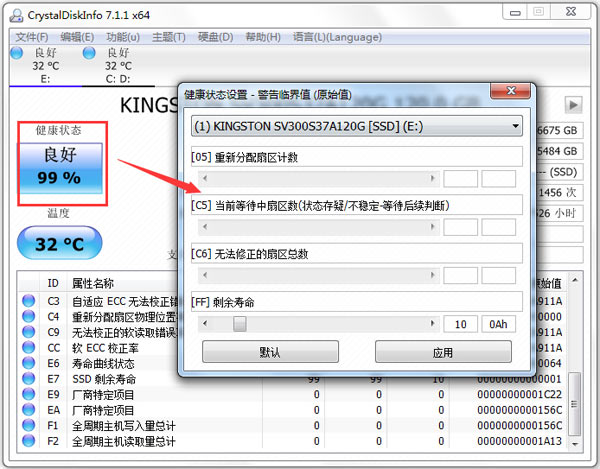
5、点击crystaldiskinfo,左侧的健康状态图标可以设置硬盘警告的临界值,当超过这个值软件就会发错警告。当出现警告才能设置警告临界值。良好情况下无法设置。|
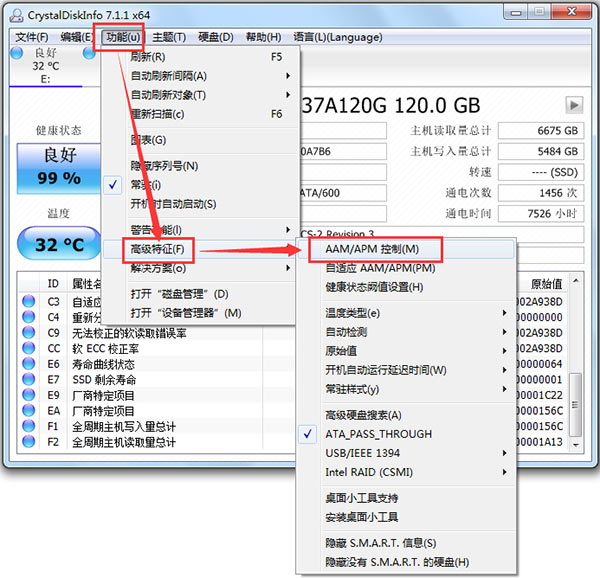
6、同样的在crystaldiskinfo的高级特征中可以进行很多设置,其中的AAM/APM控制最重要。|
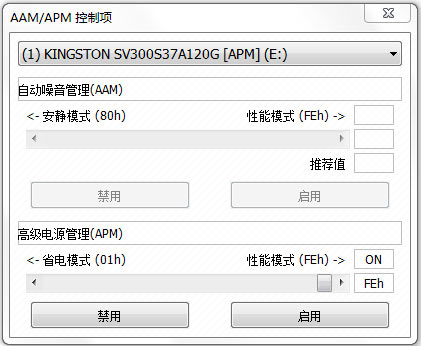
7、使用crystaldiskinfo合理设置自动噪音管理,AAM和高级电源管理APM可以让硬盘既保证性能又减少消耗。
软件特色
1、crystaldiskinfo不但可以像同类软件那样显示硬盘信息,并且如果你一直运行它,你还可以看到这些信息的变化状况,这些资料将会用折线图显示出来。
如果你想要查看这些 统计资料,那么打开“功能”——“图表”,就可以了,但前提是你要运行这个软件一段时间,或者直接开机启动。不然你就只能看见一条直线了。
2、crystaldiskinfo可以自动显示硬盘的健康状况。虽然很多软件可以显示硬盘信息,但是并不是每个人都可以看懂这些比较专业的术语的,所以这个软件会直接根据统计到的资料给硬盘的情况进行打分。
这样即使硬盘小白也可以非常了解它的情况,比如笔者运行后它直接显示“警告”,但是我一点也不慌,因为我重要资料都备份了。
3、crystaldiskinfo拥有多国语言,并且免费。当然这其中也包含简体中文。
更新日志
v9.9.1版本
• 硬件支持:优化 TOSHIBA SATA SSD 识别逻辑
• 语言更新:同步简中、繁中、法文语言文件





































共有 0条评论