

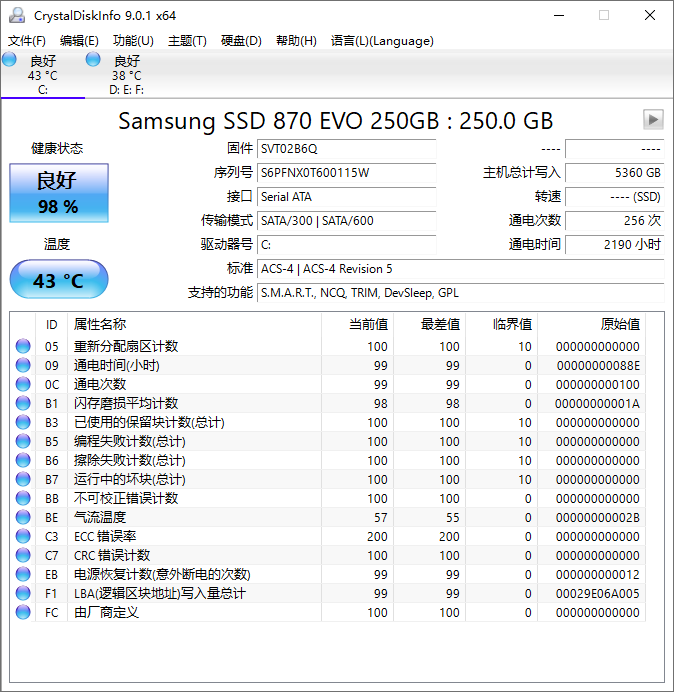
手里攥着几块硬盘,最怕的就是半夜突然蓝屏或者文件打不开,那种恐慌谁懂?这时候就得靠 CrystalDiskInfo 这种老伙计了。它不像那些花里胡哨的监控软件,界面简单到像个计算器,但核心功能极其硬核——直接读取 S.M.A.R.T.信息。打开就能看见硬盘型号、接口、温度这些基础数据,最关键是那个“健康状态”栏,绿色代表一切正常,黄色警告就是该擦屁股了,红色损毁则是必须立刻备份的生死线。这软件有个特别实用的点,就是不用安装,解压即用,连中文界面都给你配好了,对小白极其友好。它不仅能实时监控坏道和温度,还能通过图表把那些枯燥的数据可视化,让你一眼看出硬盘是不是在“发烧”或者“老化”。更绝的是它的报警机制,一旦指标触碰到你设定的临界值,它会弹窗甚至响铃,这种即时反馈能救命。虽然它主打监控,但也支持随机读写测试,顺便测个速。至于更新日志里提到的对假冒三星 SSD 打标签、修复某些主控芯片问题,说明开发者一直在盯着那些坑爹的硬件细节。其实用久了你会发现,很多硬盘故障不是突然发生的,而是温度慢慢升高、通电时间悄悄变长,CrystalDiskInfo 就是那个能提前告诉你“快不行了”的哨兵,花几分钟看一眼,省下的可能是整个下午甚至几年的数据损失,这性价比简直没谁了。
功能特点
1、显示详细的硬盘信息
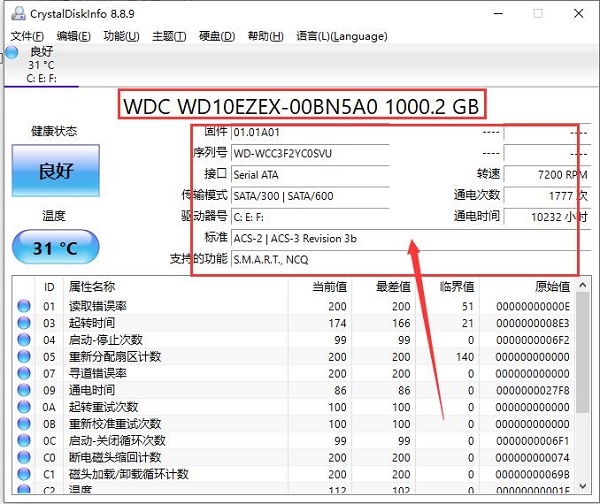
CrystalDiskInfo 能够显示硬盘的型号、序列号、接口类型、磁盘使用时间等详细信息,让用户了解硬盘的基本情况。
2、监控硬盘健康状态
该软件能够实时监控硬盘各项参数,警示用户硬盘可能存在的问题,包括硬盘温度、坏道数量、驱动器状态等等。
3、硬盘性能测试
CrystalDiskInfo 提供了多种硬盘性能测试方式,包括随机读写测试、顺序读写测试、随机访问测试等等,让用户可以测试硬盘的性能表现。
4、与其它程序集成
用户可以将 CrystalDiskInfo 与其它硬盘诊断工具、备份软件等程序集成,更方便地管理硬盘。
5、支持多种接口类型
该软件支持 SATA、USB、IEEE1394 等多种接口类型的硬盘,用户可以轻松地监控这些硬盘的状态。
6、多语言支持
CrystalDiskInfo 支持多种语言,包括简体中文、繁体中文、英文、日语、韩语等,方便全球用户使用。
7、支持 Windows 系统
该软件支持 Windows 系统,包括 Windows 11/10/8.1/8/7/Vista/XP 等版本,覆盖了大部分 Windows 用户的需求。
8、资源占用小
CrystalDiskInfo 占用的系统资源非常小,不会影响用户的其他操作。
9、具备报警功能
该软件能够以多种方式向用户报警,包括弹窗、声音、电子邮件等,确保用户第一时间了解硬盘状态的变化。
CrystalDiskInfo使用方法
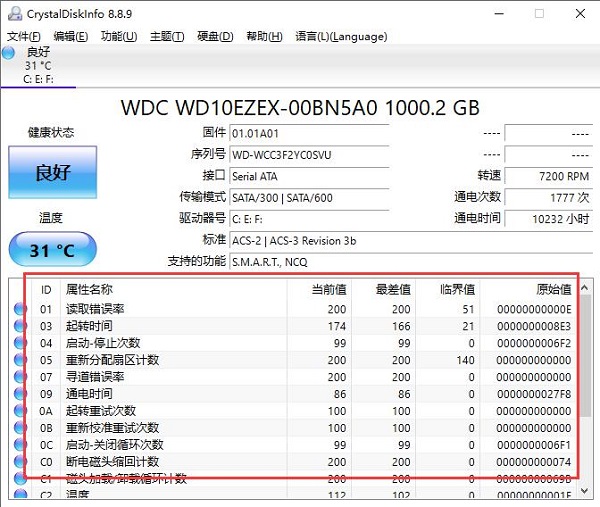
1、启动crystaldiskinfo你会看到我们自己硬盘的一些基本规格参数和型号,其中【硬盘健康状态】恐怕是我们最为关心的数据的综合显示了。
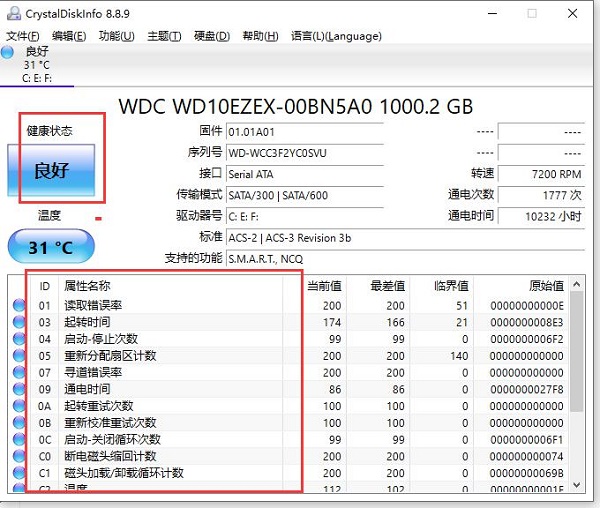
当然,若是良好的话那么你就不必去管他了,若是出现【黄色的警告】或是【红色的损毁】的话,这时你便可以从下栏的视窗列表中查看具体存在哪些错误以便你及时处理避免硬盘里面的资料丢失。
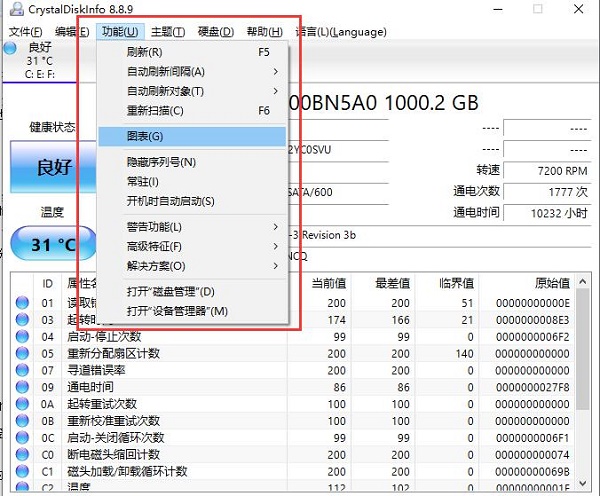
2、点击【功能】——【图表】,在这里crystaldiskinfo以下拉菜单的方式将我们硬盘的各种相关信息以图表状的方式清晰的呈现在我们眼前。
3、在crystaldiskinfo的下方可以看到硬盘的各项数据,并显示出当前值、最差值以及临界值等,可以快速的对比出硬盘的健康状况。
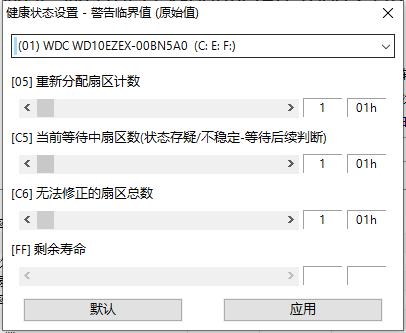
4、点击左侧的健康状态图标可以设置硬盘警告的临界值,当超过这个值软件就会发错警告。当出现警告才能设置警告临界值。良好情况下无法设置。
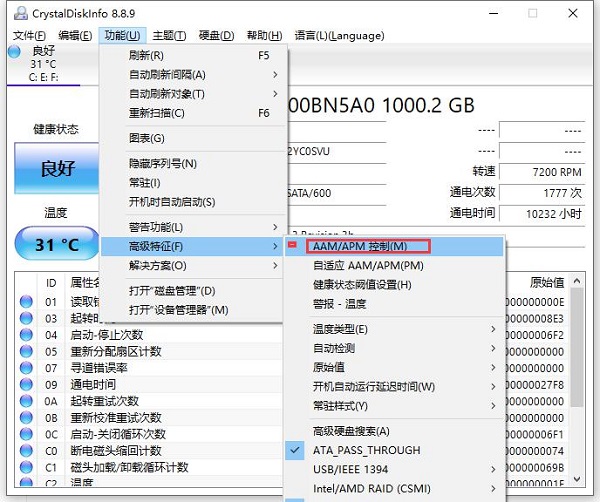
5、同样的软件的高级特征中可以进行很多设置,其中的AAM/APM控制最重要。
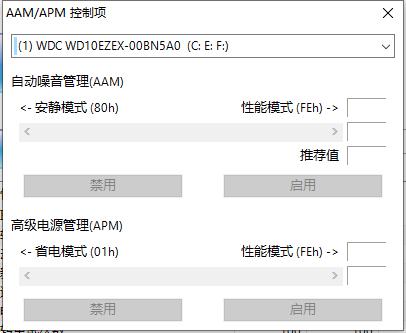
6、使用crystaldiskinfo合理设置自动噪音管理,AAM和高级电源管理APM可以让硬盘既保证性能又减少消耗。
更新日志
v9.9.0版本
新增:为假冒三星SSD添加[FAKE]标签支持
新增:支持JMicron JMS59x
修复:JMS586新型号无法正常工作的问题
改进:DLL加载过程的安全性
















共有 0条评论