

手里揣着个老掉牙的机械硬盘还是刚拆封的 NVMe 固态,你心里其实都有杆秤,但真到了关键时刻,比如电脑突然卡成 PPT、游戏加载慢得像蜗牛,这时候光凭感觉猜硬盘是不是要挂科,纯属瞎蒙。CrystalDiskMark 就是个能帮你把脉的“听诊器”,别看它界面长得跟极简主义似的,功能却深不见底。它能测顺序读写,也能测那些让人头秃的随机读写,甚至还能让你选填 0 还是填 1 来模拟不同场景。最绝的是,只要软件一跑,硬盘接口、转速、温度这些隐私信息瞬间就扒得干干净净,相当于给硬盘做了个全身体检。很多人怕测试会伤硬盘寿命,其实对于 SSD 来说,那点写入量连零头都算不上,别自己吓自己。拿到结果别慌,第一行 Seq 才是硬道理,笔记本跑个一百多兆算及格,台式机那必须奔着千兆去;至于后面那些小文件读写慢得离谱,那是机械硬盘磁头在疯狂找家的正常表现,不是坏了。还有个小坑得注意,要是开了管理员权限,它根本读不到网络驱动器,这点反直觉的操作逻辑容易让人踩雷。数据单位也别搞混了,那个 G 和 B 的换算差个千倍万倍,看错了直接误判。这软件就像个冷静的旁观者,平时躺在那不占内存,等你哪天觉得电脑不对劲,点一下 All 就能给你最真实的反馈,毕竟在数字世界里,了解底层的健康状况永远比盲目升级更重要。
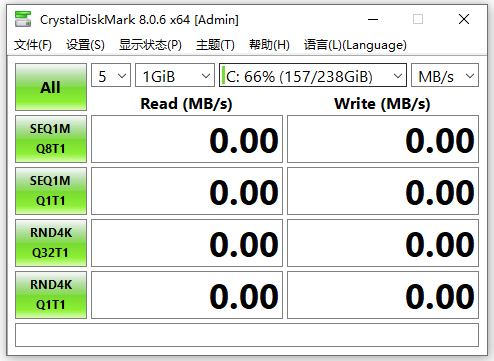
软件功能
1、测试硬盘顺序读取/写入速度
2、随机测试硬盘512KB,4KB,4KB(队列深度= 32)读写速度
3、选择测试数据(随机,0填充,1填充)
4、支持更换主题
5、支持多国语言
crystaldiskmark使用教程
1、点击AII即可开始测试;
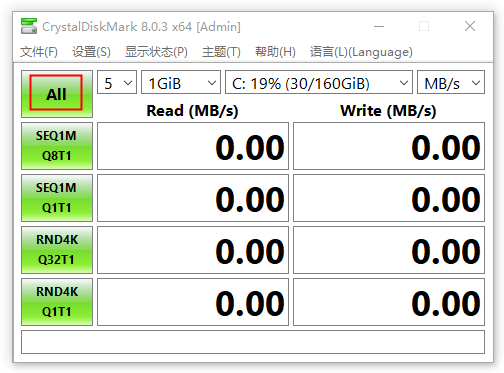
2、点击后,CrystalDiskMark开始对硬盘进行读写速度检测与测试;
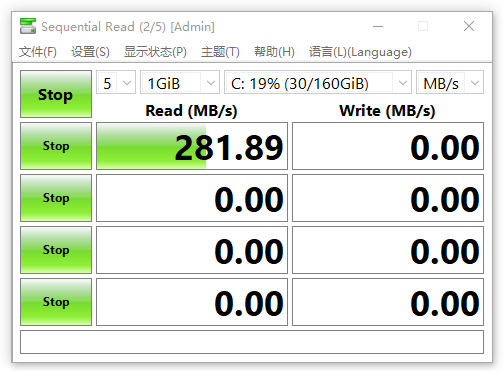
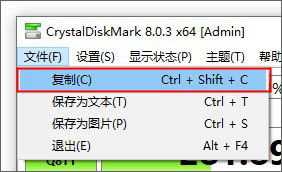
3、检测完成,各项数据将会显示,如果需要保留检测资料,点选文件——复制,复制检测的数据;
4、CrystalDiskMark的第一行的是代表的是你当前的测试的硬盘分区。第二行代表你硬盘的读写速度。第三行代表你硬盘4K文件多线程读写速度。第四行代表你硬盘的不间断读写速度。第五行代表你硬盘4K小文件单线程读写速度。
注意事项
1、CrystalDiskMark测试硬盘可能会缩短SSD / USB存储器的寿命,一般不需要担心。
2、基准测试结果在不同的主要版本中间不兼容。
3、MB / s表示1,000,000字节/秒。
4、结果取决于测试文件大小,测试文件位置,碎片,IDE(PATA)/ SATA / RAID / SCSI / NVMe控制器与CPU速度等。
5、SSD的一部分取决于测试数据(随机,0fill)。
6、如果您以管理员权限执行CrystalDiskMark,则它不会显示网络驱动器。如果您要测量网络驱动器,请以没有管理员权限的身份运行。
7、UAC对话框:是->有管理员权限,否->没有管理员权限
8、大小说明:1GiB = 1024MiB = 1024x1024KiB = 1024x1024x1024B,1GB = 1000MB = 1000x1000KB = 1000x1000x1000B
常见问题
一、CrystalDiskMark检测硬盘 这几行数据各代表什么?
第一行的是代表的是你当前的测试的硬盘分区。
第二行代表你硬盘的读写速度。
第三行代表你硬盘4K文件多线程读写速度。
第四行代表你硬盘的连续读写速度。
第五行代表你硬盘4K小文件单线程读写速度。
二、用crystaldiskmark测试硬盘的数据求解读,硬盘是否正常?
一般看,就看第一行,Seq,也就是持续传输速率,你是笔记本硬盘还是台式机硬盘?100M的读取速度,如果是笔记本硬盘,还不错,如果是台式机,就低了。
后面的测试的小文件的读写速度。对于机械硬盘,由于小文件读写时会牵涉到大量的磁头寻道时间,所以读写速度会下降。文件越小,降得越厉害。这个是正常的。
更新日志
v9.0.3版本
改进:DLL加载过程的安全性















共有 0条评论