

手里没盘符的时候,DiskGenius 注册版简直就是个救命稻草,它不像那些花里胡哨的免费软件那样藏着掖着,正式版直接给你解锁所有权限,不管是 IDE、SATA 还是 USB 闪存,甚至 Linux 的 ext4 文件系统都能通吃。这玩意儿最绝的地方在于它的“只读”智慧,当你面对丢失的分区表瑟瑟发抖时,它不会急着动刀子,而是先让你预览数据,确认无误再动手,这种谨慎在数据恢复领域就是生命线。很多人一上来就盲目点击保存更改,结果把系统盘搞挂了还得重装,其实 DiskGenius 早就考虑到了这点,它允许你在写入前反复试探,甚至支持在 Windows 运行时直接备份系统盘,这操作简直是把安全感拉满了。更新日志里那些看似枯燥的修复,比如对 ReFS 的支持、Excel 报告行数限制的优化,其实都是开发者在无数个深夜里对着崩溃的用户日志一点点抠出来的细节。它不仅能重建分区表,还能像照相机一样把整个磁盘克隆成镜像文件,哪怕硬盘物理损坏了,只要镜像还在,数据就有回来的希望。别被那些复杂的参数吓退,数字键 1 到 9 就能快速划分分区,这种设计说明软件作者懂我们这种只想快点解决问题的普通人。说到底,这不仅仅是一个工具,更像是一位沉默寡言但极其靠谱的维修师傅,关键时刻能把你从数据深渊里拽回来,让你明白备份不是玄学,而是刻在骨子里的生存法则。
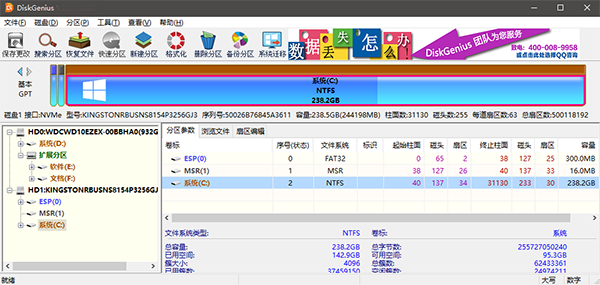
diskgenius注册版分区教程
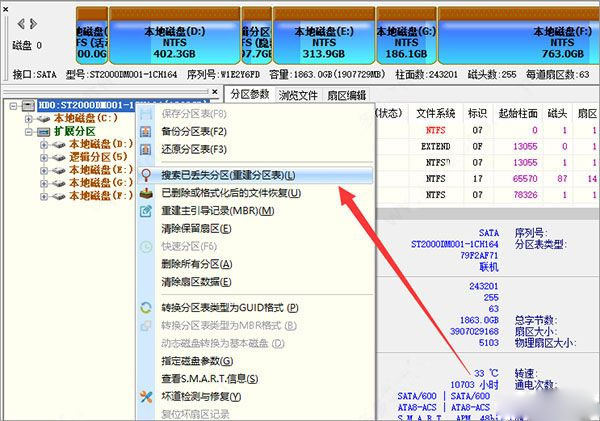
1、在软件中找到丢失分区所在的硬盘,右击该硬盘并选择 搜索已丢失分区(重建分区表)选项
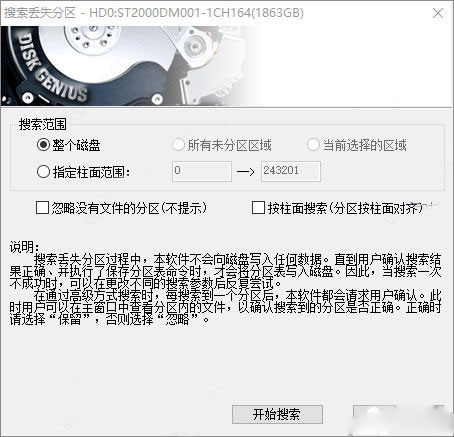
2、点击开始搜索按钮,软件开始搜索丢失的分区
如果对搜索分区这个功能非常熟悉,还可以自己指定搜索范围,例如设置柱面范围,这可以让搜索过程更有效率
3、选择“保留” 或是”忽略”
每当DiskGenius破解专业版发现一个分区的时候,就会提示用户选择 保留 还是忽略,如何判断找到的分区是否应该保留呢?其实可以通过预览分区中的数据来轻松判断是否需要保留,如果搜索到的分区数据不正确,选择 忽略 即可
如果不小心保留了错误的分区或是将需要的分区忽略了也没有关系,因为这个搜索过程是只读的,不会对硬盘写入任何信息,这时候,可以停止搜索,然后从第二步开始重新进行扫描即可
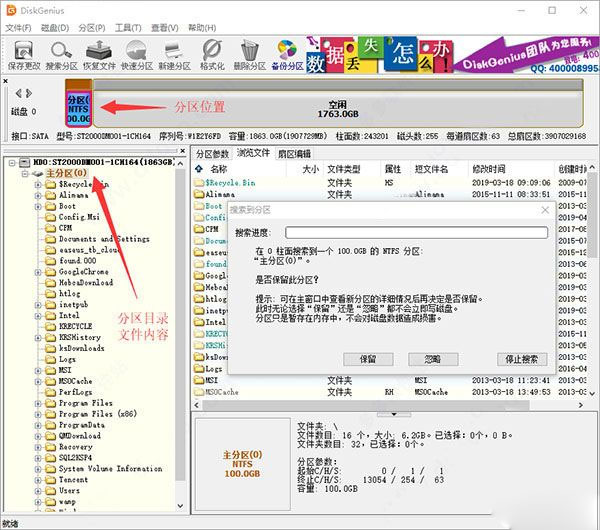
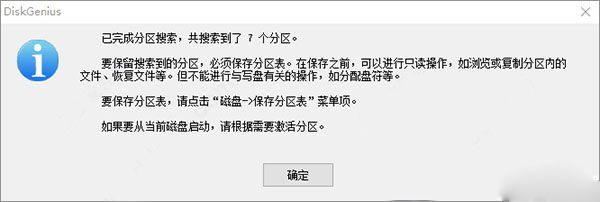
分区搜索完成后点击确认按钮
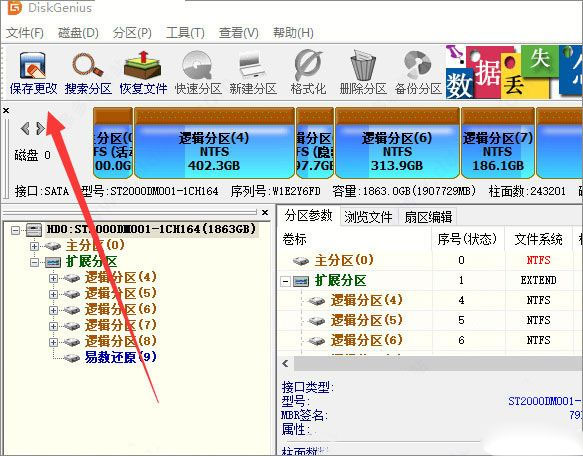
4、点击 保存更改按钮来保存分区表
在保存分区表之前,DiskGenius破解专业版可以对找到的分区进行只读操作,例如预览分区中的数据、恢复文件等,但不能进行与写盘有关的操作,例如分配盘符等。保存分区表之后,软件中看的分区就会在系统中正常显示了
不过,有些情况保存分区表的操作需要慎重,例如,当保存分区表的操作会破坏现有系统分区的时候,保存分区表后电脑将无法正常启动,如果依然想保存分区表,那么保存后要重新安装系统,如果不希望重装系统,那么可以选择不保存分区表,而是将软件找到的数据复制到其他的硬盘上
软件功能
1、提供基本的分区操作,包括新建分区、删除分区、隐藏分区。可以指定分区的详细参数。
2、支持ide、scsi、sata等多种类型的固定磁盘,还支持usb闪存、usb硬盘、存储卡。
3、支持fat12/fat16/fat32/ntfs文件系统。
4、可以读取ext2/ext3文件系统上的文件。支持Linux逻辑卷管理(LVM2)。
5、支持guid分区表样式。支持GPT磁盘。
6、可以快速格式化fat12/fat16/fat32/ntfs分区。您可以指定群集大小或选择在格式化时压缩NTFS分区的选项。
7、可以浏览任何支持分区(包括隐藏分区)中的任何文件,也可以浏览常规方式无法访问的文件。甚至可以强制删除受支持分区中的文件。
8、支持分配或删除驱动器号。
9、支持删除文件恢复和从格式化或不可访问的fat12/fat16/fat32/ntfs分区恢复文件。
10、支持丢失分区恢复(重建分区表)。在恢复操作期间,您可以立即看到丢失分区中的文件。这是确定diskgenius找到的分区是否正是您要查找的分区的最佳方法。即使您可以在分区表未保存到磁盘时、从分区中恢复丢失的文件。
11、可以将分区表备份到文件或从文件还原。
12、可以将整个分区备份到映像文件,并从映像文件还原分区。
13、支持复制分区。提供“复制所有扇区”、“复制所有有效扇区”和“复制所有文件”三种复制方式。
14、支持复制磁盘。还提供三种复制模式,如分区复制。
15、支持vmware虚拟磁盘文件(“。vmdk”文件)。像普通磁盘一样操作。
更新日志
v6.2.0.1821版本
1、增加磁盘测速功能。
2、增加Windows启动项修复与转换功能。
3、清除扇区数据功能,添加BMB21-2019擦除标准。
4、增加从pmfx磁盘镜像单独还原某个分区的功能。
5、坏道检测功能执行时,在检测窗口中增加磁盘读取速度的显示。
6、快速分区对话框,增加通过按数字1、2、7、8、9键快速选择对应分区个数的功能。
7、设置分区卷标对话框,支持选择软件预设的卷标。
8、扇区复制功能,中途停止后,支持在更改跳过的坏扇区数目后继续上一次的复制。
9、格式化对话框,添加“TRIM优化”的选项。
10、克隆分区或磁盘功能,执行前对目标磁盘或分区执行TRIM优化。
11、在扇区编辑功能中,搜索16进制数据时,支持“不等于”方式(以“!”为前缀)的查找条件。
12、软件界面中常用的容量数值改为使用两位小数。
13、在需要较长时间运行的对话框上添加最小化按钮。
14、完善对ReFS文件系统的支持。
15、按类型恢复文件时,完善对较新的HIF及MP4格式的支持。
16、完善对EXT4文件系统的支持。
17、提高恢复文件功能对特殊数据的兼容性。
18、纠正快速分区对话框,将文件系统类型改为exFAT或EXT4后自动恢复成NTFS的问题。
19、纠正在扇区编辑功能中以Unicode方式搜索字符串,搜索不准确的问题。
20、纠正清除扇区数据功能,在添加多个磁盘时可能出现异常的问题。
21、纠正克隆、备份或还原磁盘功能,在某些情况下提示目标盘空间不足问题。
22、纠正从ReFS分区复制文件时,文件夹没有保持修改时间不变的问题。
23、纠正复制文件及检测坏道等功能,保存EXCEL格式的报告且行数超过百万时,报告文件打不开的问题。
24、纠正备份分区到镜像文件功能,排除文件夹对话框不显示文件夹的问题。


















共有 0条评论