

说实话,以前我也觉得医学影像软件就是那种只有医生才懂的“黑盒子”,直到我遇到了 MicroDicom 这款纯绿色的神器。它最打动我的地方在于“免费”二字,没有那些花里胡哨的付费墙,打开就能用,这对咱们这种经常需要处理大量 DICOM 文件的打工人来说简直是救命稻草。别被名字骗了,这玩意儿可不只是个看图工具,它顺手还能播放 MP3、AVI 甚至 MID 音乐,这种“全能型选手”的属性在如今软件臃肿的时代显得尤为珍贵。
我平时用它最频繁的功能其实是批量转换和编辑。想象一下,你手头有一堆需要调整亮度、旋转角度或者消除红眼的原始数据,以前得一个个点,现在只要在对话框里勾选“当前患者”或“所有患者”,设置好输出格式和质量,一键 Export 就能搞定,效率提升的感觉太爽了。它的体积不到 10MB,启动速度比那些动辄几十兆的 ACDSee 快得多,这点对于内存焦虑症晚期患者来说太友好了。虽然官方介绍里罗列了支持 400 多种格式、内置滤镜甚至十六进制查看器这些硬核参数,但在我看来,真正的生活化场景是:当你需要在资源管理器右键菜单直接预览图片,或者想快速截取屏幕做个笔记时,它那种“润物细无声”的便捷感才是核心。软件自带中文界面,操作逻辑简单到几乎不需要看说明书,这种低门槛却高上限的设计,才是好软件的灵魂所在。
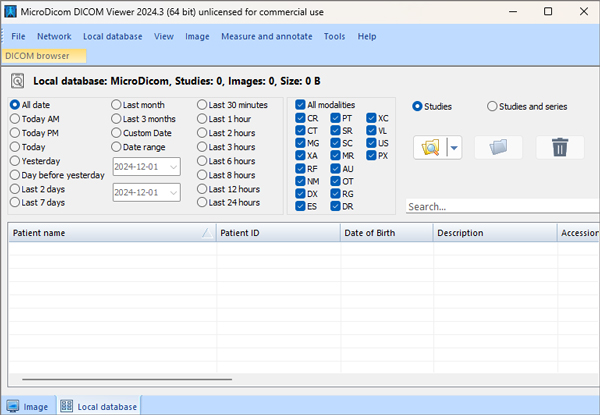
MicroDicom使用方法
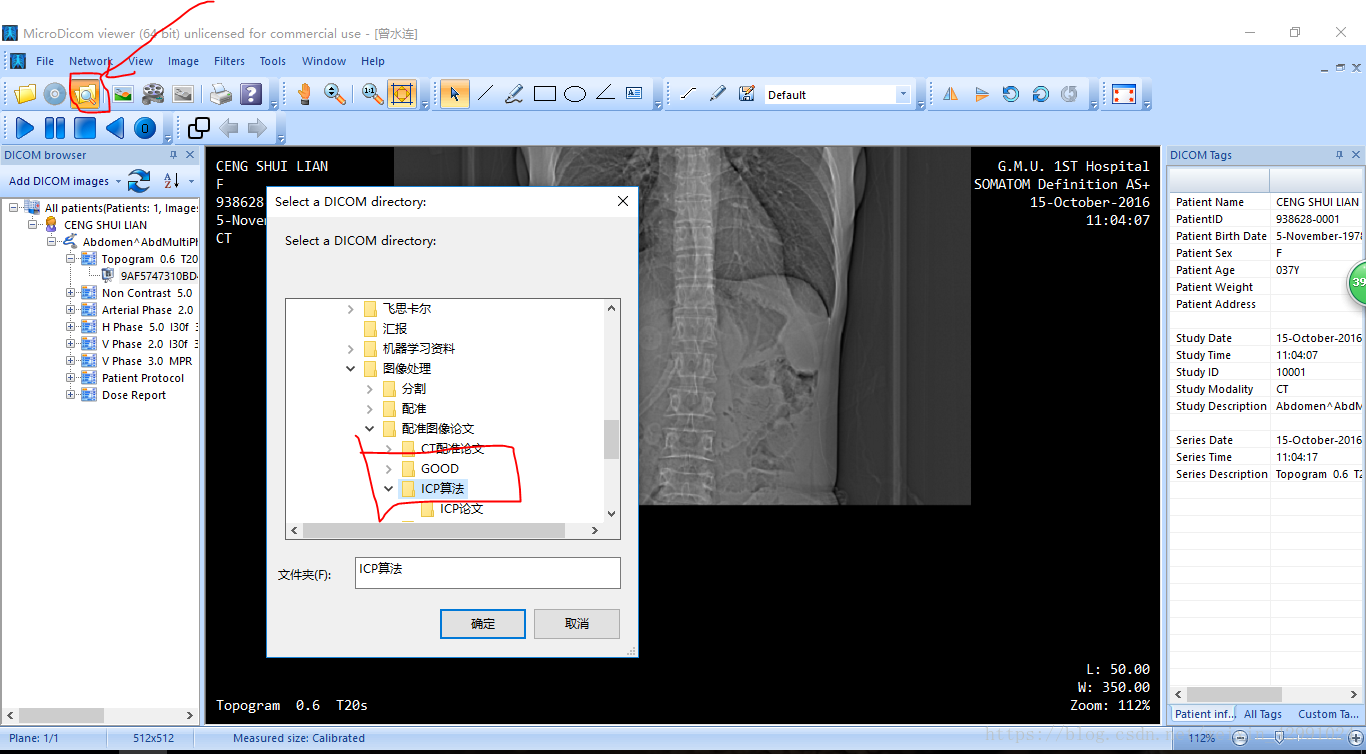
1、打开软件,点击箭头按钮,出现对话框,选择你要打开的文件夹;或者用“open”打开单个图像
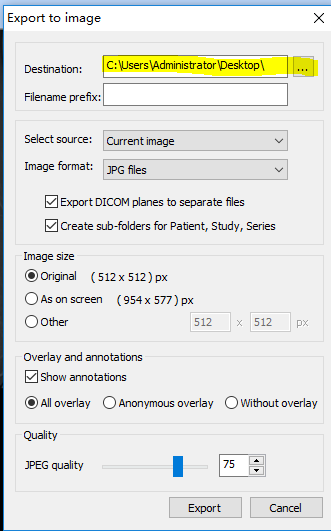
2、打开图片后点击“File”>>>”Export”>>>”To a picture file”,打开对话框,如图,标黄栏选择保存地址,下一栏输入文件名
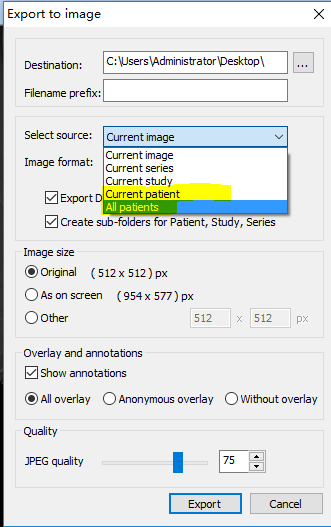
3、下图标黄栏选择“当前图像”、“当前系列”、“当前患者”、“所有患者”等,这就是批量转换的重点步骤。
4、下图为选择储存格式的栏,根据个人需要选择
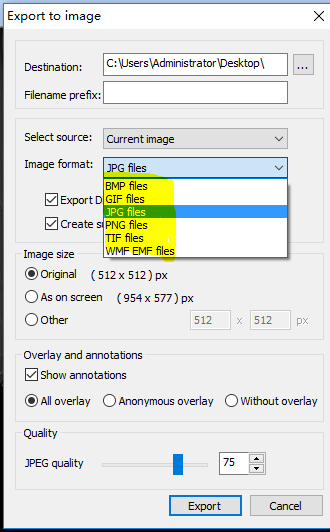
5、下图标黄部分是选择要不要保留注释;最后那一栏是设置图像质量。
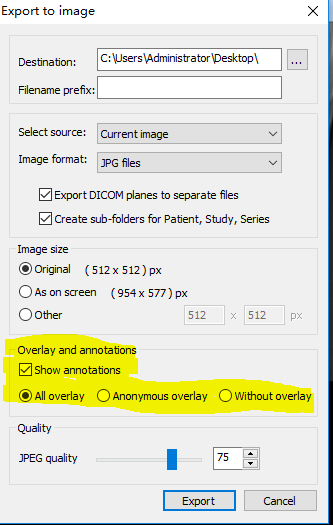
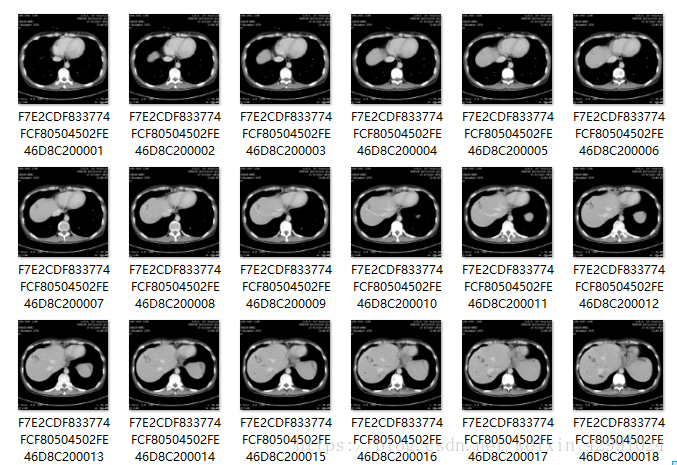
6、点击“Export”就OK了
功能特色
1、支持格式多,实用功能丰富
支持70多种格式的图片浏览,可以解决看图的后顾之忧。对于非图片格式的文件,XnView可以设置为用十六进制查看;对于数码照片还可以直接读取照片的EXIF信息。
软件内置了屏幕截图功能,可以让你轻松地截取指定的屏幕截图,而无须再安装其他截图软件。软件还内置了很多滤镜,即使并不是很专业的你,也可以瞬间处理出一张具有专业水准的相片来。
2、体积小巧,使用简单
整个程序才不到10MB,与ACDSee那15MB的体积相比,显得非常苗条。相比ACDSee使人诟病的启动速度,Xnview的启动速度比ACDSee快得多,而它使用起来更比ACDSee顺手很多,安装后即可上手,所有的操作都可以瞬间掌握。软件本身就内置了中文简体语言,对于国人来说,更方便。
3、浏览图片方便、实用
XnView的图片浏览功能无须多说,和ACDSee大同小异。XnView默认的设置是图片子窗口适应图片大小,在这里你会发现,XnView为了配合用户习惯,可以定制的操作设置非常多。
主要功能
1、能够支持大约400种文件格式(比如ping、jpeg、targa、tiff、gif、bmp等)
2、支持动画gif、多页面tiff、多图像图标以及mpeg、avi、wav、aiff和Quicktime格式的文件。
3、具有浏览器、幻灯片、屏幕捕捉、缩略图制作、批处理转换、十六进制浏览、拖放、通讯录、扫描输入等功能。
4、支持43种语言,并能够在Linux/FreeBSD/Irix/Solaris/HP-UX/AIX等操作系统中使用。
5、除了一般的查看、浏览、幻灯显示等功能外,还自带多种滤镜,方便编辑修改。
6、可以批量转换文件格式,创建缩略图并生成网页。
7、可在资源管理器右键菜单中增加图片预览功能。






























共有 0条评论