

很多人觉得电脑开机慢是因为硬件不行,其实很多时候是那些该死的后台程序在抢戏。Delayed Startup Tool 这个工具就是来治这种“群魔乱舞”的,它能让你的 Windows 开机不再像开盲盒一样卡顿。它的核心逻辑特别简单粗暴:把一堆软件按顺序排队,让它们别挤着 CPU 和内存同时醒来。你可以给每个 exe 文件单独设个延迟秒数,想先让杀毒软件跑完再唤醒聊天工具,完全由你掌控节奏。最爽的是它内置了模拟测试功能,不用真重启电脑就能验证设置对不对,这点太懂用户痛点了。操作起来也很傻瓜式,点添加选程序,填个数,拖拽调整顺序,右键还能加参数比如 -startup 让它隐身托盘,或者 /background 后台静默运行。界面看着也不枯燥,有个倒计时进度条让你知道系统正在“苏醒”。这玩意儿本质上是在教你怎么给操作系统做减法,把那些不必要的开机项清理掉,剩下的再错峰启动,瞬间感觉电脑轻快了不少。对于喜欢折腾系统的极客来说,这种能精细控制启动逻辑的小工具简直是神器,毕竟谁也不想每次重启都要等个半分钟看进度条转圈圈吧?
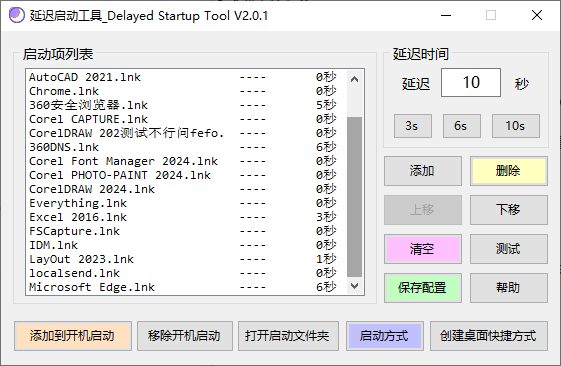
Delayed Startup Tool(延迟启动工具)如何添加启动项
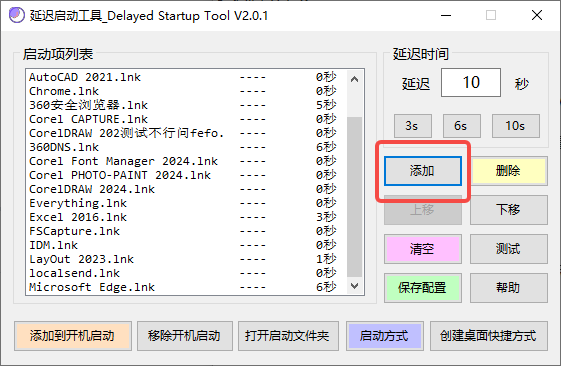
1、打开Delayed Startup Tool(延迟启动工具),点击界面上的【添加】按钮,从本地电脑中浏览并选择需要延迟启动的程序文件(.exe),将其添加至管理列表;
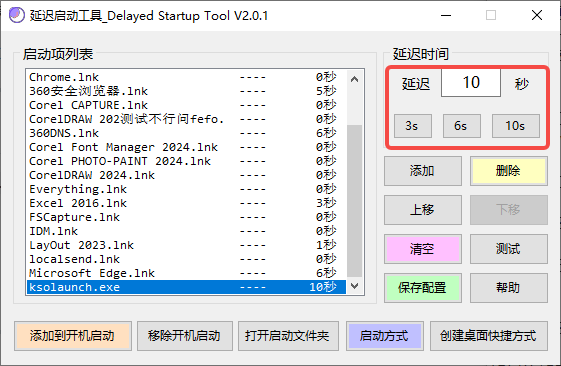
2、从列表中找到刚刚添加的启动项,在右侧的延迟秒数输入框中填入希望等待的秒数;
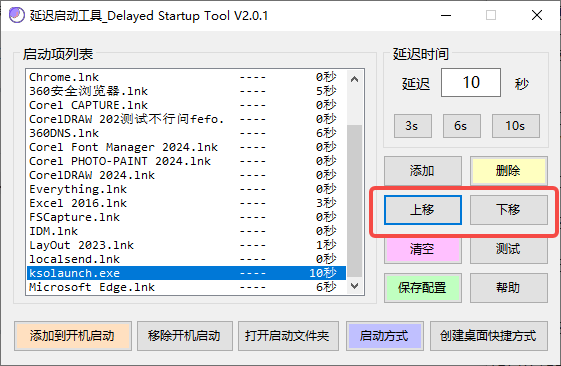
3、点击【上移】或【下移】按钮,可调整各启动项在开机时的执行顺序;
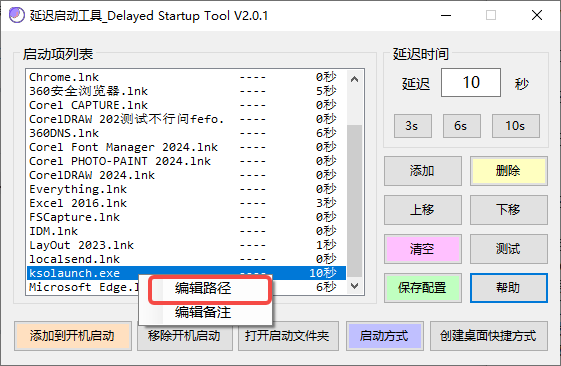
4、若希望程序启动后自动最小化到系统托盘,可右键点击列表中的该项,选择【编辑路径】进入设置窗口;
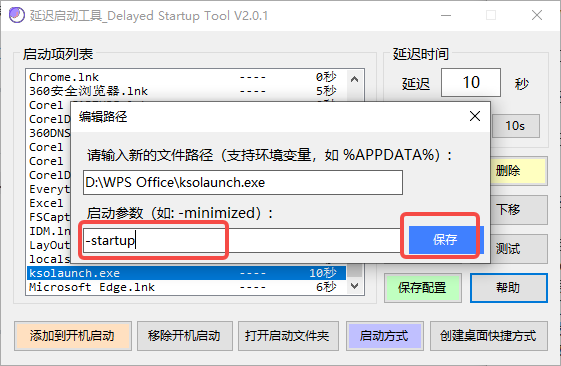
5、在参数输入框中输入启动参数【-startup】,点击【确定】保存设置;
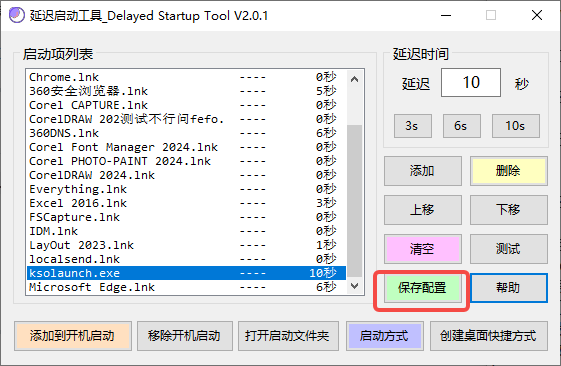
6、完成所有设置后,点击【保存设置】按钮,使配置生效,之后每次系统重启都会按设定的延迟顺序和执行参数自动启动这些程序;
7、以上就是Delayed Startup Tool(延迟启动工具)添加启动项的完整操作教程了。
Delayed Startup Tool(延迟启动工具)常用启动参数介绍
1、-startup:启动到托盘(Everything)
2、-silent:静默启动(Proxifier)
3、/background:后台启动(QQ、网盘)
4、-minimized:最小化启动
软件特色
1、支持图形界面(GUI)和命令行(BAT)两种启动模式;
2、支持拖拽排序启动项;
3、支持为每个启动项添加备注说明;
4、支持为EXE程序添加启动参数;
5、美观的倒计时进度界面;
6、自动检测启动文件变更并提示更新。




























共有 0条评论