

手里攥着相机拍了一堆 RAW 格式的原片,看着那堆文件头大如斗,是不是总想着找个趁手的家伙来收拾它们?RapidRAW 电脑版就是个干这行的轻量级选手,它最懂摄影师那种“别动我原图”的洁癖。人家玩的是非破坏性编辑,所有调色参数都存成独立的边车文件,就像给照片上了个保险箱,随时能回滚到最初状态,这点安全感在后期里太重要了。别看它界面简单,底下可是藏着 GPU 加速引擎,WGSL 写的流水线让调整曝光、对比度时反馈快得像眨眼,32 位的高精度处理也让色彩过渡顺滑得不像话。
这软件还有个挺有意思的玩法,就是分层遮蔽和生成式编辑。你想把天空换蓝点,或者用文字提示把画面里多出来的路人甲去掉?它都能行,AI 后端驱动着这些操作,既保留了修图的掌控感,又引入了智能的便利。至于怎么切换成中文,其实特别简单,进设置点下拉菜单选简体中文就行,门槛低得让人想笑。
最近 v1.6.4 版本更新了不少细节,比如导出时能自定义子文件夹,光泽算法重写得更稳了,连 EXIF 元数据丢失的 Bug 也修好了。对于咱们这种既怕麻烦又追求画质的人来说,它就像个沉默寡言但技术过硬的老伙计,不花哨,只干活。导入图片、双击编辑、拖动滑块实时预览,最后导出成 JPEG 或 TIFF,整个流程行云流水。在这个参数爆炸的时代,能找到一个既能保护原始文件又能提供强大后期空间的工具,确实得好好珍惜一下。
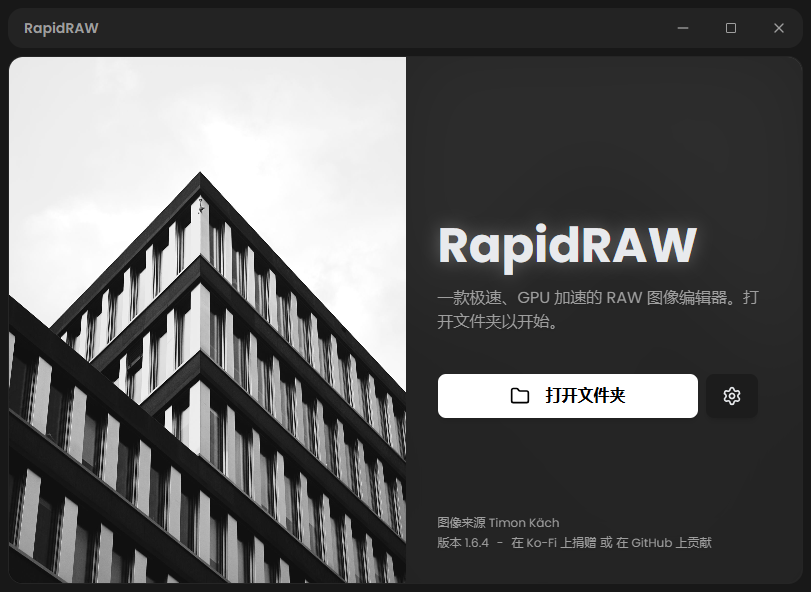
RapidRAW电脑版怎么切换中文?简体中文设置教程
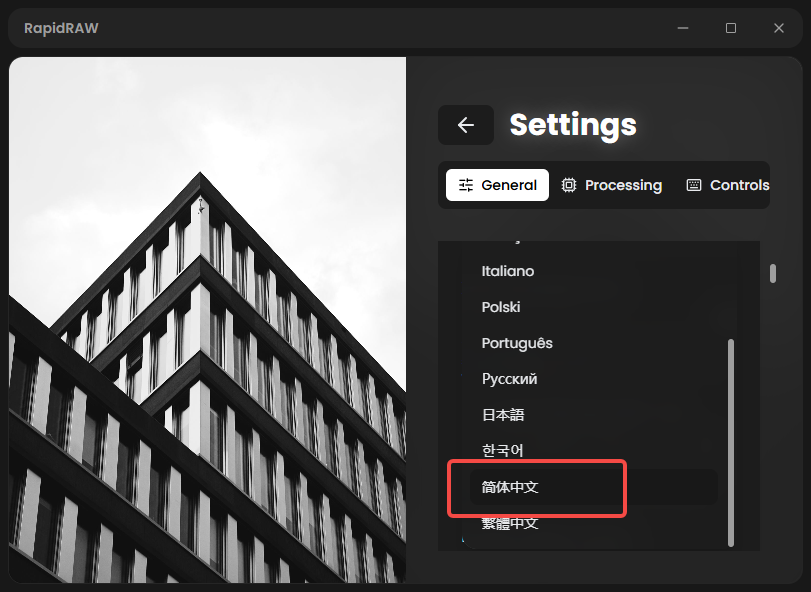
1、进入RapidRAW电脑版,点击右侧设置图标;
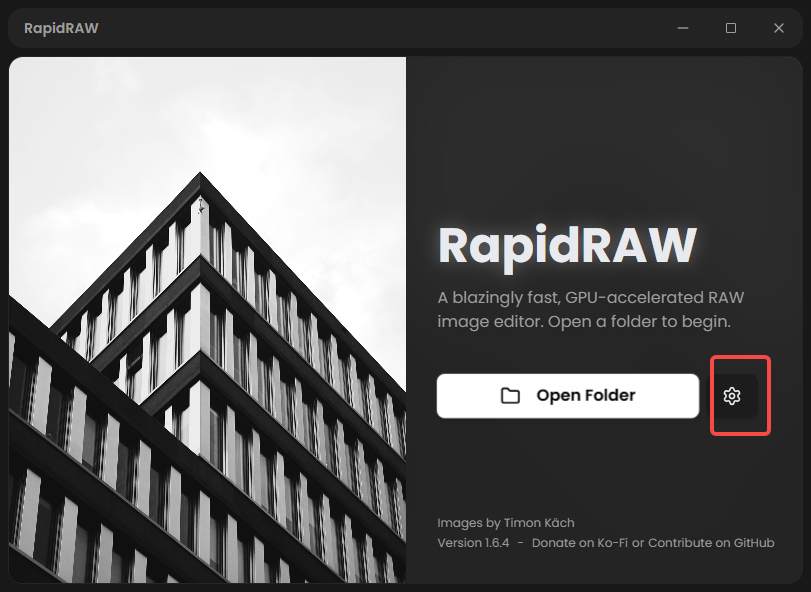
2、点击【English】右侧的下拉图标展开语言列表;
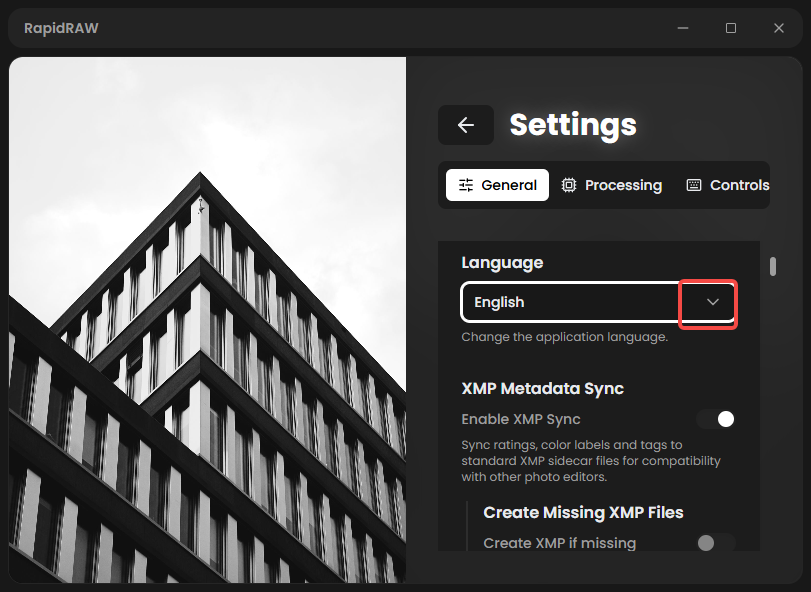
3、选择【简体中文】即可切换语言。
软件特色
1、GPU加速
用WGSL编写的完整32位图像处理流水线,实现即时反馈。
2、分层遮蔽
AI主体、景深、天空和前景检测,结合参数色彩和亮度遮罩。
3、修图工具
本地克隆和治疗工具,用于去除灰尘和瑕疵。
4、生成式编辑
通过文本提示移除或添加元素,并由可选的AI后端驱动。
5、完全支持RAW
通过Rawler支持多种RAW相机格式,并支持JPEG。
6、非破坏性工作流程
所有编辑都存储在一个侧车文件中,原始图片保持不变。.rrdata
7、镜头校正
自动失真、TCA和由Lensfun驱动的景画修正。
RapidRAW电脑版如何编辑图片
1、打开RapidRAW电脑版,点击【添加文件夹】,选择存放图片的文件夹导入;
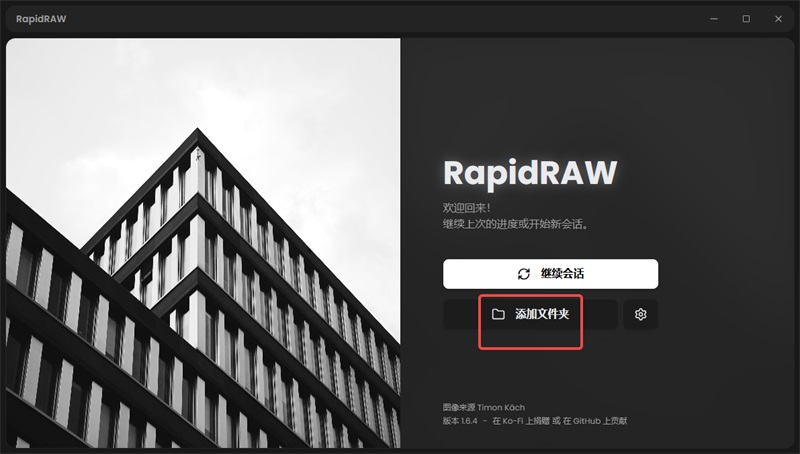
2、在图片列表中选中需要处理的图片,双击进入编辑界面;
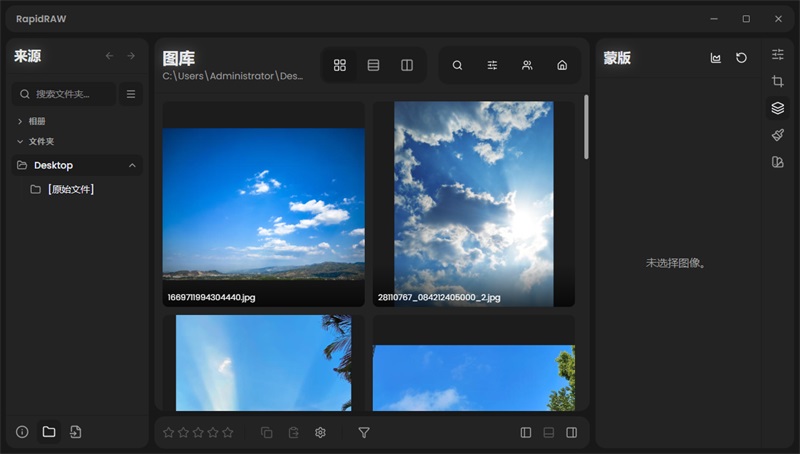
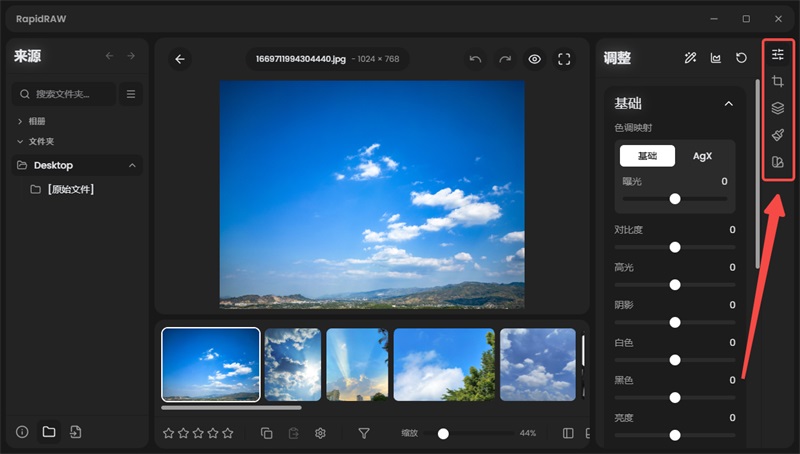
3、在界面右侧选择需要处理的操作,如调整、蒙版、剪裁等,拖动滑块即可实时预览变化;
4、编辑完成后,点击左下角的导出图标;
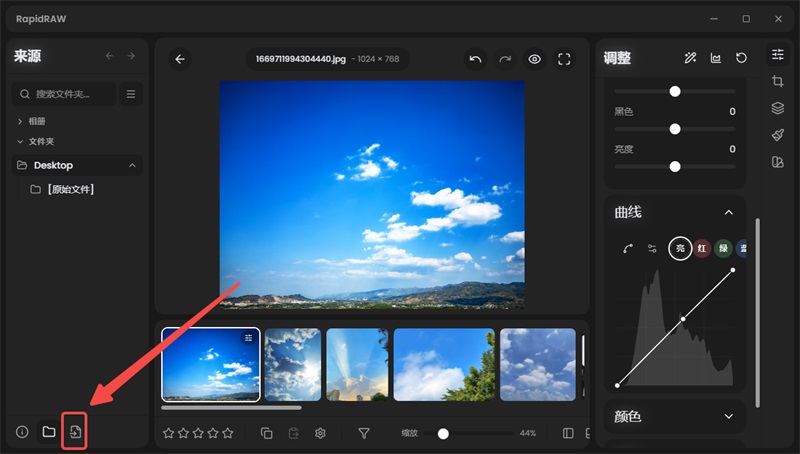
5、选择导出格式,如JPEG、PNG或TIFF,确认后点击【导出图像】即可保存成品;
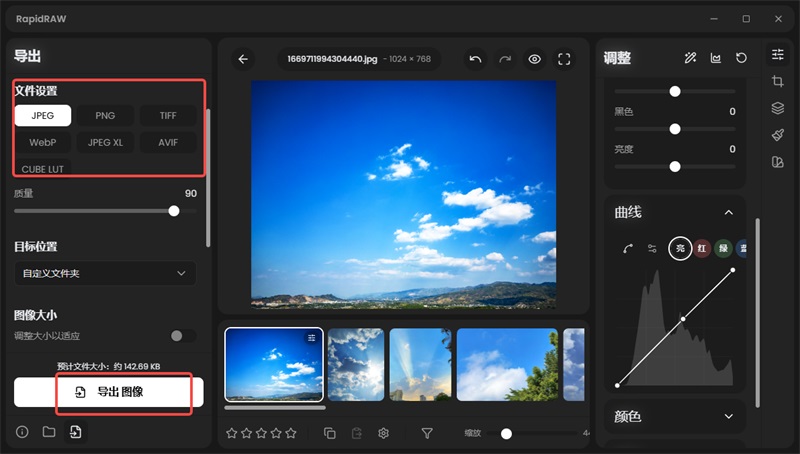
6、以上就是RapidRAW电脑版编辑图片流程。
更新日志
v1.6.4版本
1、导出子文件夹:新增了导出到原始文件夹并自定义子文件夹的支持。
2、更柔和的光泽:重写了活力算法,使其表现更平稳、更可预测。
3、16位TIFF导出:新增支持导出16位TIFF格式图片。
4、快速筛选状态:扩展/折叠状态现在会在多个会话中被记住。
5、EXIF 及元数据修复:修复了几个导致EXIF数据丢失的bug,元数据现在在相册视图中正确显示。
6、引擎盖内幕:为了提升整体稳定性,我已经清除了不少bug。



























共有 0条评论