

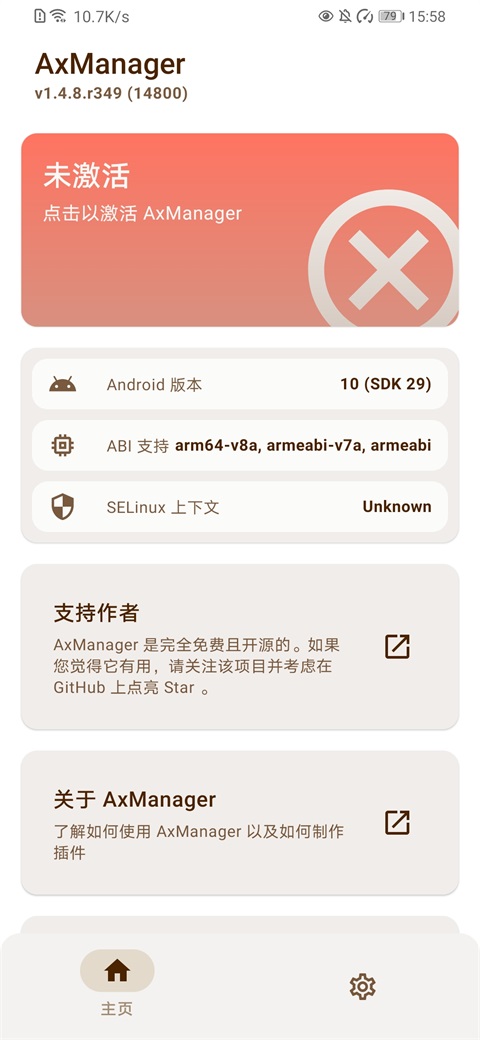
AxManager 就像给安卓手机装了一套“隐形管家”,它不碰系统核心文件,也不强制你搞什么 Root 权限,而是借着 ADB 调试通道这个后门,悄悄拿到了高级控制权。以前大家觉得没 Root 就束手无策,只能硬着头皮刷机,现在 AxManager 证明了非 Root 也能玩出花来,既保留了原厂系统的纯净,又能像开了挂一样管理后台、调整性能参数,甚至通过 Web 界面远程操控设备,这种“进可攻退可守”的平衡感才是高级玩家追求的。不过用着它也得懂点门道,无线调试虽然省去了插电脑的麻烦,但每次重启都得重新配对,这就像每次进门都要换鞋一样繁琐;而 ADB 作为底层桥梁,一旦手机厂商在开发者选项里设卡,比如小米的 USB 调试安全设置或 OPPO 的权限监控,软件立马就会哑火,这时候就得像解谜游戏一样去系统设置里逐个排查。AxManager 的价值不在于它有多全能,而在于它给了普通用户一种“掌控感”,让你在不破坏手机稳定性的前提下,自由地探索那些被厂商锁死的角落,毕竟真正的极客精神不是盲目折腾,而是在规则边缘找到最优雅的越狱方式。
如何启动AxManager
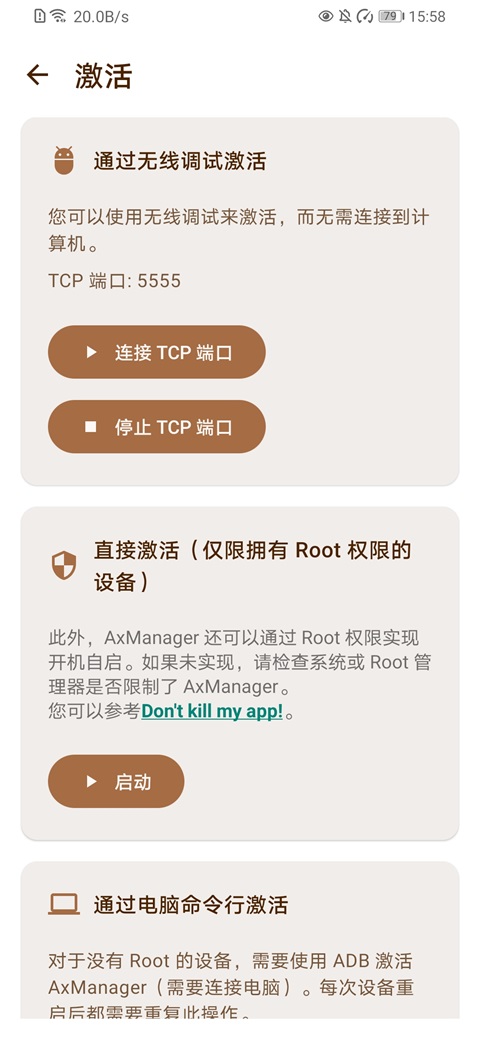
使用 Root 启动
INFO:目前您只能通过命令启动 root 模式
使用无线调试启动
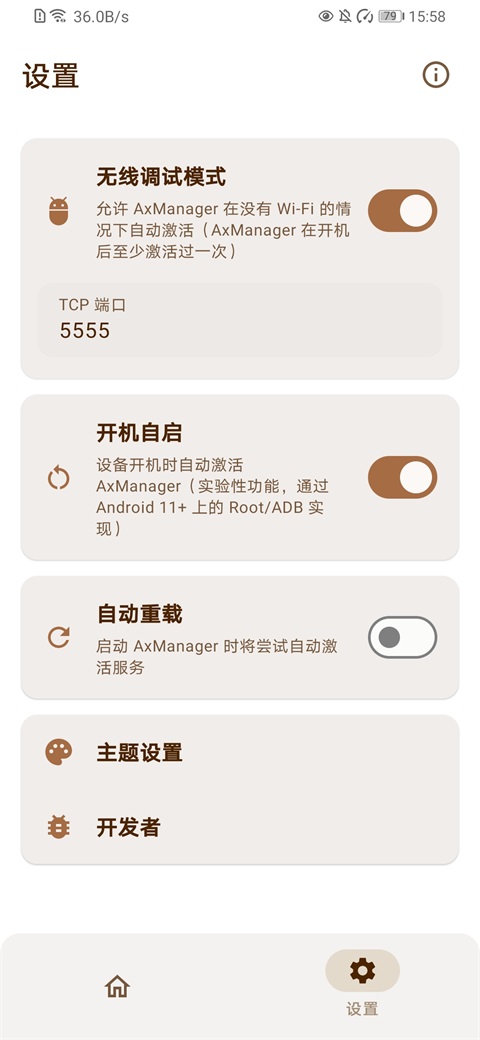
使用无线调试启动适用于 Android 11 及以上版本。此启动方法无需连接到电脑。由于系统限制,每次重启后需要重新执行启动步骤。
启用无线调试
1.搜索如何为您的设备型号启用“开发者选项”
2.启用“开发者选项”和“USB 调试”
3.进入“无线调试”
4.启用“无线调试”
启动和配对(只需一次)
1.在 AxManager 中启动
2.启用“无线调试”
3.在“无线调试”中点击“使用配对码配对设备”
4.在 AxManager 的通知中输入配对码,直到显示“配对成功”
5.返回 AxManager 并等待连接成功(在某些设备上您需要再次点击“启动”)
通过连接电脑启动
此启动方法适用于运行 Android 10 及以下版本的未 root 设备。遗憾的是,此启动方法需要电脑。由于系统限制,每次重启后需要重新执行启动步骤。
什么是 adb?
Android 调试桥(adb)是一个多功能命令行工具,让您能够与设备进行通信。adb 命令可促进各种设备操作,例如安装和调试应用,并提供对 Unix shell 的访问,您可以使用它在设备上运行各种命令。
安装 adb
1.下载 Google 提供的“SDK Platform Tools"并将其解压到任意文件夹
• Windows
• Linux(打开新窗口)
• Mac(打开新窗口)
2.打开文件夹,右键选择
• Windows 10: 在此处打开 PowerShell 窗口(按住 Shift 以显示此选项)
• Windows 7: 在此处打开命令窗口(按住 Shift 以显示此选项)
• Mac 或 Linux: 打开终端
3.输入 adb,如果成功,您会看到一长列内容,而不是提示找不到 adb。
TIP:请不要关闭此窗口。后文提到的“终端”指的是此窗口(如果您关闭了窗口,请回到步骤 2) 如果您使用 PowerShell 或 Linux/Mac,所有 adb 都应替换为 ./adb
设置 adb
要使用 adb,您首先需要在设备上启用 USB 调试,通常按照以下步骤:
1.搜索如何为您的设备型号启用“开发者选项"
2.启用“开发者选项"和“USB 调试"
3.将设备连接到电脑,并在终端中输入 adb devices。
4.此时,设备上会出现“允许调试"对话框,勾选“始终允许"并确认。
5.在终端中再次输入 adb devices。如果没有问题,您将看到类似以下内容。
List of devices attached
XXX device
启动 AxManager
复制命令并粘贴到终端中。如果没有问题,您将在 AxManager 应用中看到 AxManager 已成功启动。
AxManager常见问题
通过无线调试启动:一直显示“正在搜索配对服务”
请允许 AxManager 在后台运行。
搜索配对服务需要访问本地网络,许多制造商在应用不可见时会立即禁用网络访问。您可以在网上搜索如何在您的设备上允许应用“在后台运行”。
通过无线调试启动:点击“输入配对码”后立即失败
MIUI/HyperOS(小米、POCO)
在系统设置的“通知” - “通知中心”中将通知样式切换为“Android”。
通过无线调试启动/通过连接电脑启动:adb 权限受限
MIUI/HyperOS(小米、POCO)
在“开发者选项"中启用“USB 调试(安全设置)”。请注意,这是一个与“USB 调试”分开的选项。
ColorOS(OPPO、一加)
在“开发者选项”中禁用“权限监控”。
Flyme(魅族)
在“开发者选项”中禁用“Flyme 支付保护”。
通过无线调试启动/通过连接电脑启动:AxManager 随机停止
所有设备
• 确保 Shizuku 可以在后台运行。
• 不要禁用“USB 调试”和“开发者选项”。
• 在“开发者选项”中将 USB 使用模式更改为“仅充电”。
*在 Android 8 上,选项是“选择 USB 配置” - “仅充电”。
*在 Android 9+ 上,选项是“默认 USB 配置” - “不传输数据”。
• (Android 11+)启用“禁用 adb 授权超时”选项
EMUI/HarmonyOS 4.3及更低(华为)
在“开发者选项”中启用“允许在‘仅充电’模式下进行 ADB 调试选项”。
MIUI/HyperOS(小米、POCO)
不要使用 MIUI“安全”应用中的扫描功能,因为它会禁用“开发者选项”。
索尼
不要点击连接 USB 后显示的对话框,因为它会更改 USB 使用模式。
为什么选择AxManager
• Android 中的大多数“管理器”应用都严重依赖 Root 或自定义内核。
• 许多用户和开发者希望获得高级控制,但无法(或不想)对设备进行 root。
• AxManager 通过将非 Root/ADB 作为核心功能来填补这一空白,同时如果可用,仍提供可选的 root 功能。
核心能力
• Shell 执行器:在 ADB 或 Root 上下文中直接运行命令。
• 插件支持:通过非 Root 模块扩展功能。
• 基于 Web 的 Shell UI:通过浏览器界面与设备交互。
• 混合执行:在非 Root 和 Root 环境中以相同的方式工作。
更新日志
v1.4.8版本
优化权限列表和UI动画过渡
仅对非ASCII搜索查询使用拼音转换优化应用筛选
改进脚本提取和调试崩溃触发
添加崩溃报告活动和全局异常处理
增强开发者设置导航和构建流程
打开无线调试快速设置图块的多阶段回退机制
修复ComponentName中的字符串转义问题
更新API版本并重构ADB激活流程
应用初始化的回退机制(处理联发科问题)
ADB功能转换为带withContext(Dispatchers.IO)的挂起函数
集成加载对话框,在ADB操作期间提供可视反馈
简化getApplications逻辑,过滤更清晰




























共有 0条评论