

SecureCRT 是一个功能强大的终端仿真器,支持多种协议如 SSH、Telnet 和 Serial 等,特别适合需要同时管理多个 SSH 连接的用户。它界面简洁且高度可定制,适用于 Windows、UNIX 和 VMS 系统,并提供丰富的设置选项,比如颜色配置和自动注册。软件还带有打印功能和文件传输工具,方便远程操作。
文章详细介绍了如何使用 SecureCRT 新建 SSH 会话并连接到 Linux 服务器,包括输入主机名、端口和用户名等步骤。此外,还展示了如何通过密钥对进行安全登录,并配置 SSH 服务以支持公钥认证。对于需要连接交换机的用户,SecureCRT 提供了串口连接功能。
作为绿色免安装版,用户只需解压文件并运行即可使用,所有配置保存在 Data 目录中,非常方便。总的来说,这是一款适合 IT 运维和开发人员的高效工具,能够简化重复性任务并提升生产力。
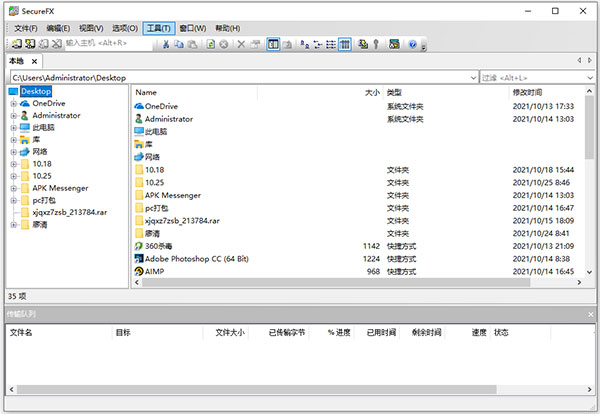
软件特色
1、广泛的终端仿真
2、优秀的会话管理特性
3、协议支持
4、Secure Shell 加密登录和会话数据
5、文件传输工具
6、脚本支持
securecrt绿色版安装教程
1、首选从本站下载并解压,得到securecrt绿色版免安装版,直接运行SecureCRTPortable.exe或SecureFXPortable.exe即可;
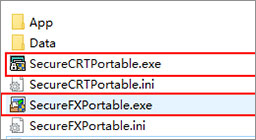
2、此版本为绿色免安装版,所以双击运行即可免费使用。
securecrt使用教程
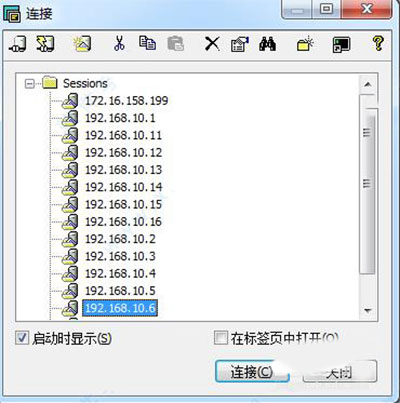
1、打开软件的时候会弹出一个链接设置对话框。如果有已经建立的链接,会显示在这里。选中已有的一个链接,点击链接按钮,就能够连上服务器。这边我们先新建一个链接。
2、对话框上边的工具栏中,第三个工具按钮,就是新建链接。点击打开一个新建会话向导。
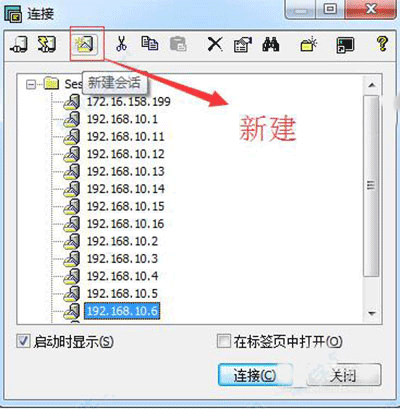
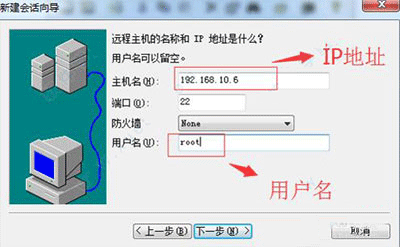
3、协议就选择SSH2,点击下一步。主机名填写主机的IP地址,端口就是用默认的22,然后输入linux系统的用户名,比如root,点击下一步。
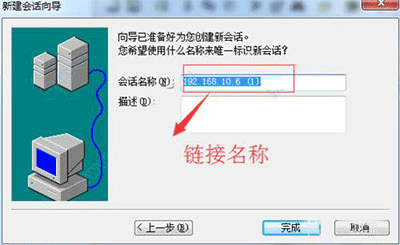
4、这里可以输入链接的名称,链接名称可以随意起,我的习惯是一般会以服务器的IP作为链接名称,默认也是如此。如果名称在之前的链接重已经有了,会自动加上一对括号,里面有个数字,以便区分。
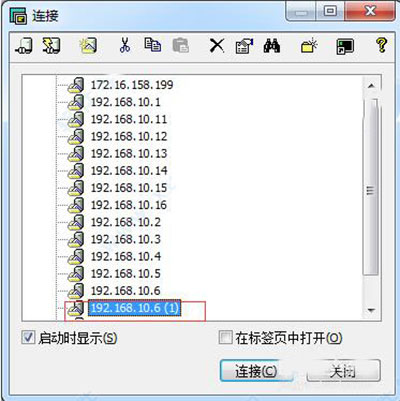
5、点击完成按钮,新的链接就建立好了。选中新建立的链接,点击链接按钮,就可以连接到服务器。|
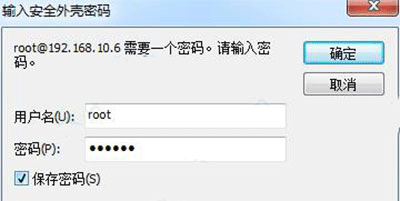
6、如果是第一次链接,会需要输入密码,下面有个记住密码的勾选框,为了方便,勾选这一项,这样以后链接就不需要输入密码了。
如果是之前从未链接过那台服务器,这是第一次链接,那么会弹出一个Accept的对话框,点击接受即可。
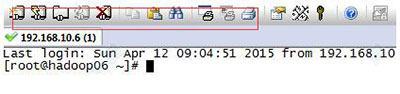
7、链接成功就进入了linux的命令行环境,可以对linux进行操作。在命令行上面,有一排工具栏,这里的功能基本就是和一开始弹出的连接对话框中的一致。
SecureCRT怎么用key登录?
1、制作密钥对
首先在服务器上制作密钥对。首先用密码登录到你打算使用密钥登录的账户,然后执行以下命令:
[root@host ~]$ ssh-keygen <== 建立密钥对
Generating public/private rsa key pair.
Enter file in which to save the key (/root/.ssh/id_rsa): <== 按 Enter
Created directory '/root/.ssh'.
Enter passphrase (empty for no passphrase): <== 输入密钥锁码,或直接按 Enter 留空
Enter same passphrase again: <== 再输入一遍密钥锁码
Your identification has been saved in /root/.ssh/id_rsa. <== 私钥
Your public key has been saved in /root/.ssh/id_rsa.pub. <== 公钥
The key fingerprint is:
0f:d3:e7:1a:1c:bd:5c:03:f1:19:f1:22:df:9b:cc:08 root@host
密钥锁码在使用私钥时必须输入,这样就可以保护私钥不被盗用。当然,也可以留空,实现无密码登录。
现在,在 root 用户的家目录中生成了一个 .ssh 的隐藏目录,内含两个密钥文件。id_rsa 为私钥,id_rsa.pub 为公钥。
2、在服务器上安装公钥
键入以下命令,在服务器上安装公钥:
[root@host ~]$ cd .ssh
[root@host .ssh]$ cat id_rsa.pub 》 authorized_keys
如此便完成了公钥的安装。为了确保连接成功,请保证以下文件权限正确:
[root@host .ssh]$ chmod 600 authorized_keys
[root@host .ssh]$ chmod 700 ~/.ssh
3、设置 SSH,打开密钥登录功能
编辑 /etc/ssh/sshd_config 文件,进行如下设置:
RSAAuthentication yes
PubkeyAuthentication yes
另外,请留意 root 用户能否通过 SSH 登录,默认为yes:
PermitRootLogin yes
当我们完成全部设置并以密钥方式登录成功后,可以禁用密码登录。这里我们先不禁用,先允许密码登陆
PasswordAuthentication yes
最后,重启 SSH 服务:
[root@host .ssh]$ service sshd restart
4、将私钥下载到客户端,如这里的SecureCRT
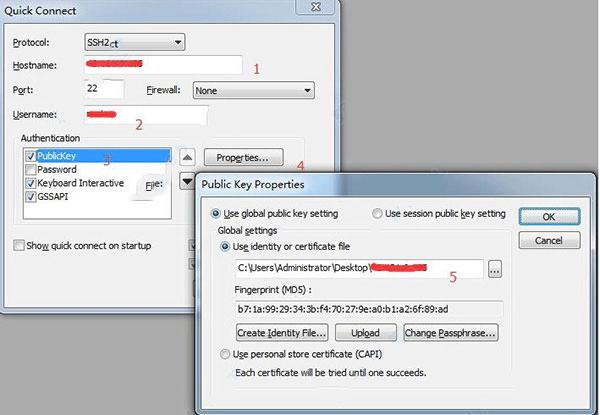
输入Hostname,Username,选择认证方式为PublicKey公钥认证,选择刚刚下载下来的id_rsa私钥文件即可!
三、SecureCRT怎么连接交换机?
1、文件---连接---会话(右键)--新建会话
2、协议:serial
3、端口:看你的交换机插到电脑上后,你的电脑设备硬件里面的端口,一般是com4或者com1
4、波特率:一般为9600
下一步,会话名称则随便取名字即可,然后点击完成,即可打开会话,出现交换机启动页面,加载交换机信息。







































共有 0条评论