

这篇文章主要介绍了“驱动人生8电脑版”这款专业解决电脑驱动问题的软件。它拥有百万级别的硬件驱动库,支持32位和64位Windows系统,并提供智能检测、一键修复等功能。软件界面简洁,操作方便,还能自动识别最优驱动并推荐给用户。我觉得对于不太懂电脑的朋友来说,这个工具特别实用,因为它可以自动解决很多驱动问题,还能备份和还原驱动,避免重装系统后的问题。特别是支持多种Windows版本,说明兼容性很好。虽然功能强大,但没有太多复杂的功能,用起来不会让人感到困惑。总的来说,这是一款很贴心的电脑维护工具。
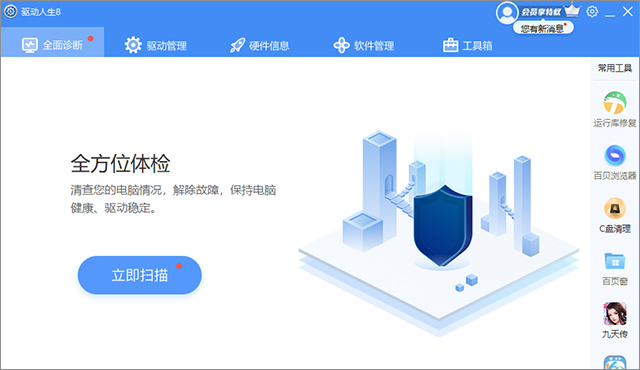
软件优势
一、支持百万硬件设备驱动,轻松一键解决驱动难题
1、匹配各种电脑硬件设备驱动
2、办公场所设备各种驱动应有尽有
3、数码电子类驱动包罗万种
4、外设硬件驱动无缝对接
二、驱动安装更舒心
1、扁平化图标全面铺盖
2、明亮蓝白色全新变身
3、交互体检人性化呵护驱动
4、性能硬件检测更快更彻底
5、智能推荐本机最优驱动
三、实用工具集锦,想你所想
1、硬件检测,精准定位解决电脑硬件问题
2、网络工具监控测速随时待命
3、一键装机迅速进入网络世界
4、驱动门诊时刻呵护电脑健康
驱动人生8官方版如何进行全面诊断?
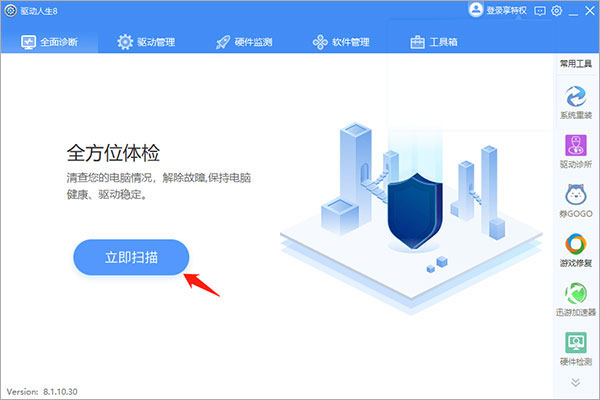
1、对计算机的运行状态进行全面体检,解决系统环境、组件、驱动状态、语言配置异常的问题,点击【立即扫描】;
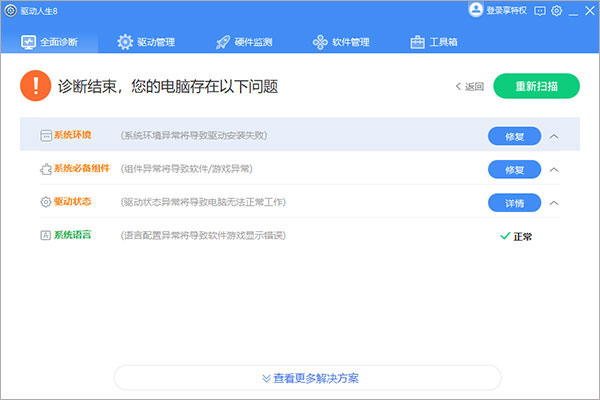
2、扫描后发现计算机状态存在异常,可点击【修复】进行修复,如果修复后并没有解决您的问题,可点击界面下方的查看更多解决方案;
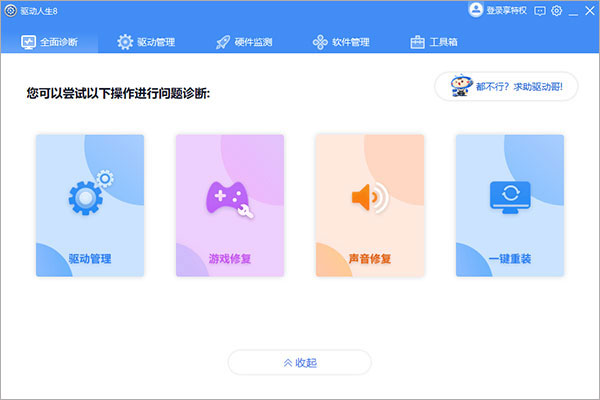
3、在此可以根据计算机出现的问题选择所对应的解决方案;
驱动人生8怎么安装打印机驱动?
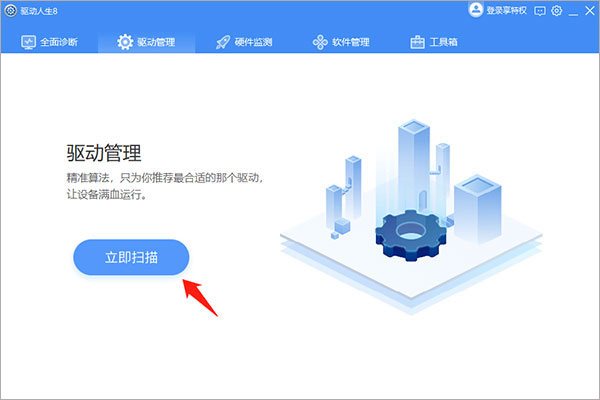
1、对计算机驱动状态进行检测,一键修复异常驱动,首先点击【立即扫描】;
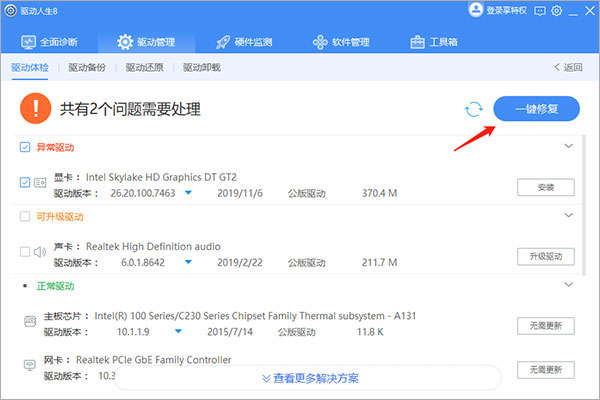
2、检测完成后,会列出检测结果,如果有需要安装修复的驱动,点击【一键修复】即可;
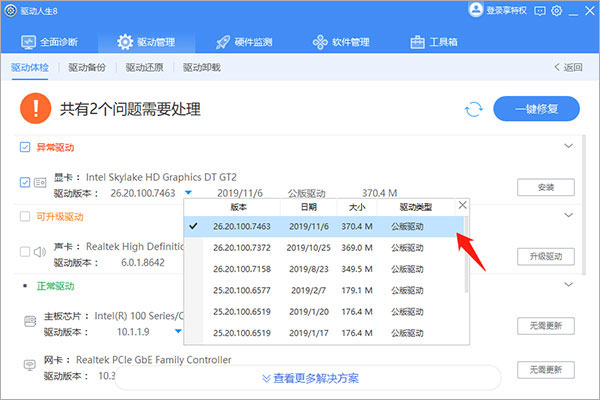
3、提供多个版本驱动选择。如某版本驱动安装不上,可以尝试安装其他版本的驱动;
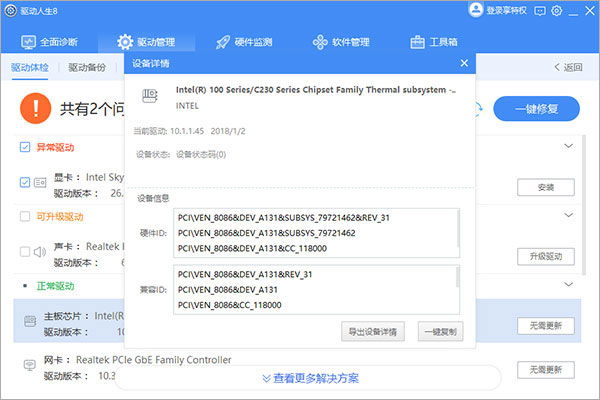
4、双击列表查看选定设备的详细信息,包括设备名称、驱动版本信息、硬件ID和兼容ID等信息;
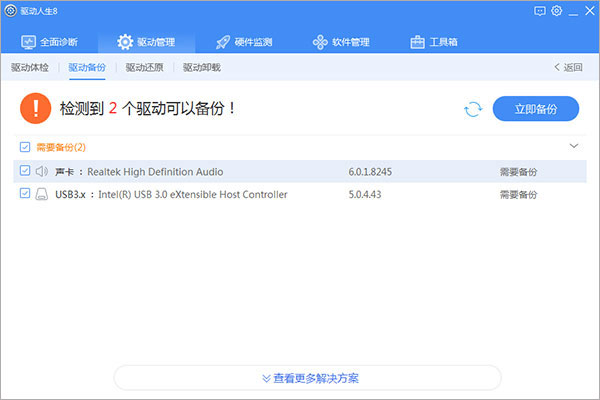
5、选择需要备份的驱动,然后点击“开始”即开始备份驱动,你可以通过备份设置来更改备份路径等,具体如图;
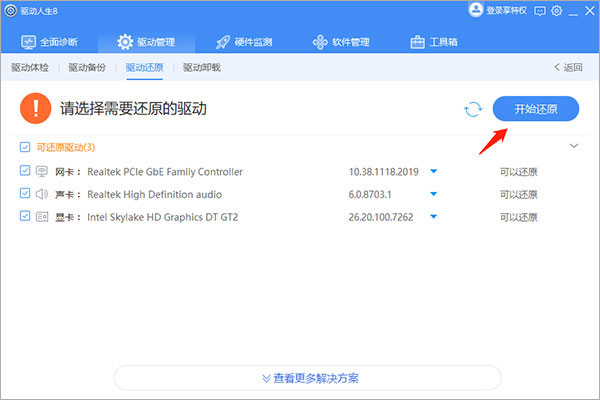
6、当你重装了操作系统或驱动出现问题时,您可以通过此功能有选择性的恢复还原到以前比较稳定的状态,前提是您有进行过驱动备份的操作;
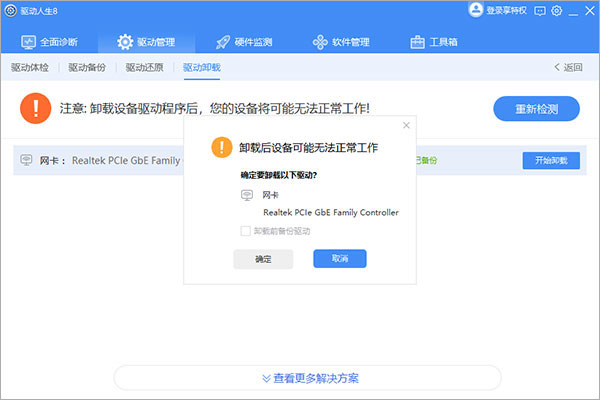
7、可以卸载现有的驱动程序,并且卸载前最好勾选备份驱动,建议高级专业用户使用此功能。
软件功能
1、基本状态
驱动人生的主界面也就是它的基本状态画面,从中可以进入驱动的更新、备份、还原画面进行操作。另外还在右侧窗口显示推荐功能及资源情况如:CPU、内存、硬盘使用情况。还有温度情况实时监控。
2、驱动更新
方便、快捷、智能的的硬件识别检测,全自动检测电脑硬件,自动匹配官方驱动。为用户的硬件更新最新的驱动程序。驱动人生的目标是检测识别所有硬件,并自动为您的计算机下载安装稳定性最好、性能最高的驱动程序。
3、驱动备份
点击“驱动管理”标签进入驱动备份画面,勾选你想要备份的设备,您只需点一下鼠标确认即可轻松完成。在系统故障、重装系统不用再发愁,简单快速完成驱动恢复。
4、驱动还原
点击“驱动管理”标签进入驱动还原画面,先勾选左边窗口要还原的设备,点击“开始还原”按钮,通过简单易用的还原功能,即可一键完成驱动还原。但在驱动还原之后驱动人生会提示要重新启动系统。
5、驱动卸载
点击“驱动管理”标签进入驱动卸载画面,勾选你想要卸载的设备驱动,点击“开始卸载”按钮,驱动人生即可通过其先进的安全驱动卸载功能,快速清理错误安装或残留于系统的可能影响着操作系统运行的无效驱动程序,来随时保持硬件最佳工作状态。
6、系统设置
驱动人生的系统设置功能比较简单,主要包括常规设置、驱动更新及网络设置三个选项。其中常规设置可以设置默认备份目录;而驱动更新可以选择检测到本地硬件有最新驱动时提示信息;网络选项卡主要进行网络链接设置。
更新日志
v8.16.58.120版本【收录】收录Memsic加速度计等传感器和端口硬件驱动程序 【收录】收录NVIDIA、AMD品牌相关芯片新版驱动程序 【优化】优化驱动管理推荐逻辑 【优化】优化软件相关页面展示 【修复】修复其他已知问题

































共有 0条评论