

三菱gx works3是一款非常棒的PLC编程软件,界面直观好用,功能比之前的gx works2强大很多,特别是新增了模拟仿真和更快的运行速度,这对编程来说是个大进步。我用过一些类似的软件,但gx works3的操作体验真的很不错,尤其是它的快捷键设计,让编程效率大大提升。
软件主要提供了程序创建、参数设置、写入读取、监视调试和诊断等功能,几乎涵盖了PLC编程的所有需求。比如可以直接在运行状态下修改程序,这对调试来说特别方便。而且新增的虚拟控制器功能,即使没有连接硬件也能调试程序,这点真的很实用。
对于刚接触PLC的人来说,gx works3的友好界面和强大功能会是一个很好的起点,完全不像是在用复杂的工具。总之,如果你需要一款高效好用的PLC编程软件,gx works3绝对值得考虑!
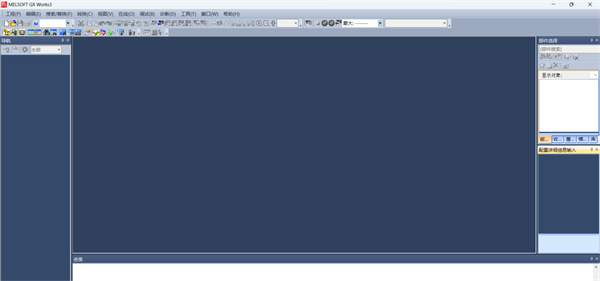
软件功能
1、程序创建功能
可以使用与处理内容对应的语言进行编程。
2、参数设置功能
可以设置cpu模块的参数、输入输出及智能功能模块的参数。
3、至cpu模块的写入/读取功能
通过“写入至可编程控制器”/“从可编程控制器读取”功能,可以对cpu模块写入/读取创建的顺控程序。
此外,通过run中写入功能,可以在cpu模块为run中状态下更改顺控程序。
4、监视/调试功能
可以将创建的顺控程序写入到cpu模块中,并对运行时的软元件值等进行监视。
即使没有与cpu模块连接,也可使用虚拟可编程控制器(模拟功能)来调试程序。
5、诊断功能
可以对CPU模块及网络当前的错误状态及错误履历等进行诊断。通过诊断功能可以缩短恢复作业的时间。此外,通过系统监视可以识别关于智能功能模块等的详细信息。由此,发生错误时的恢复作业时间可以进一步缩短。
gx works3快捷键大全
F5 常开触点 将常开触点写入至光标位置
Shift + F5 常开触点OR 将常开触点OR写入至光标位置
F6 常闭触点 将常闭触点写入至光标位置
Shift + F6 常闭触点OR 将常闭触点OR写入至光标位置
F7 线圈 将线圈写入至光标位置
F8 应用指令 将应用指令写入至光标位置
F9 横线输入 将横线写入至光标位置
Shift + F9 竖线输入 将竖线写入至光标位置
Ctrl + F9 横线删除 删除光标位置中的横线
Ctrl + F10 竖线删除 删除光标位置中的竖线
Shift + F7 上升沿脉冲 将上升沿脉冲写入至光标位置
Shift + F8 下降沿脉冲 将下降沿脉冲写入至光标位置
Alt + F7 并联上升沿脉冲 将并联上升沿脉冲写入至光标位置 Alt + F8 并联下降沿脉冲 将并联下降沿脉冲写入至光标位置
Shift + Alt + F5 非上升沿脉冲 将非上升沿脉冲写入至光标位置
Shift + Alt + F6 非下降沿脉冲 将非下降沿脉冲写入至光标位置





























共有 0条评论