

这篇文章主要介绍了Markdown Here这款Chrome插件的强大功能和使用方法。作为一个Markdown爱好者,我觉得这个工具真的太实用了!它能让你轻松将Markdown代码转换为漂亮的HTML格式,特别适合写邮件或在支持富文本的平台上编辑内容。
文章提到,安装这个插件后,你可以在任何支持Markdown的地方使用它,比如Google论坛、Evernote和WordPress。而且它的样式可以完全自定义,包括颜色、字体和间距等,这让我觉得非常贴心。你可以根据自己的需求调整格式,甚至添加代码块和数学公式,这对技术交流特别有用。
安装步骤也很简单,通过Chrome的扩展管理器拖拽插件文件就能完成。首次使用时需要配置一些CSS样式,稍微花点时间设置一下,之后就能直接用快捷键渲染文本了。总的来说,这个工具真的能帮我们节省很多格式化邮件的时间,让工作更高效!
功能特色
1、Markdown Here是一款安装于浏览器上的扩展程序。有了它,您可以在Markdown中编写电子邮件,然后单击按钮(或上下文菜单项,或使用热键)将电子邮件呈现为外观漂亮,格式完整的文本(HTML,技术上)。
2、Markdown这里适用于许多支持丰富编辑的地方。例如,它在Google网上论坛中效果很好 ,您也可以在Evernote和Wordpress Web编辑界面中使用它。
3、Markdown Here使用的样式完全可以自定义。您可以更改颜色,字体,间距 - 您拥有完整的造型能力。您可以做一些小到调整子弹点之间的空间,或者创建一个完整的电子邮件主题。
4、MDH使您可以非常轻松地在电子邮件中包含代码和数学公式。
5、支持语法高亮主题,您可以将您放入电子邮件或Google网上论坛帖子中的代码设为主题。
Markdown Here Chrome插件安装使用教程
1、首先用户点击谷歌浏览器右上角的自定义及控制按钮,在下拉框中选择设置。
2、在打开的谷歌浏览器的扩展管理器最左侧选择扩展程序或直接输入:chrome://extensions/
3、找到自己已经下载好的Chrome离线安装文件xxx.crx,然后将其从资源管理器中拖动到Chrome的扩展管理界面中,这时候用户会发现在扩展管理器的中央部分中会多出一个”拖动以安装“的插件按钮。
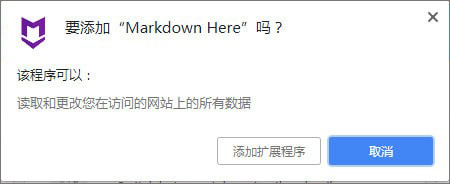
4、松开鼠标就可以把当前正在拖动的插件安装到谷歌浏览器中去,但是谷歌考虑用户的安全隐私,在用户松开鼠标后还会给予用户一个确认安装的提示。
5、用户这时候只需要点击添加按钮就可以把该离线Chrome插件安装到谷歌浏览器中去,安装成功以后该插件会立即显示在浏览器右上角,单击即可显示详情,非常方便。
提示:如果没有插件按钮的话,用户还可以通过Chrome扩展管理器找到已经安装的插件。
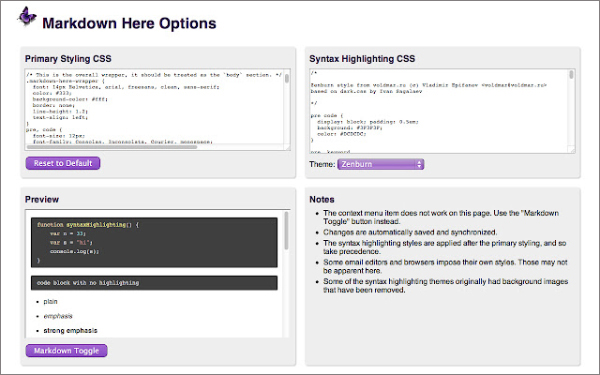
6、安装完成后,我们首先需要配置Markdown Here Option,自定义一些 CSS:
接下来的步骤最为重要,你将要在:“基本渲染CSS” 区域进行你的CSS样式配置。具体的做法是:
①进入我的代码存放;
②复制这些CSS样式;
③回到样式配置区域,进行完整粘贴覆盖;
④插件会自动保存你的修改;
⑤结束……
7、最后,针对需要处理的富文本使用Markdown Here渲染,这一步,你需要知道渲染快捷键。这也可以进行配置。当把编辑区的文字复制到微信编辑器当中后,就可以利用快捷键,进行文字的渲染了。





















共有 0条评论