

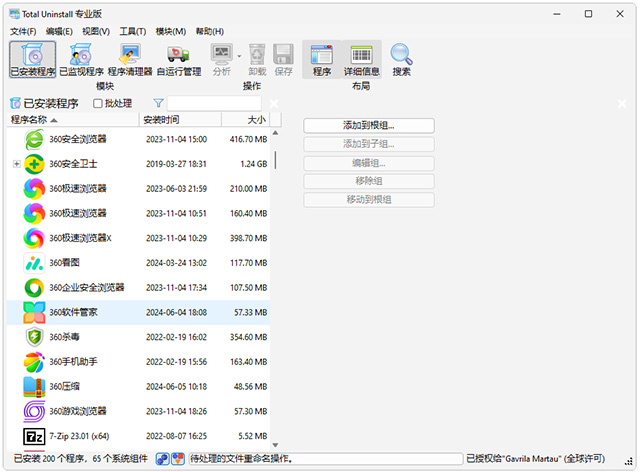
这篇文章主要介绍了Total Uninstall绿色版这款软件卸载工具的特点和功能。它是一款小巧且强大的软件,能够帮助用户彻底卸载不需要的程序,不留任何痕迹。与同类软件相比,它的操作界面清晰直观,功能强大,支持32位和64位Windows系统,并能在新程序安装时监视其对注册表和文件系统的修改。
文章还详细介绍了这款软件的三大功能模块:已安装程序模块、已监视程序模块和清理程序器。这些功能可以帮助用户更好地管理已安装的程序并彻底卸载不需要的软件。此外,软件的一些特色功能,如支持批量分析和卸载程序、生成详细的卸载日志以及扫描并移除残留项目等,都让它成为一款非常实用的工具。
文章还解答了一些常见问题,包括备份位置、设置路径问题、图标异常情况以及安装过程中重启系统的处理方法。这些信息对于用户更好地使用软件非常有帮助。
总体来说,Total Uninstall绿色版是一款功能强大且易于使用的卸载工具,适合需要频繁管理程序的电脑用户。不过,考虑到其占用内存较大和操作相对复杂,可能不太适合电脑新手或对系统优化要求不高的普通用户。但对于经常安装和卸载软件的专业用户来说,它确实是一个不错的选择。
此版特性
1、激活专业版,无需屏蔽联网,关闭检查更新,中文免激活绿色便携版。
2、第三方便携式,退出过程数据保存当前目录并自动删除后台数据和注册表。
3、优化默认设置:默认简体中文、不开机启动、不启用资源管理器右键菜单。
4、更新简体中文语言并对齐优化(7.3.1以下版),删除多国语言及帮助等文件。
total uninstall软件特色
1、原生支持 32位/64位 Windows 7/Windows 8/Windows 10/Windows 11
2、精准分析现有安装并创建安装变更日志
3、批量分析和卸载程序
4、新程序安装期间,监视其对注册表和文件系统所做的修改
5、完全彻底的卸载已分析/已监视的程序
6、分组管理已安装/已监视程序
7、通过关键字轻松的找到要卸载的程序
8、为每个已安装/已监视程序产生简要信息/详细信息
9、用户可配置用于分析/监视的配置以及检测的修改视图
10、详细的卸载日志
11、在检测到修改方面的强大搜索功能
12、扫描并安全的移除残留项目
13、独立运行的通知程序通知新程序的安装
14、导出安装/卸载用注册表项目
15、导出或打印已安装/已监视程序列表
16、导出或打印检测到的修改信息
17、查看并应用待决文件重命名操作不用重启
软件三大功能模块
1、已安装程序模块
分析现有安装并创建有安装变更的日志。它可在没有程序自带卸载程序的帮助下就可卸载程序。
2、已监视程序模块
在新程序安装期间,监视安装程序在您系统上所在的任何修改。在不使用程序自带的卸载程序情况下,您也能够对程序进行彻底的卸载,并移除残留的项目。
3、清理程序器
扫描并安全的移除残留的项目。
常规问题解答
1、Total Uninstall 将已卸载程序的副本保存到什么位置了?我要恢复这个程序。
要从备份恢复已卸载的程序,请转到程序主界面,并使用菜单 文件 -> 从备份恢复程序...
默认的备份文件位置:
Windows XP
C:\Documents and Settings\All Users\Martau\Total Uninstall 7\Backup
Windows Vista/7/8
C:\ProgramData\Martau\Total Uninstall 7\Backup
2、如果我更改了程序数据路径从原始的 A 到 B,并且Total Uninstall 也移动了全部数据到新文件夹并且产生了 tui.ini 文件。可是,当下次程序启动时,它忽略了在B位置已保存好的设置,在 A 位置重新重建了设置文件,为什么?
要解决这个问题,请注册您的程序副本,只有已注册的专业版才能永久保存程序数据路径的改变。
3、在已安装程序列表上,某些项目的图标上带有一个黄圈感叹号。名称也不是正常的 "83579989"。在 TU 里这个感叹号表示什么?
那些是 MSI 产品残留或部分安装的程序。您要自己确定其是否有用。如果没用,您可以卸载它们。如果检测到的修改没有显示出它与任何使用的产品有关,那么可以安全的卸载它。
4、如果监视的安装程序,在安装期间请求重启系统,我应该怎么做?
请允许重启系统。Total Uninstall 将会随 Windows 启动完成监视过程。在安装前和安装后期间,您可以对监视的程序做任何事情,比如您可以重启系统多次,安装多个程序或手动编辑注册表等。结束之后将显示单独的日志。
5、扫描阶段速度低或临时悬挂,这是为什么?
TU 要获取“之前的”快照的新旧程度。进度条到达大约 70% 左右时会停留几秒。之后,恢复到正常速度并且最终的比较是非常迅速的。
可能的原因;
- 反病毒程序干扰了扫描过程。请查看任务管理器内所有用户的进程列表,检查下是哪个进程消耗了 CPU 和内存。
- 硬盘的物理错误可能会触发扇区重定位。操作期间该症状会冻结整个系统。
- 由系统重启后用于加速硬盘物理访问的文件系统缓存缺失引起的延迟。
























共有 0条评论