

VMware Workstation 16 Pro 是一款非常经典且好用的虚拟机软件,支持多操作系统运行,兼容 Windows 10 最新版,解决了多开虚拟机卡顿的问题。它可以让用户在同一台电脑上运行多个系统,方便开发、测试和演示。新版本加入了暗黑模式(需Windows 10 1809或更高),提升了文件传输速度和虚拟机性能,并支持更高的配置,比如32个虚拟CPU和128GB内存。安装教程简单明了,提供免费激活密钥,适合需要多系统环境的用户。个人觉得这个软件对开发者和测试人员特别有用,安装过程也挺方便,尤其是能用免费版长期使用,非常划算。
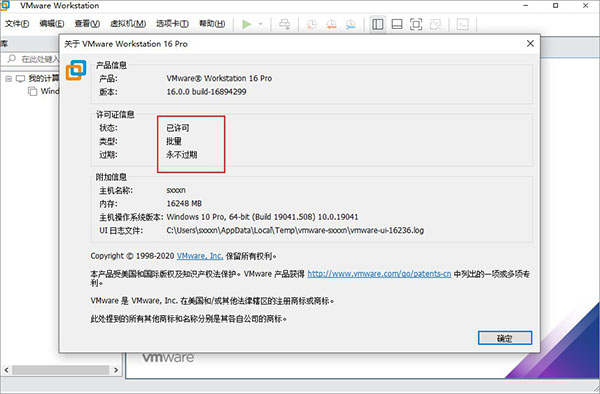
vm虚拟机16pro安装激活教程:
1、在本站下载解压,得到vmware workstation 16 pro安装包和许可证密钥;
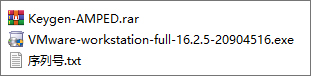
2、双击exe文件开始安装,并接受软件安装协议;

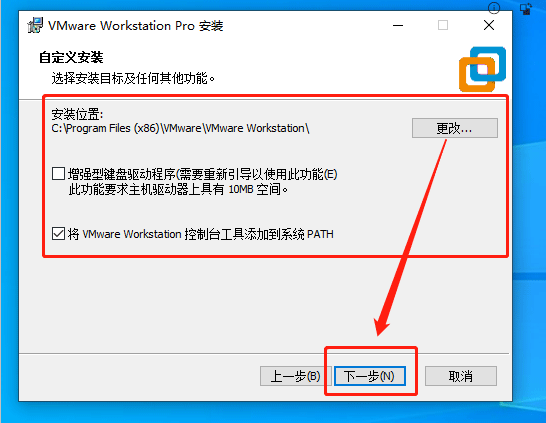
3、按默认目录进行安装,并自定义选择虚拟机组件,建议全选;
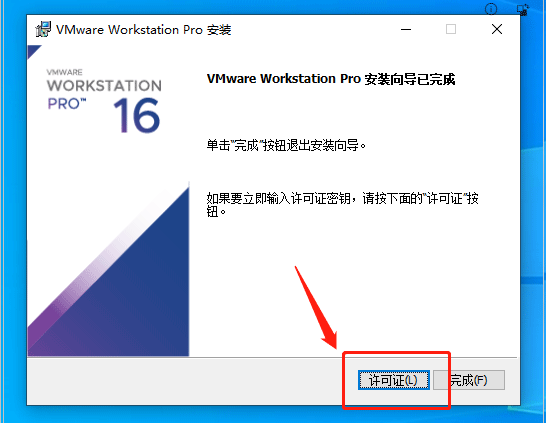
4、软件安装完成后,点击许可证开始进行激活;
5、这时,打开软件包中的许可密钥文本,复制其中一条然后点击激活即可;
ZF3R0-FHED2-M80TY-8QYGC-NPKYF
YF390-0HF8P-M81RQ-2DXQE-M2UT6
ZF71R-DMX85-08DQY-8YMNC-PPHV8
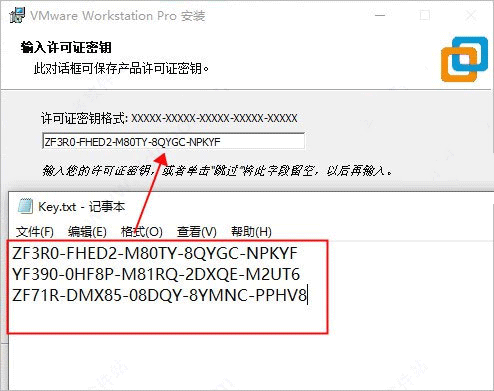
6、需要重新启动电脑,打开软件即可看到软件已完美激活,以上就是vmware workstation16 pro安装教程,希望对你有所帮助。
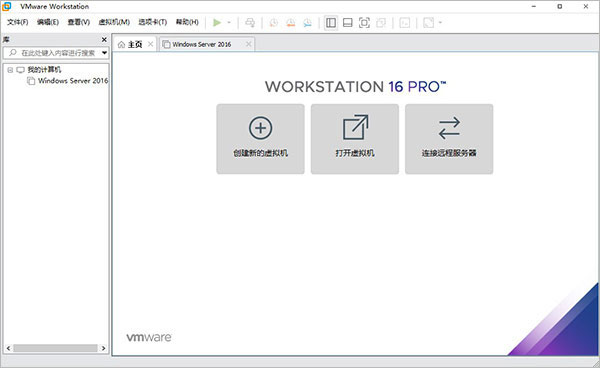
vmware workstation 16 pro新功能
1、暗黑模式
VMware Workstation Pro 16支持暗模式,以优化用户体验。
注意:要求主机操作系统为Windows 10 1809或更高版本
2、vSphere 7.0支持
在VMware Workstation Pro 16,您可以执行以下操作:
连接到vSphere 7.0。
将本地虚拟机上载到vSphere 7.0。
将在vSphere 7.0上运行的远程虚拟机下载到本地桌面。
3、性能改进
提高文件传输速度(拖放,复制和粘贴)
改善了虚拟机关闭时间。
改进的虚拟NVMe存储性能。
4、更大的虚拟机
32个虚拟CPU
128 GB虚拟内存
注意:运行具有32个vCPU的虚拟机要求您的主机和客户机操作系统都支持32个逻辑处理器。
8 GB虚拟图形内存
5、USB 3.1控制器支持
虚拟机虚拟XHCI控制器从USB 3.0更改为USB 3.1,以支持10 Gbps。
Vulkan Render对Linux工作站的支持
VMware Workstation Pro 16支持Linux主机上的Intel GPU的3D支持,以使用Vulkan渲染器向VM提供DirectX 10.1和OpenGL 3.3。
软件特点
1、在单台PC上运行多个操作系统
VMware允许您在同一Windows或Linux PC上一次运行多个操作系统。创建真实的Linux和Windows VM以及其他台式机,服务器和平板电脑环境,以及可配置的虚拟网络和网络状况仿真,以用于代码开发,解决方案架构,应用程序测试,产品演示等。
2、为任何平台进行开发和测试
支持数百种操作系统,并可以与Docker等云和容器技术一起使用。
3、连接到VMware vSphere
安全连接到vSphere,ESXi或其他Workstation服务器,以启动,控制和管理虚拟机(VM)和物理主机。通用的VMware虚拟机管理程序可以最大程度地提高生产力,并可以轻松地在本地PC之间来回传输VM。
4、安全和隔离环境
使用不同的隐私设置,工具和网络配置运行安全的第二个桌面,或使用取证工具调查操作系统漏洞。工作站提供了业界最安全的虚拟机管理程序之一,并为IT安全专业人员提供了强大的功能。
系统要求
VM16:硬件要求高,Windows 10 或更高版64位
VM15:硬件要求中,Windows 7 或更高版64位
VM12:硬件要求低,Windows 7 或更高版64位
VM10:Windows XP 或更高版32位和64位旧版
注意:VM14版本开始不支持某些旧的电脑硬件,会提示不支持或安装失败, 如遇到请退回12版本。
更新日志
v16.2.5版本
1、此版本解决CVE-2022-31705号安全漏洞。
2、此版本解决虚拟机安装Windows 11和Windows Server 2022提示处理器不受支持,此问题目前已经修复。
3、本次更新VMware Workstation Player免费版虚拟机软件同步修复上述问题,用户可以转到关于检查更新。
4、本次更新不涉及VMware Workstation 17.x 系列,仅针对16.x系列进行修复让旧版本用户可以继续使用。














共有 0条评论