

这篇文章主要介绍了XMind 2021绿色版的特点和功能。文章提到,XMind 2021是一款强大的思维导图软件,但部分用户不喜欢安装软件,因此本站提供了免安装的绿色版,下载解压即可运行,方便携带到U盘使用。
文章还详细介绍了XMind 2021的功能,包括提供多种组织机构图模板,支持旅游攻略、学习笔记、资产负债表等制作,并且加入了丰富的贴纸、颜色、字体素材,让思维导图更生动有趣。相比旧版本,XMind 2021在界面设计上更加简洁美观,新增了风格编辑器和演说模式等功能,极大提升了用户体验。
此外,文章还提到了软件支持深色模式、多种导出格式以及高度自定义功能,满足用户多样化需求。对于常见问题如保存图片、画流程图等操作也进行了说明,并附上了详细的使用步骤。
总体来看,XMind 2021绿色版在功能和用户体验上都有很大提升,是一款非常实用的思维导图工具,适合需要高效整理思路的人使用。
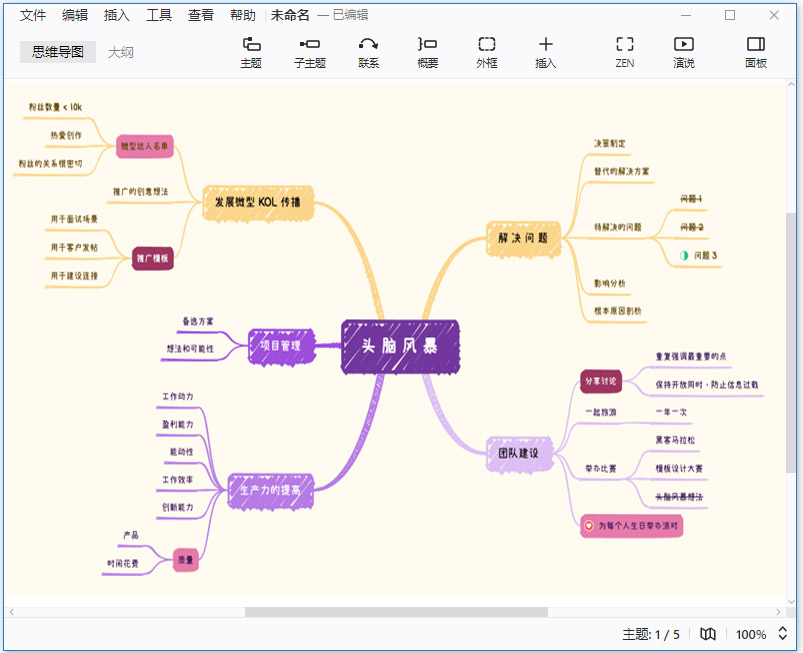
xmind2021免安装版使用说明
1、下载并进行解压后即可获得绿化好,并集破解补丁于一体的xmind2021绿色版应用程序;
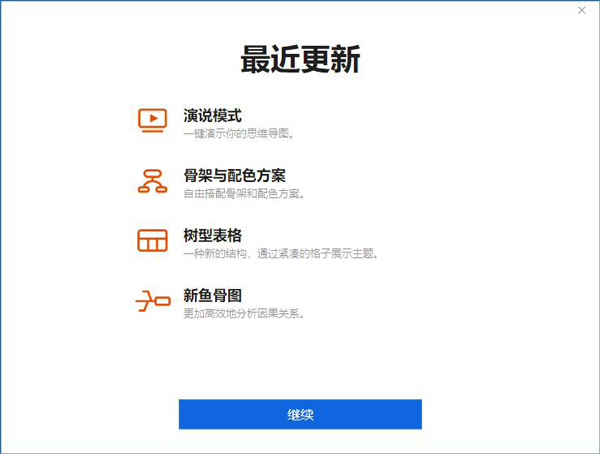
2、双击“XMind.exe”即可直接运行启动软件,首先会给你展现本次的新功能;
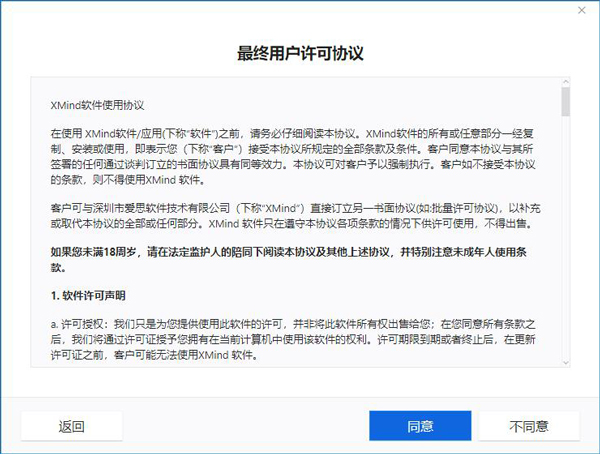
3、接着同意最终用户许可协议;
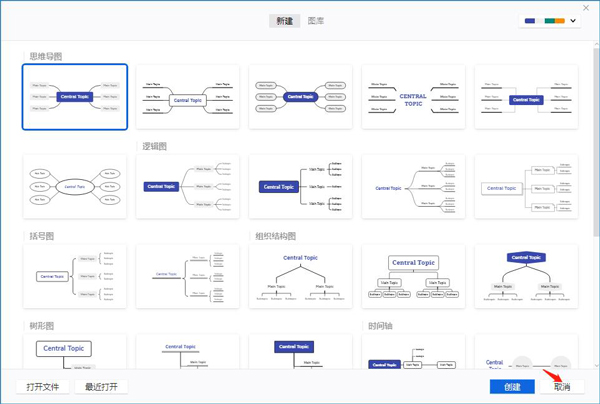
4、随后即可进入软件;
5、同时在使用的时候你会发现该版本已经是破解激活过的,直接是免安装的版本,希望大家喜欢。
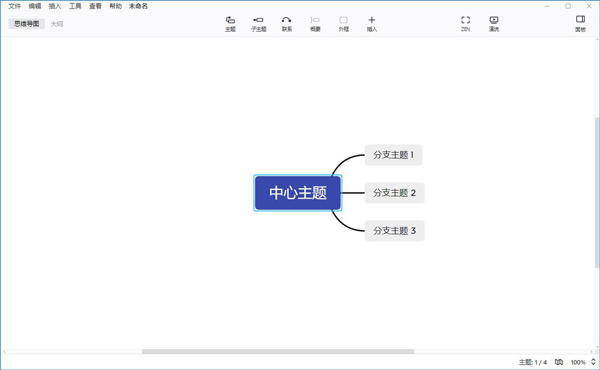
xmind2021新特性
1、演说模式
演说模式可自动生成转场动画和布局,一键即可展示你的思维导图。从头脑风暴到思维展示,在 XMind 中即可完成工作流闭环。告别繁琐,尽享高效。
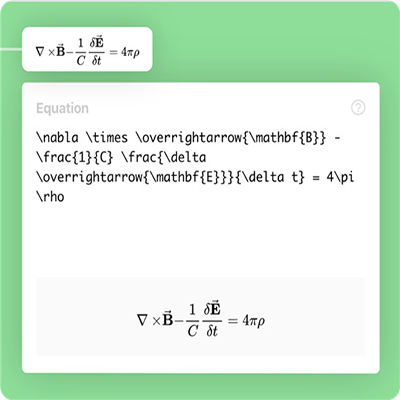
2、骨架 & 配色方案
多种风格,百变随心。结构和配色方案的组合构筑出百变的主题风格。这次我们颠覆了以往内置主题风格的设定,让你在创建导图时即可自由选择结构和配色。

3、树型表格
新结构,新思路。树型表格结构让你将主题用一种更有序的方式排列组合,无需费劲即可将想法清晰地进行表格化呈现。

4、编辑图片样式
新版本支持修改图片样式,包括设置图片的尺寸、添加边框和阴影、更改透明度等。样式的修改让插入的图片更好地融入思维导图中。
5、新鱼骨图
鱼骨图是探究问题本质原因的极佳工具。新鱼骨图的结构优化了找寻问题原因的逻辑,让你在思考问题时更聚焦。
6、全新界面风格
在细节处精心雕琢的全新 UI 界面风格,美观优雅,轻巧动人。适应起来毫不费劲,却又耳目一新。

软件功能
1、支持深色模式调整
增加了深色模式,在大纲视图下也能尽享黑暗,让双眼更舒适,沉浸于思维的捕捉
2、支持多种导出格式
大纲现支持 PDF、Markdown、excel、Word、OPML、Textbundle 的导出格式,满足你各种导出需求
3、支持高度的自定义
可根据个人喜好设定导图的颜色、线条、形状等样式,保存后即可重复使用
4、全新的样式和交互
新版大纲优化了字体大小和对比,在层级变化上更加明显,并加入了视觉辅助线和项目符号
在细节处进行了仔细考量,比如模块化的拖拽方式,收起主题提示隐藏的数量等。
5、新的工具格式面板
整体设计上运用了明朗的线条和形状,传达出一种干脆利落的果断和自信
6、精心设计的图标号
重新设计了所有的标记,新增了不同颜色的 tag,每个小小的标记都暗藏了设计师巧妙的心思
7、更加好用的调色盘
重新设计了色盘的颜色,纯度更高,颜色更扎实更年轻更清爽,观感更愉悦
8、新增酷炫主题风格
在保留原来用户喜爱的主题风格的基础上,新增了很多让人耳目一新的主题风格,让你有更多的选择
9、支持界面大小缩放
可根据使用设备大小,可用手势或快捷键 Command、Ctrl+加/减号进行整体的缩放调整
10、其他
此外,XMind 2021 版本还新增了很多其他的功能选项,更多精彩可以自行下载体验。
常见问题
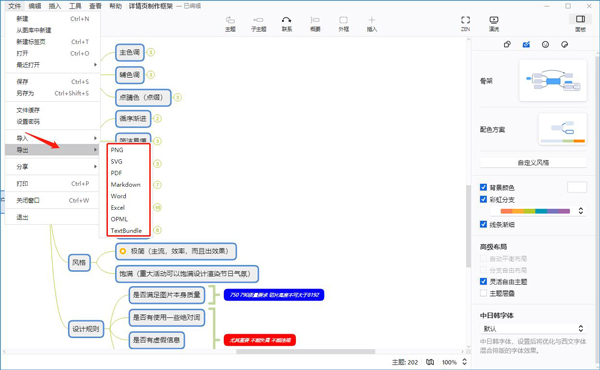
一、怎么保存为图片?
1、打开需要保存的xmind文件
2、点击文件,然后点击下拉菜单中的导出按钮
3、弹出如下对话框,点击下一步
4、选择需要保存的文件格式,以及文件需要保存的路径,点击完成即可
二、怎么画流程图?
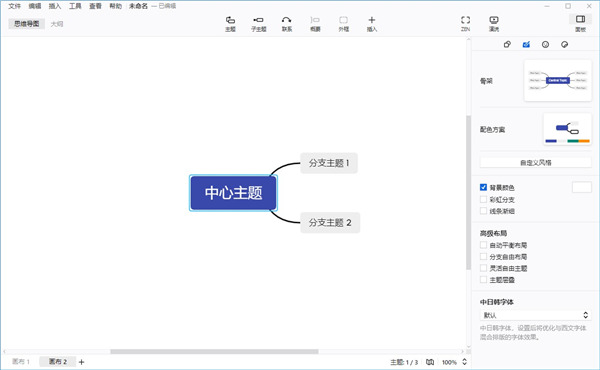
1、打开XMind 思维导图,建立新的导图,并且确立中心主题。
2、双击导图界面空白区域,建立新的自由主题,并且依次排列好位置
3、在创建好的主题内输入主题内容,在属性中修改主题样式
4、选中中心主题,点击添加联系线,建立主题之间的关联
5、根据流程步骤,依次添加 主题并用联系线进行连接。
6、最后,对导图进行整理,美化,使得流程图看起来清晰有条理。
三、怎么换行?
使用xmind编辑文字的时候可以使用shift+回车换行分段
四、怎么画箭头?
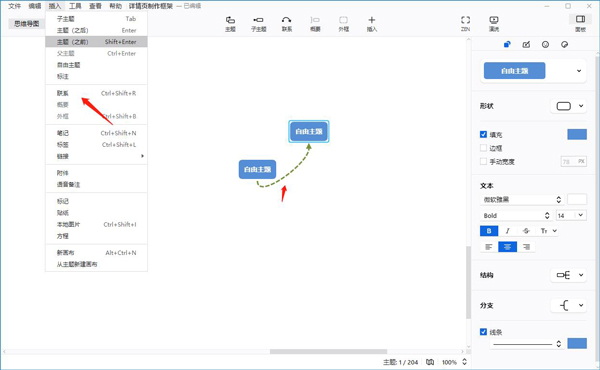
1、首先,我们打开Xmind,然后新建一个Xmind的主题,打开这个主题。选择菜单栏上面的插入,选择里面的联系2、然后我们点击主题。图中是插入箭头这个选项,移开鼠标,可以看到有箭头的样子
3、然后单击空白的地方,两个地方就连接起来了,这时的连接线是有箭头连接的
4、我们选定有箭头的这个连接线,可以看到在右下角有一个可以设定箭头格式的地方,跟Office平时的设定是一样的,我们可以在这里进行详细的设定
5、还有一个方法就是我们可以使用快捷键,选定了主题之后可以按Ctrl+L进行快速插入联系
更新日志
v11.1.2版本
1、修复了分支线在大图里可能会消失的问题;
2、修复了部分新建导图的中心主题默认为首字母大写的问题;
3、修复了 Windows 下切换窗口后可能会出现界面卡住的问题;
4、修复了拖动联系线时端点可能漂移的问题;
5、修复了编辑主题文字时大小写可能不正确的问题;
6、修复了部分其他已知问题。
































共有 0条评论