

迅捷录音软件电脑版是一款非常好用的音频录制工具,界面简洁明了,操作简单易学,完全免费无广告。它的最大亮点是支持无损音质录制,而且不压缩文件大小,还能选择多种格式保存,满足日常需求。最让我喜欢的是它没有任何时间限制,可以一直录下去,非常方便。
软件还支持第三方登录,比如微信、QQ或者手机号注册,登录方式灵活。如果对基础功能不满意,还可以购买VIP解锁更多高级功能,但其实免费版已经很实用了,特别是对于普通用户来说完全够用。
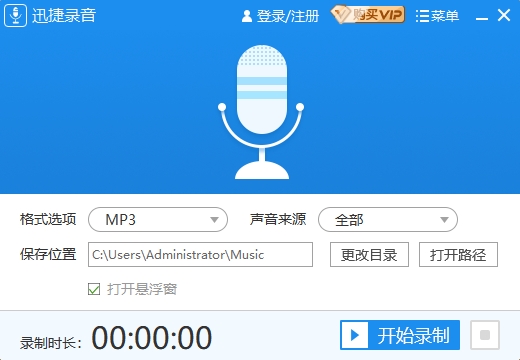
使用起来也很简单,打开软件就能看到清晰的录制选项,包括声音来源、格式选择和保存位置等。录制过程中可以暂停、继续或停止,随时控制录音状态。不过要注意一点,如果把软件最小化可能会导致录音中断,这点需要特别注意。
总体来说,这款软件非常适合需要日常录音的用户,比如网课学习、会议记录或者音频采集。如果你对音质要求高,而且不想花太多时间在设置上,它是个不错的选择!
软件特色
- 实时音频高清录制,多种录制模式选择。
- 不限制录制时间,注重用户体验。
- 不压缩音频大小,还原无损音质。
功能介绍
1、界面简洁一目了然
界面简单直接无广告外链,功能简单易懂。
2、还原无损音质
录制后音质高度还原录制环境,不压缩音质。
3、自由选择录音格式
可自由选择保存的声音文件格式,无需转格式。
迅捷录音电脑版怎么用
一、菜单栏
1、登录/注册
1.1 注册
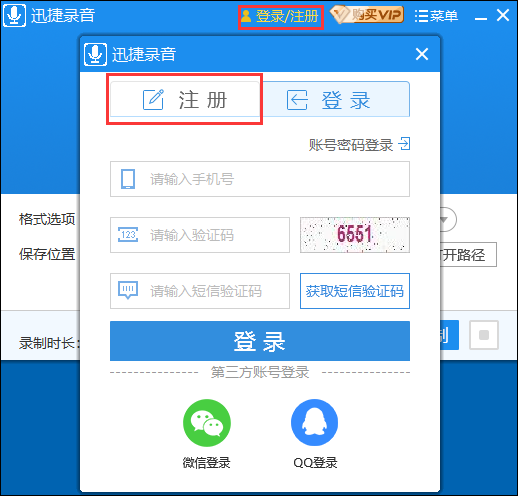
点击[登录/注册」,弹出登录窗口,新用户可直接点击选择“QQ登录”、“微信登录”、“短信验证码登录”这三种方式进行注册并登录。
1.2 登录
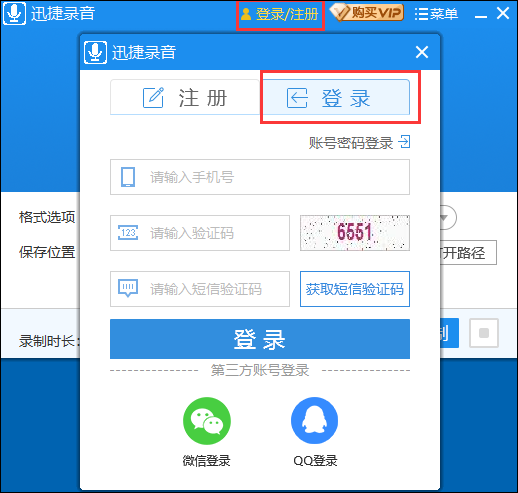
点击「注册/登录」,弹出登录窗口,选择对应账户登录方式进行登录。 注意:为保障账号会员权益,请选择开通会员时的登录方式进行登录,不同登录方式账号信息不关联。例如:使用微信登录并开通会员,下次登录时使用QQ登录,则不享受会员权益。
2、购买VIP
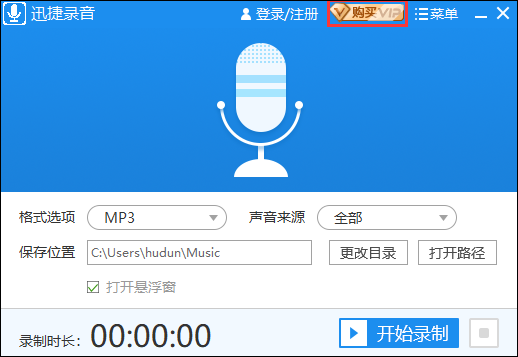
点击「购买VIP」按钮,选择对应套餐,完成支付即可享受对应的会员权益。
3、菜单
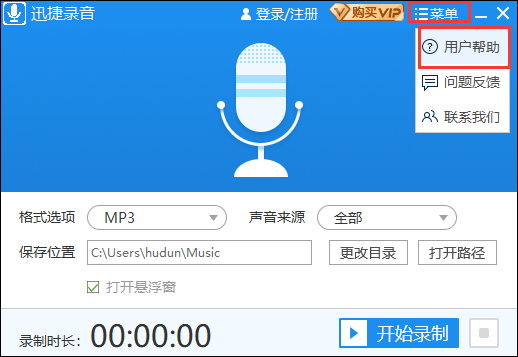
3.1 用户帮助
若在软件使用上有疑问,可点击「菜单」-「用户帮助」查看软件使用手册。
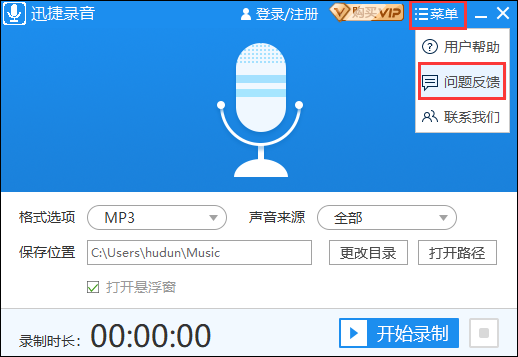
3.2 问题反馈
若在软件使用上出现问题或者对软件有什么建议,欢迎在「菜单」-「问题反馈」中反馈给我们。
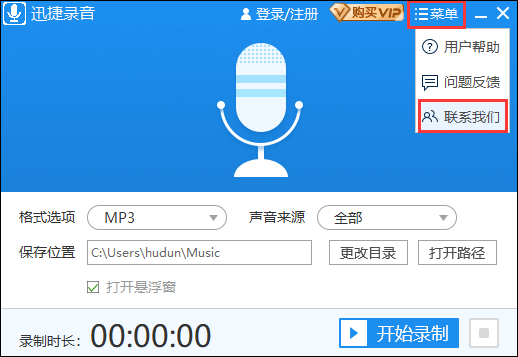
3.3 联系我们
点击「菜单」-「联系我们」可在线联系我们客服人员。
二、主界面
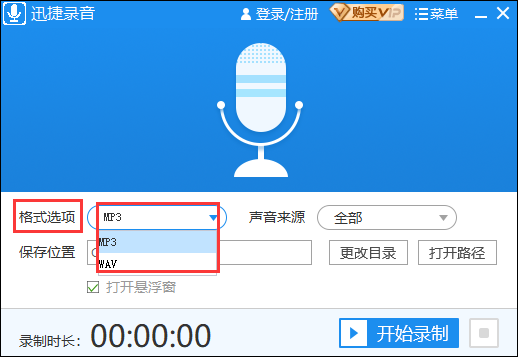
1、格式选项
点击「格式选项」可以选择录音的格式,有[MP3]、[WAV]两种选项。
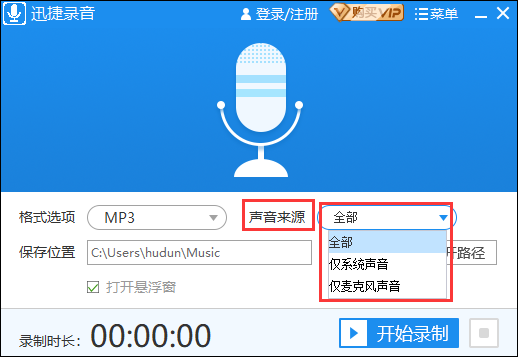
2、声音来源
点击「声音来源」可以选择声音来源,有[全部]、[仅系统声音]、[仅麦克风声音]三种选项。请提前确认您的电脑是否有相应的设备,如:麦克风、声卡等。
3、保存位置
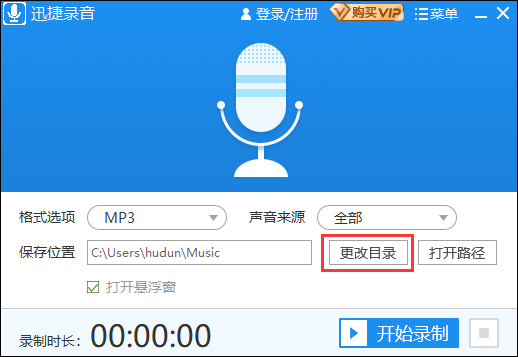
3.1 更改目录
点击「更改目录」可以修改录音文件的保存位置。
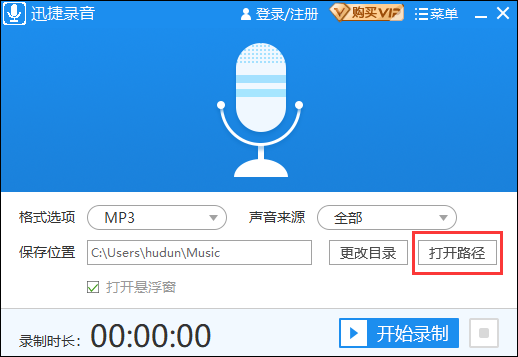
3.2 打开路径
点击「打开路径」可以打开录音文件保存位置所指目录。
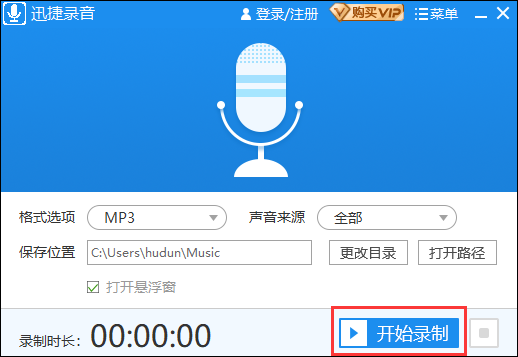
4、开始录制
点击「开始录制」,软件就会根据上方所设参数对电脑音频内容进行录制。
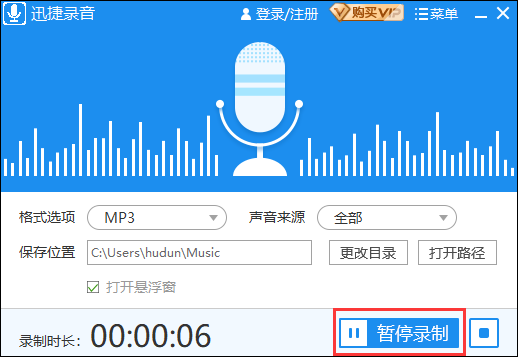
5、暂停录制
开始录制后,点击「暂停录制」按钮,就会暂停当前的音频录制。
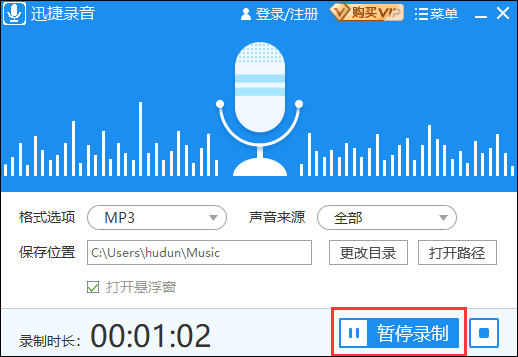
6、继续录制
暂停录制后,点击「继续录制」按钮,就会继续当前的音频录制。
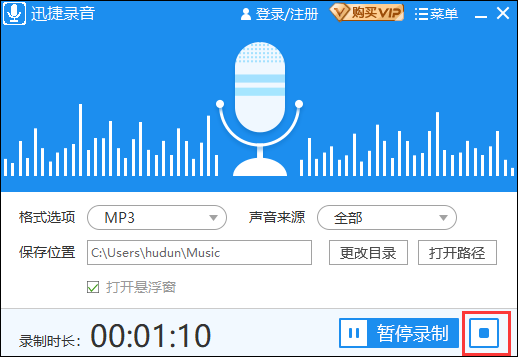
7、停止录制
点击「停止录制」图标,会终止软件对音频的录制,并存储当前录制的音频。
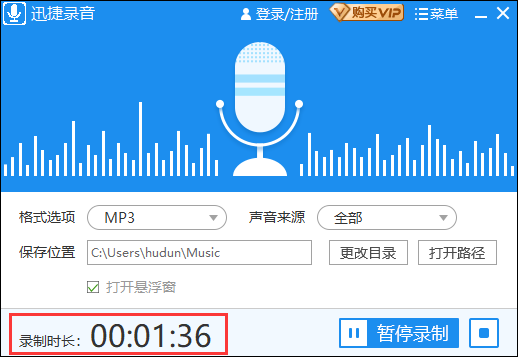
8、录制时长
这里会显示你的整个录音时长。
软件亮点
1、功能操作简单易懂:该软件使用起来非常简单,软件界面简单直接无广告链接,下载即可上手使用。
2、录制格式自由选择:录制音频时用户可根据自己的需求选择自己满意的音频格式,满足用户的音质需求。
3、完美还原无损音质:通过该软件录制完成的音频不会经过任何压缩处理,完美还原高清无损音频一直。
4、不限时长自由录制:针对不同用户的录制需求,该软件可无限时长录制音频,想录多久就录多久。
常见问题
1、电脑内置麦克风录音声音忽强忽弱怎么办?
答:检查麦克风接口和连线是否有问题,若正常,检查设备驱动程序是否安装好,没有的话自行安装驱动。
2、点击开始录制没有反应怎么办?
答:打开Windows设置窗口,在「麦克风」选项中查看是否将「允许应用使用我的麦克风」开关打开。
3、将软件最小化后,录音自动停止了?
答:重新安装软件,或者不要点最小化,直接点其他窗口,软件会切换到后面继续录音。
4、录完音后,感觉夹杂着一点「嘶嘶 」的电流声?
答:右键点击电脑右下角的音量图标,选择「录音设备」,右键单击麦克风,选择「属性」-「增强」,将「DC偏移消除」,「噪音抑制」,「回声消除」,「立即模式」等选项打钩,确定即可。
5、录音时声音不同步怎么办?
答:右键点击系统右下角的音量,选择「音频控制」-「属性」,点击混音器下拉按钮,选中录音设备的「录音」按钮,点击「确定」,然后将麦克风音量条下拉到三分之一处,并且去掉「加强」选项。
6、录音时提示「找不到麦克风设备」是怎么回事?
答:先查看一下麦克风连接线与机箱是否连接正常。若正常,可以进入「我的电脑」-「属性」-「硬件」-「设备管理器」卸载重装一下声卡驱动。

















共有 0条评论