

这篇文章主要介绍了 SecureCRT 这款终端仿真程序的功能、特点以及如何使用它连接虚拟机中的 Linux 系统。SecureCRT 是一个强大的工具,支持 SSH、Telnet 和 RLogin 协议,适用于多种操作系统如 Windows、UNIX 和 VMS。它的功能包括加密文件传输、自动注册、颜色设置、可变屏幕尺寸等,还支持 VT100、VT102 等终端仿真。
文章还详细介绍了如何下载和运行 SecureCRT 的免安装版,并提供了连接虚拟机中 Linux 系统的教程,包括 IP 配置、DNS 设置以及通过 SecureCRT 登录的具体步骤。此外,文章提到了软件的新特性,如改进的按钮栏管理和脚本支持,这些功能让操作更加方便。
总的来说,这篇文章为需要远程登录和管理服务器的用户提供了很大的帮助,尤其是它的免安装和汉化版本让用户使用起来更加便捷。对于我来说,这样的工具确实能提高工作效率,特别是在处理多系统连接时非常实用。
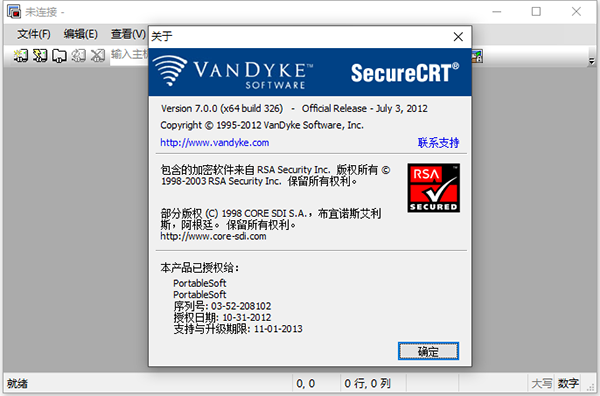
crt中文绿色版入门教程
1、在本站下载crt软件压缩包后,将其解压打开,打开进去自己设备环境所设配的运行环境

2、依次进入软件文件夹中后,启动文件:SecureCRTPortable.exe
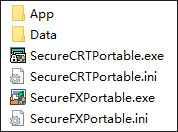
3、打开后即可运行使用了
SecureCRT登录选项。
SecureCRT提供了多个系统登录选项,允许您控制登录过程或初始会话窗口状态。这些选项用于通过终端窗口登录、在登录时运行脚本以及期望发送功能。
对于 Secure Shell 会话,您可以完全通过终端窗口登录,而不是出现一个弹出窗口来输入密码或密码短语。为此,请在会话选项的登录操作类别中 选择在终端窗口中显示登录提示选项。
脚本可以在登录过程中在 SecureCRT 中运行,这意味着,例如,您可以打开脚本记录器、完成登录步骤、停止记录并拥有快速、可重用的脚本。该选项是使用登录操作类别上的登录脚本面板 配置的。
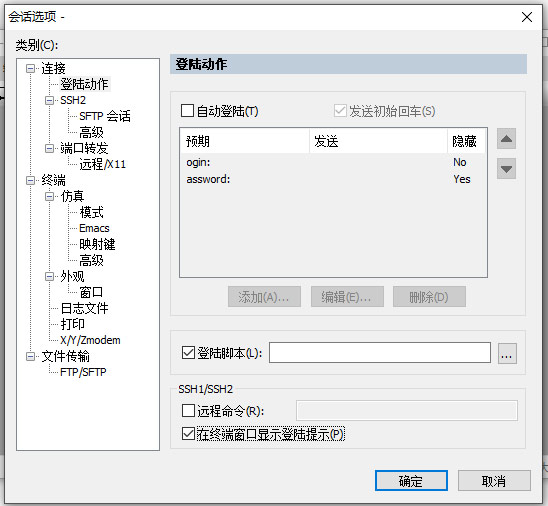
对于使用期望发送字符串来控制其登录或终端环境的用户,可以指定任意数量的序列并可以重新排序序列。有些人更喜欢这种方法,因为它不需要脚本知识。请注意,通常您的登录期望字符串是登录提示。为确保您的期望字符串每次都有效,请仅包含始终相同的字符(某些提示包含诸如计数器和路径名之类的内容)。
脚本和期望发送序列的可能应用是配置远程会话,快速启动服务器“跳跃”,或提供 UNIX/Linux 点文件的替代方案,这可能是登录路由器所需的。
软件新特性
1、改进的按钮栏管理按钮栏管理器允许您添加,复制,编辑,删除,重命名和重新排列按钮栏。使用大量按钮的管理员可以使用Button Manager重新排列,编辑,添加,删除,复制和粘贴按钮。
2、脚本状态指示灯
脚本状态指示器显示脚本在选项卡式和平铺会话中运行的时间。
3、命令窗口
配置命令窗口以默认将命令发送到所有会话,可见会话或活动会话。
4、多行粘贴对话框改进
现在,您可以在多行粘贴确认对话框中查看和编辑文本,然后将其粘贴到会话中,从而减少潜在的错误。确认对话框也可以调整大小。
如何使用SecureCRT连接虚拟机中的Linux
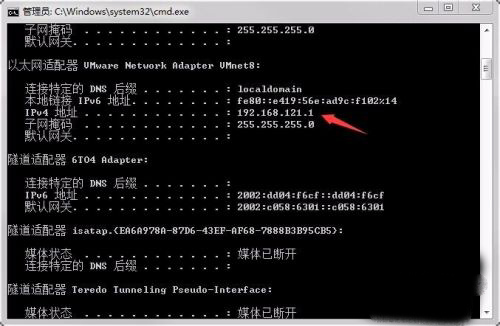
首先在宿主机上确认虚拟网卡是否正确工作,并查看其IP地址,如本例中,宿主机的虚拟网卡VMnet8的IP地址为:192.168.121.1/24。VMnet8是VMware用于NAT连接的虚拟网卡。
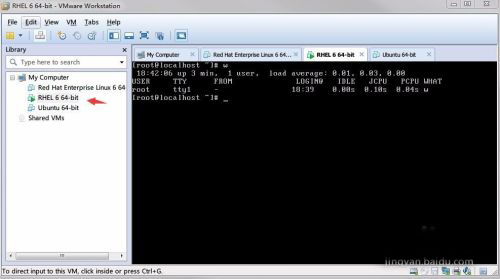
打开虚拟机软件VMWare8,启动虚拟机中的Linux,这里以RHEL6.3为例。
使用root用户名和密码登录到系统。
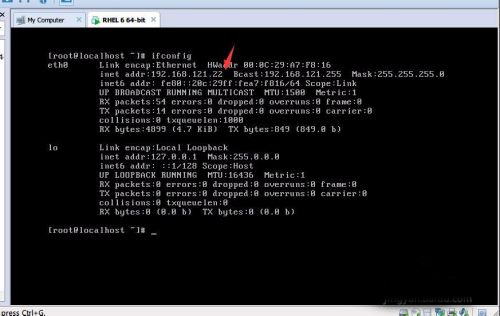
使用ifconfig命令,查看Linux的IP地址。如果显示的eth0的地址和宿主机IP地址在同一个网段,那么一般可以通信了(如图1),如果不在同一个网段,可以手工进行配置。
使用命令ifconfig eth0 192.168.121.22
可以简单配置eth0的IP地址,也可以对配置文件进行编辑来详细配置,执行命令:vi /etc/sysconfig/network-scripts/ifcfg-eth0
把相关内容修改同下图。(vi的使用可参考其它教程)
如果修改了配置文件,需要重启网络服务,使用以下命令:
service network restart
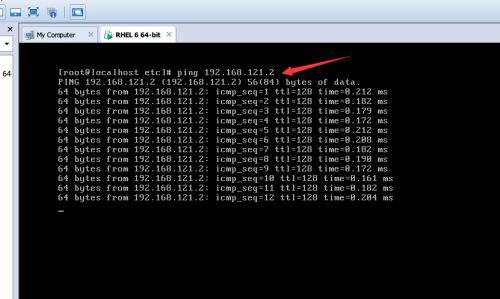
之后,使用ifconfig命令,查看IP地址是否正确,并使用Ping命令查看能否正常连接到宿主机:
ping 192.168.121.2
也可以试试能不能Ping通www.baidu.com这样的域名。
如果能Ping通IP地址,不能Ping通域名,说明DNS没有配置,可以使用步骤5方法进行配置。
【DNS配置】
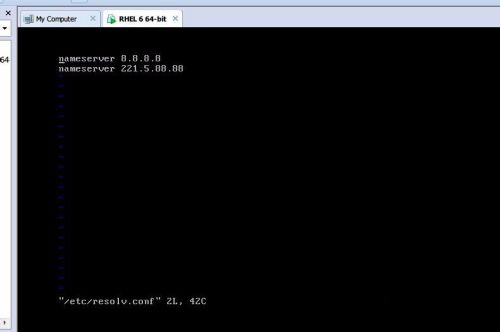
执行命令:vi /etc/resolv.conf, 增加两行:
nameserver 8.8.8.8
nameserver 221.5.88.88
如图。
至此,Linux已经能正常连接到宿主机了。
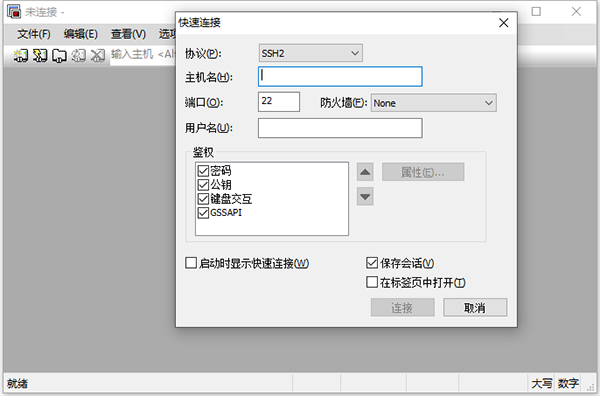
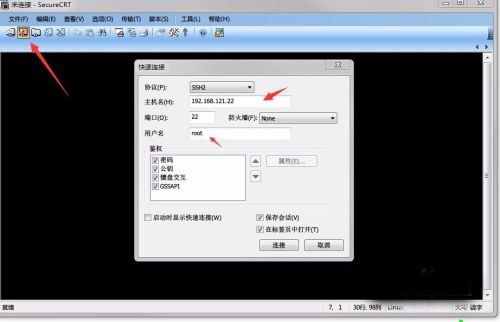
打开SecureCRT,点击“新建连接”,在“快速连接”对话框中,输入主机名:192.168.121.22(即Linux的IP地址),用户名:root,之后点击“连接”按钮。
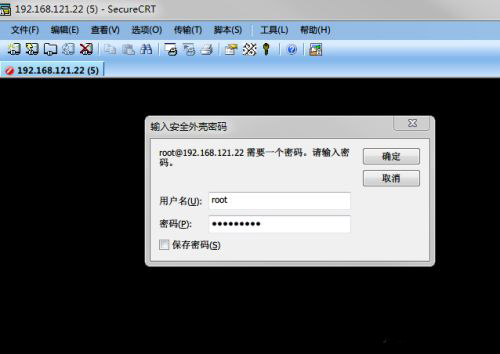
在弹出的密码输入框中输入密码。
如果是自己常用的电脑,可以选择“保存密码”,如果是公用电脑,不要选中,之后点击“确定”开始登录。
这样,SecureCRT便登录到Linux中了,可以执行相关命令了。
使用SecureCRT的好处有:
(1)远程登录、操作服务器;
(2)窗口可以随意缩放;
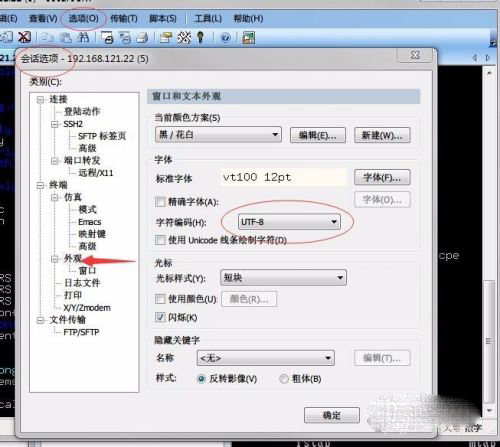
(3)可以解决中文乱码问题(如图设置编码为UTF-8)。
软件功能
1、广泛的终端仿真:
VT100,VT102,VT220,ANSI,SCO ANSI,Xterm,Wyse 50/60
和 Linux console 仿真(带有 ANSI 颜色)。
2、优秀的会话管理特性:
新的带标签的用户界面和 Activator 托盘工具,最小化桌面的杂乱。
会话设置可以保存在命名的会话中。
3、协议支持:
支持 SSH1,SSH2,Telnet,RLogin,Serial,和 TAPI 协议。
4、Secure Shell:
Secure Shell 加密登录和会话数据,包括以下支持:
- 端口转发使 TCP/IP 数据更安全
- 口令,公钥,键盘交互和 Kerberos 验证
- AES,Twofish,Blowfish,3DES,RC4,和 DES 加密
- X11 转发
5、文件传输工具:
VCP 和 VSFTP 命令行公用程序让使用 SFTP 的文件传输更安全。
6、脚本支持:
支持 VBScript 和 JScript 脚本语言。




























共有 0条评论