

这篇文章主要介绍了axmath官方版数学公式编辑器的强大功能和使用方法。作为一款专业的数学工具,它提供了丰富的数学符号库、实时预览功能以及多种排版风格,让用户可以轻松创建复杂的数学公式和方程。软件支持LaTeX标准符号,并且可以通过插件扩展更多功能。此外,axmath还支持将公式导出为图片、PDF等多种格式,方便用户保存和分享。
文章详细介绍了在Word中使用axmath的方法,包括如何调出工具、输入公式以及保存文件的技巧。对于需要编辑矩阵的用户,软件提供了多种模板和自定义选项,让操作更加灵活便捷。
作为一个数学爱好者,我觉得axmath确实是一款非常实用的工具,尤其是它对LaTeX的支持让我在写论文时效率大大提高。虽然安装和使用稍微有点复杂,但一旦熟悉了它的功能,绝对值很高的生产力工具!
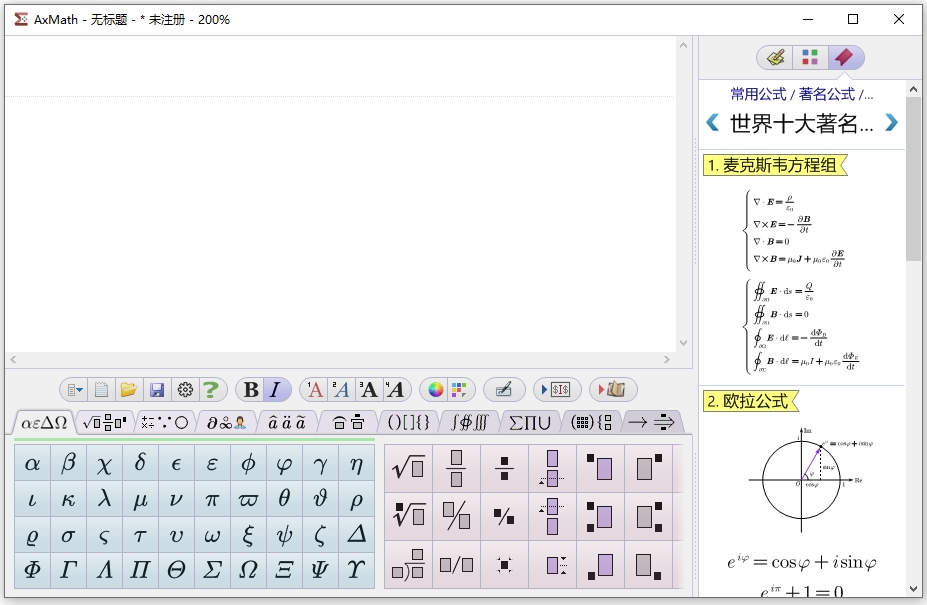
软件特色
编辑与排版
图形化的排版布局设定,排版更方便;
支持点取输入、快捷键、脚本输入,输入更快;
支持AMS/LaTeX数学符号标准;
支持自定义数学符号;
支持快速矩阵模板、自动填充及分块;
支持字符串查找与替换;
支持笔记(多帧剪贴板)、磁贴与公式库;
支持多底色符号面板,支持符号面板重映射;
支持单色和彩色,可自定义颜色偏好;
编辑辅助功能,可自动识别预设字段并校正其文字格式;
支持手写输入;
科学计算功能
基于所见公式计算;
支持变量定义和常数定义;
计算过程保存后可作为可计算文档下次调用;
支持加减乘除、开根、幂、三角函数及常见数学函数;
输出与发布
支持对象嵌入,可作为MS WORD等文字软件的插件;
可输出矢量图片;
可输出为BMP、JPG、PNG、GIF等常见图片格式;
运行环境
Win11,Win10 , Win 8,Win 7,Vista;
OLE嵌入:MS Office,WPS;
插件:WPS 2016~2023(个人版需另外安装VBA环境),MS Office 2010-2023, MS Office 365
axmath官方版怎么在word里用
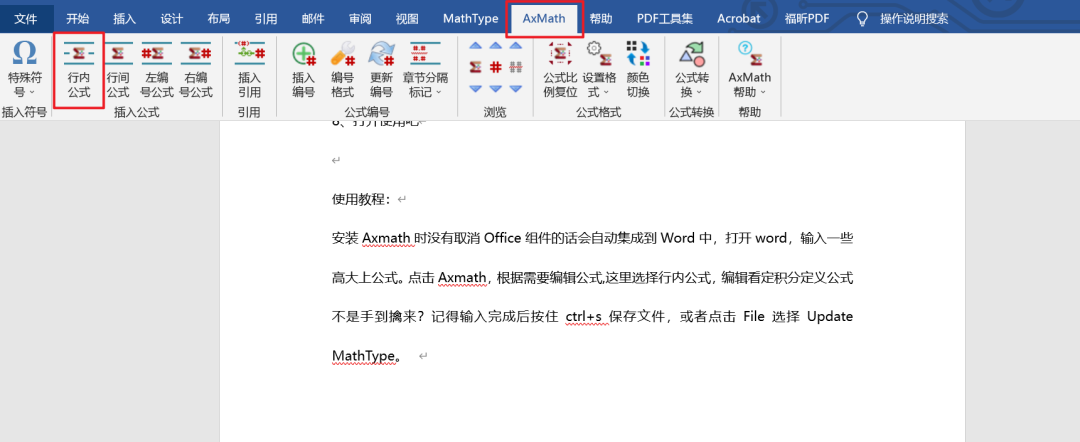
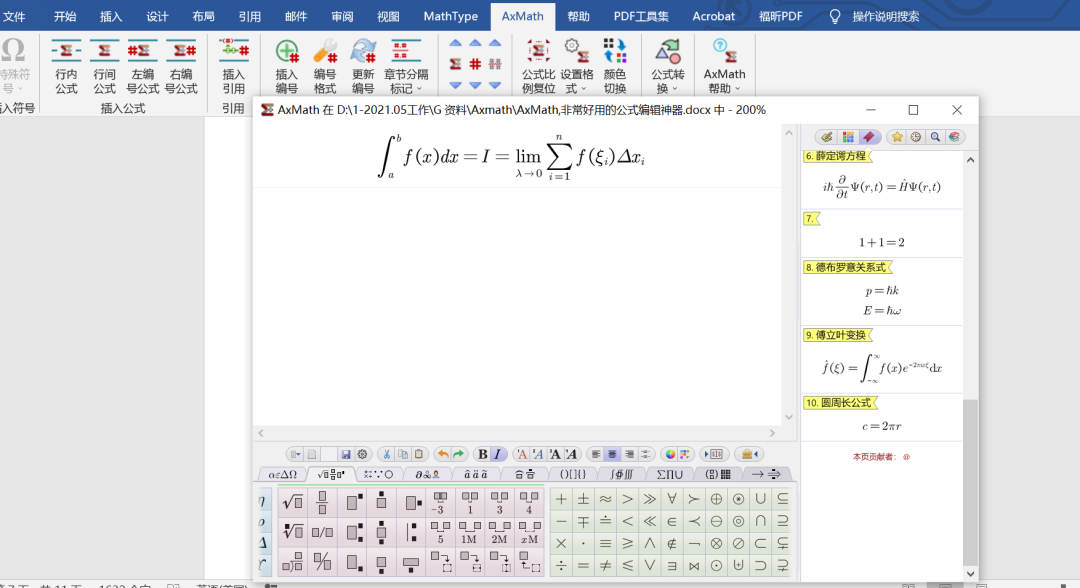
1、安装Axmath时没有取消Office组件的话会自动集成到Word中,打开word,输入一些高大上公式。点击AxMath,根据需要编辑公式,这里选择行内公式,可以看到有现成的麦克斯韦方程组以及一些常见的公式模板可使用。现在编辑公式。看定积分定义公式不是手到擒来?记得输入完成后按住ctrl+s保存文件,或者点击保存符号。
2、在Word中调出AxMath
3、键入你想要的公式
4、最后保存
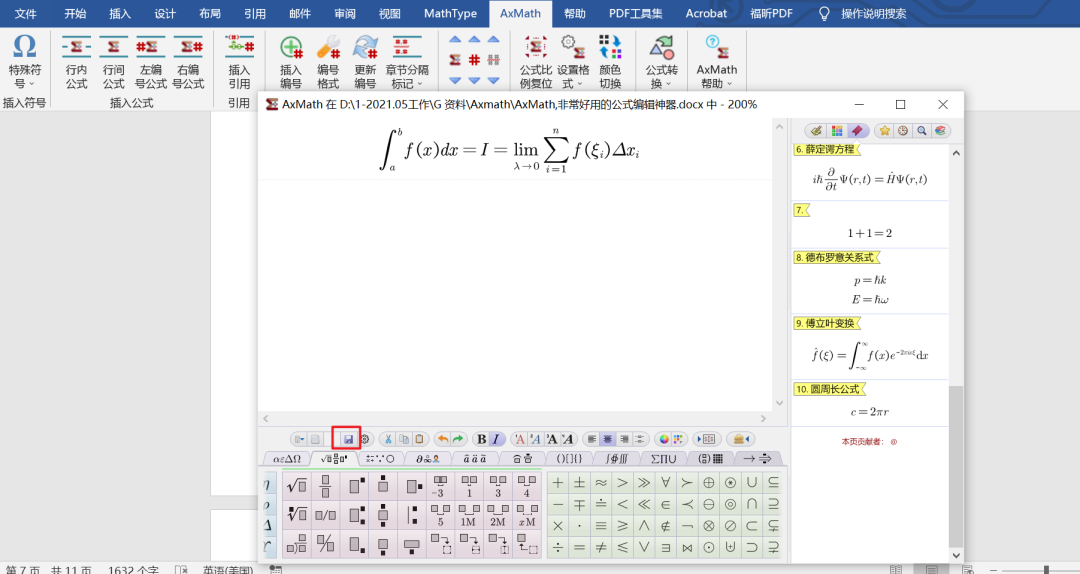
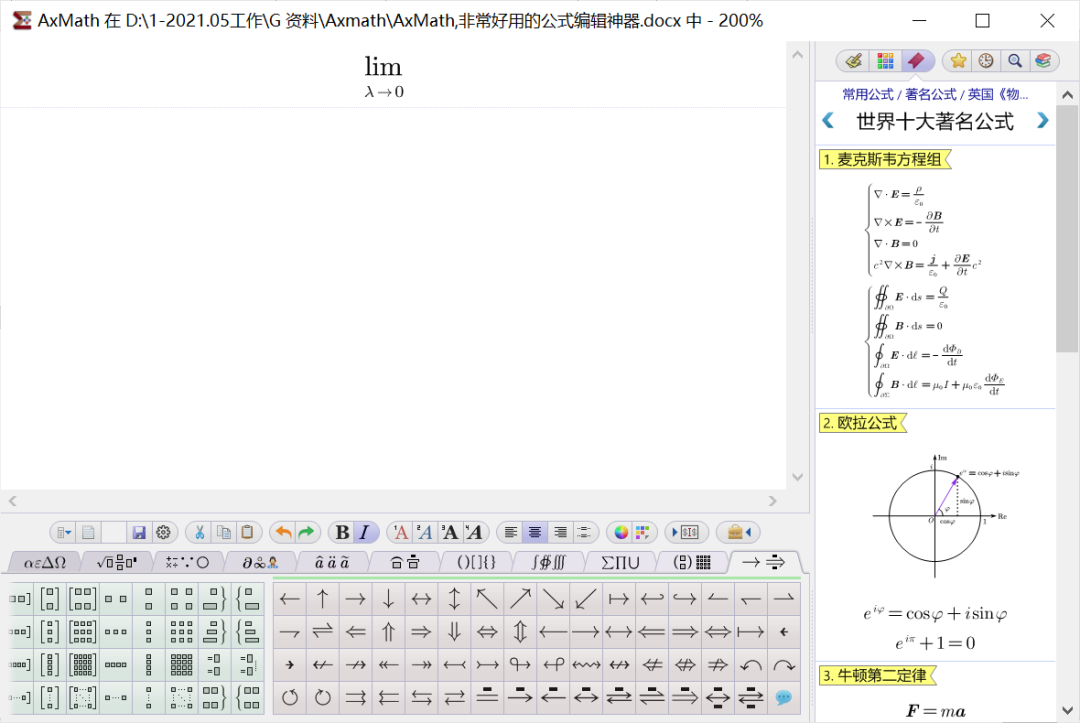
注意输入极限符号的时候需要选择正下标,然后在对应位置键入符号。在上方输入lim,下方输入极限条件。
选择正下标
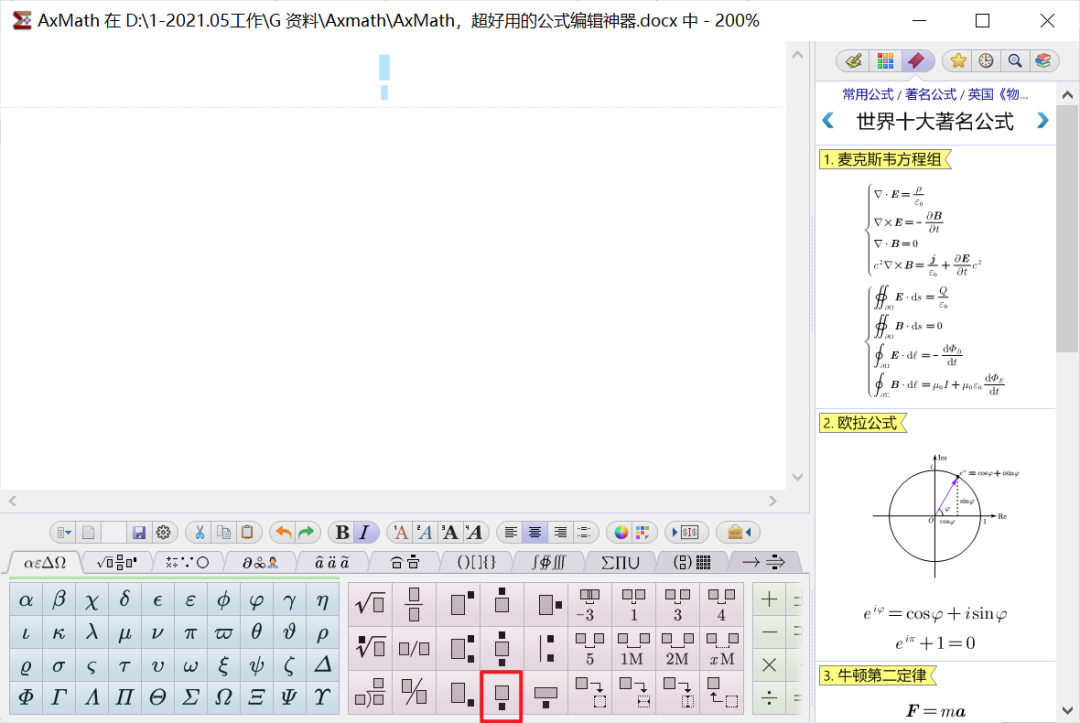
lim的输入
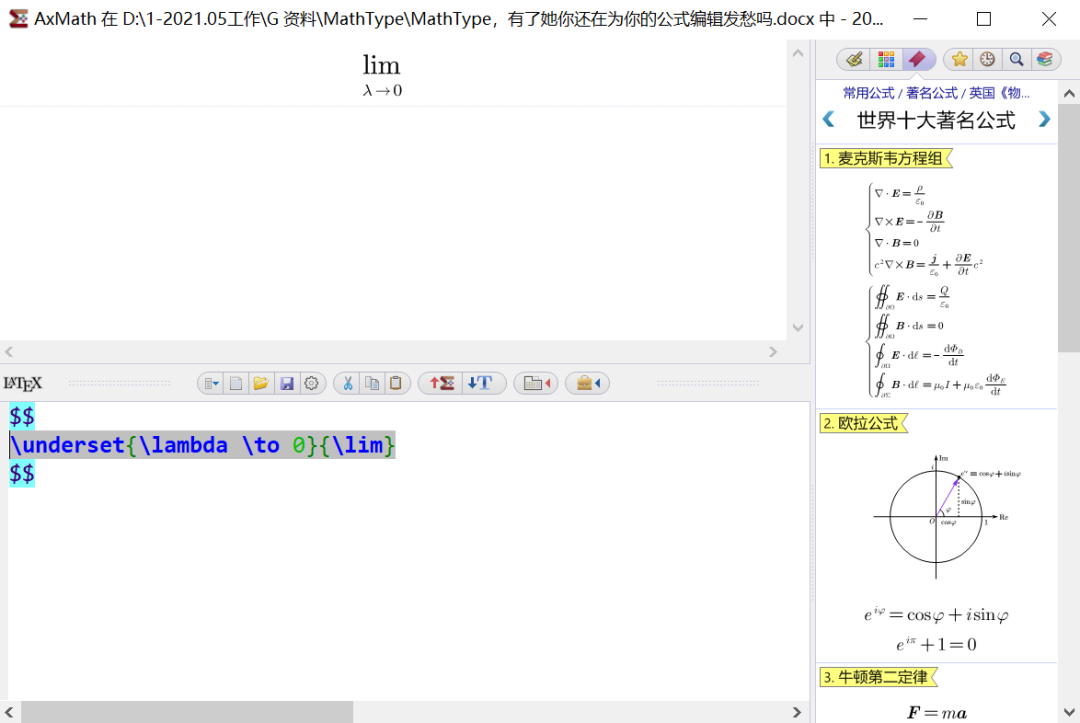
也可以直接用LaTeX公式键入\underset{\lambda \to 0}{\lim}
axmath电脑版怎么输入矩阵
1、点击下方的多个方块样式图标,选择你想要的矩阵类型;
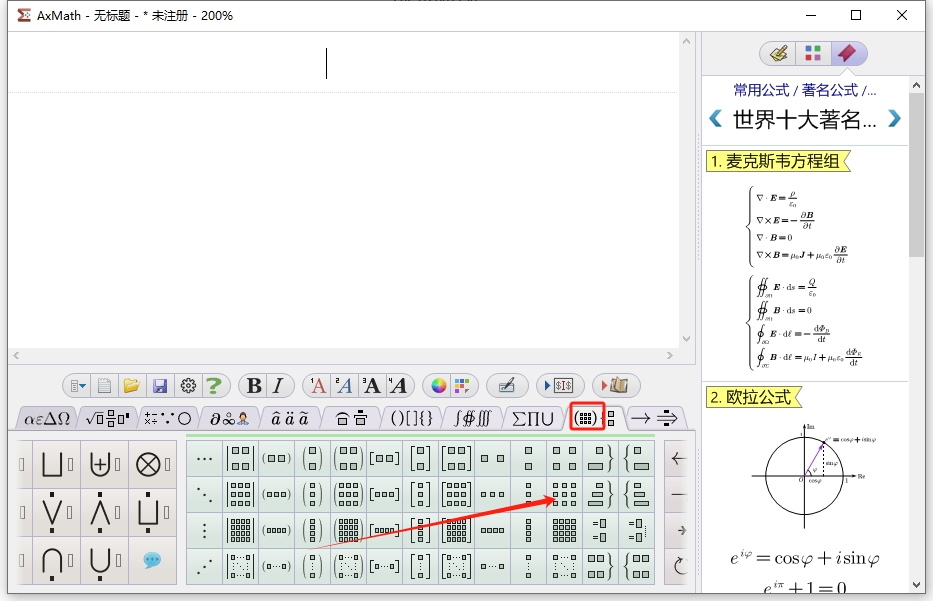
2、输入矩阵数值即可;
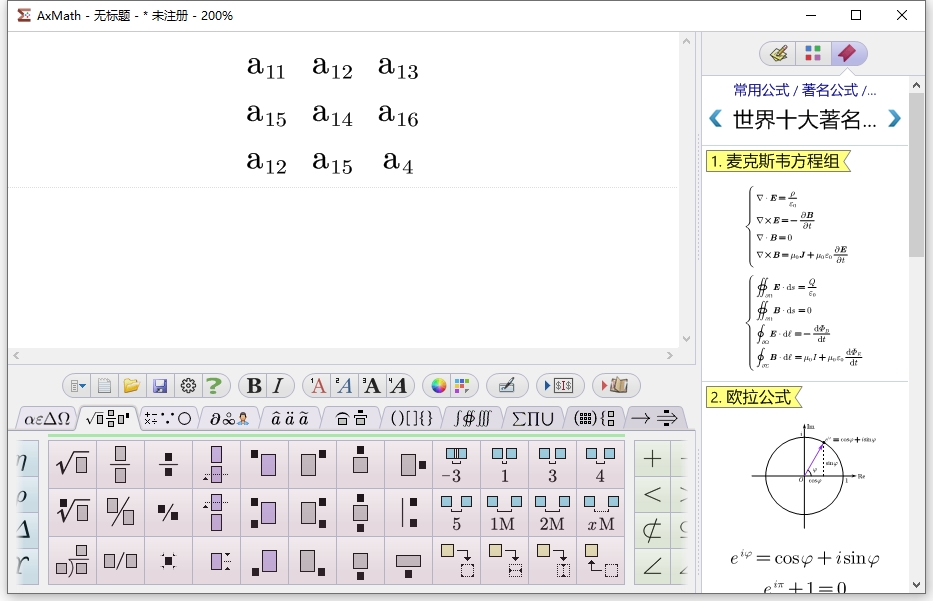
3、如果你想要自定义矩阵行列的话,点击下方符号面板的矩阵;
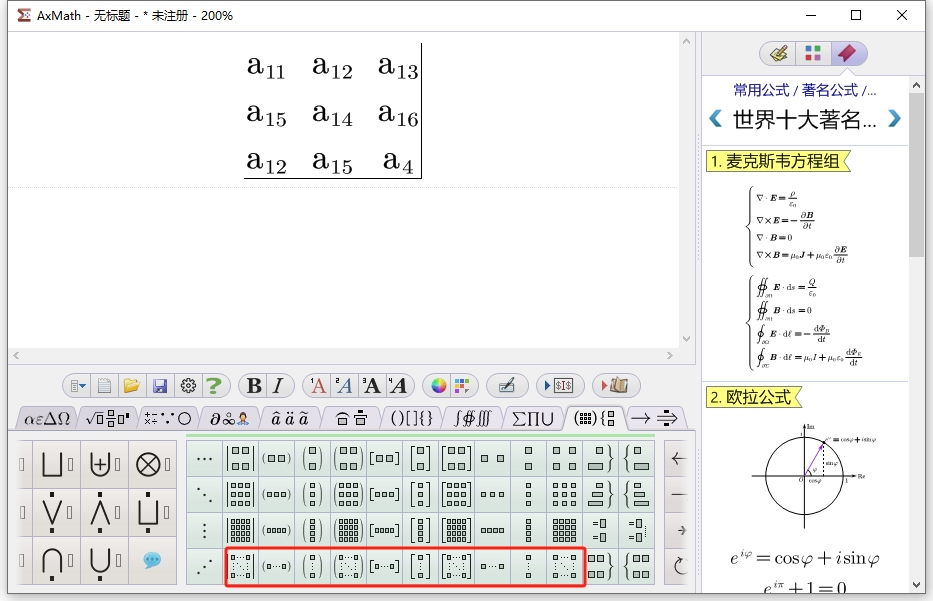
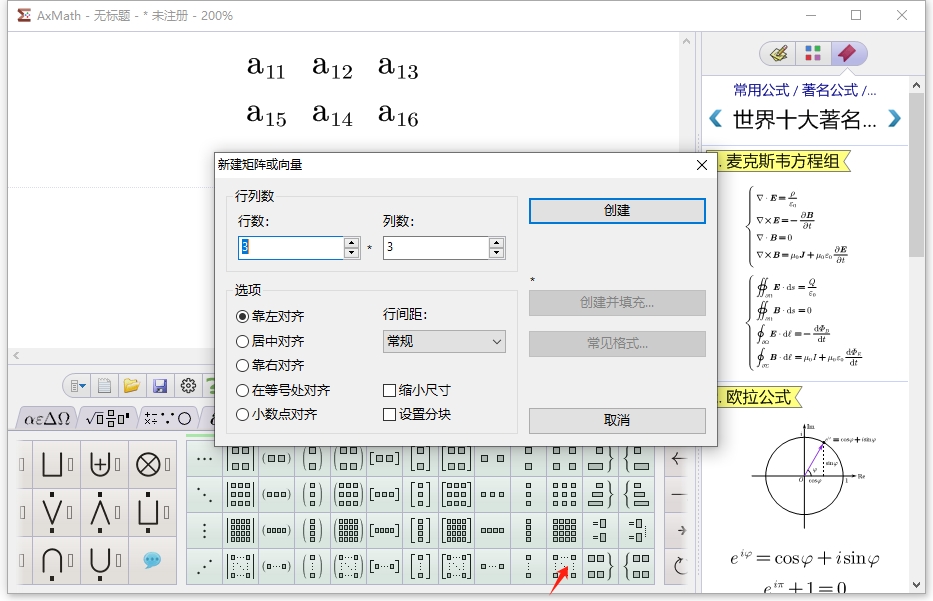
4、点击选择你想要的矩阵模式并点击,然后在弹出的对话框中设置好矩阵的行列数、对齐方式、分块之后,点击创建并填充;
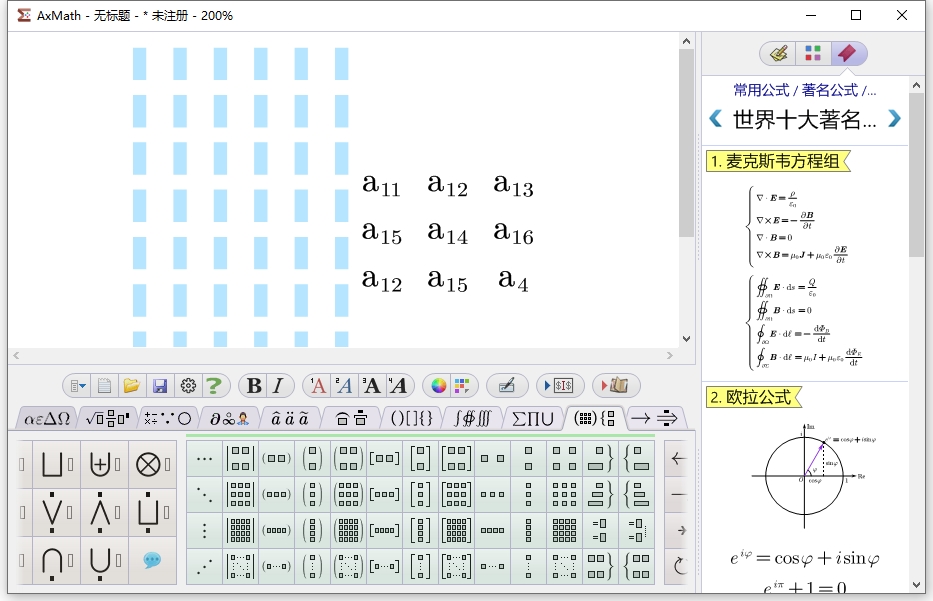
5、然后就会出现你想要的自定义矩阵。
更新日志
v2.7061版本
改进对Win11及Office2024的支持;

















共有 0条评论