

科来Ping工具是一款很实用的网络性能测试软件,主要用来检测网络连接状态、响应时间和丢包率等信息。它可以通过发送ICMP请求来判断目标主机是否在线,并帮助用户快速定位网络故障的原因,比如是连通性问题还是设备问题。除了单个IP或域名的测试,还能批量处理多个目标,同时提供图表和文本两种形式的结果展示,直观又方便。
最让我觉得贴心的是它的图形化界面设计,操作起来简单直观,即使是不太懂技术的人也能轻松上手。而且支持自定义参数设置,比如调整发送包大小、超时时间等,满足不同用户的需求。对于需要频繁监控网络状态的人来说,这个工具简直是必备的神器!
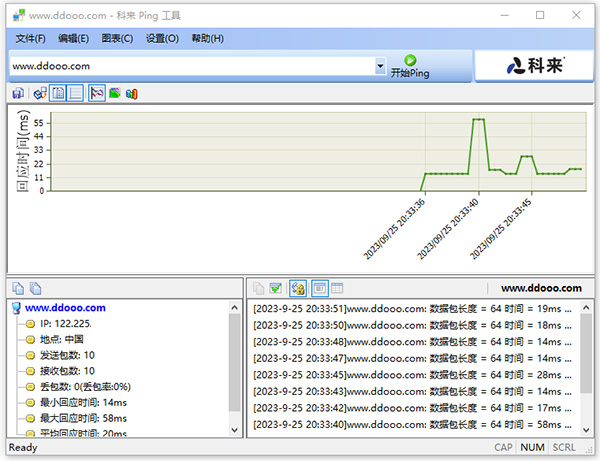
科来ping工具使用方法
Ping是科来网络分析系统提供的一个Windows界面的Ping工具,启动的方法有以下三种:
科来网络分析系统程序菜单->科来网络分析系统工具集->科来Ping工具;
科来网络分析系统工具菜单->科来Ping工具;
开始->运行->输入“cping”命令并确认。
科来Ping工具既可以对一个IP,一个域名进行Ping操作,也可以同时对多个IP,多个域名进行Ping操作,当输入多个时两两之间用空格隔开,然后单击输入框右侧的“开始Ping”按钮即可开始对输入框中的IP或域名进行Ping操作。 开始Ping后,“开始Ping”按钮会自动变为“停止Ping”。
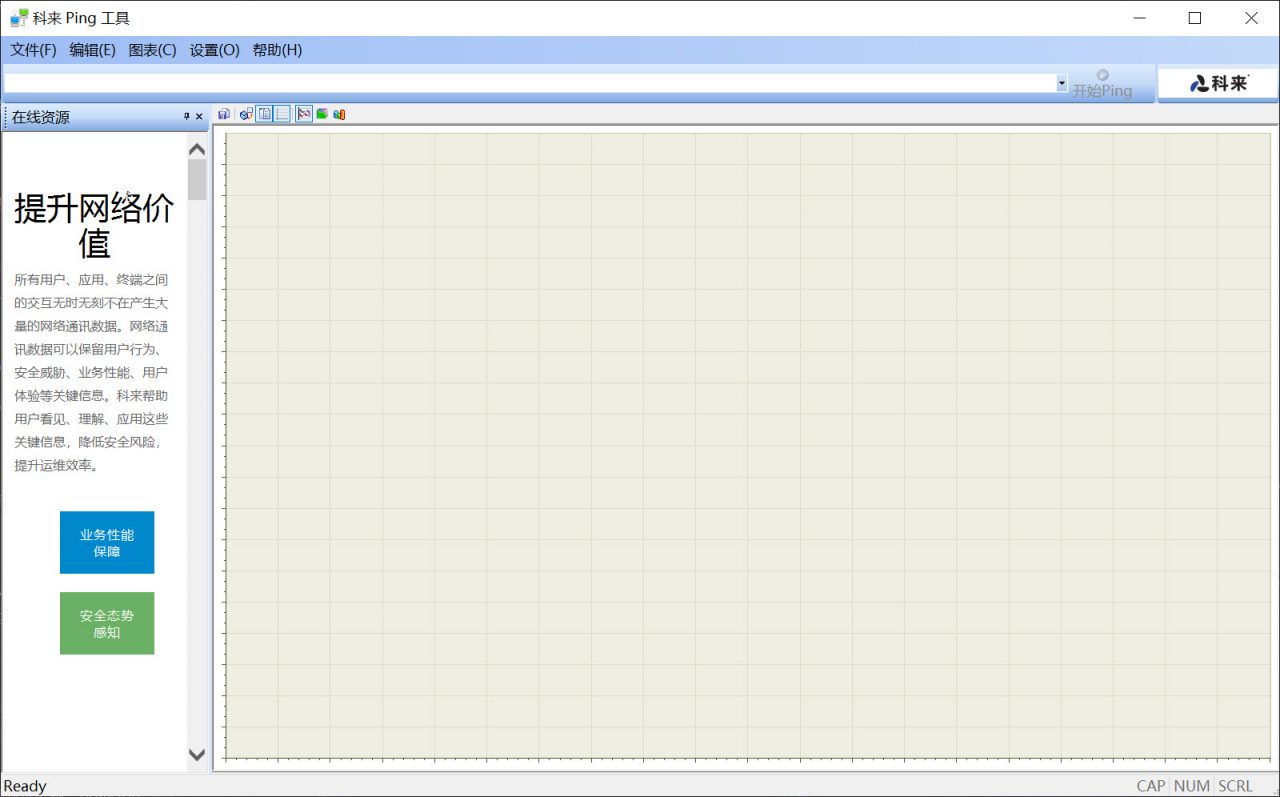
科来Ping工具默认初始界面如下。
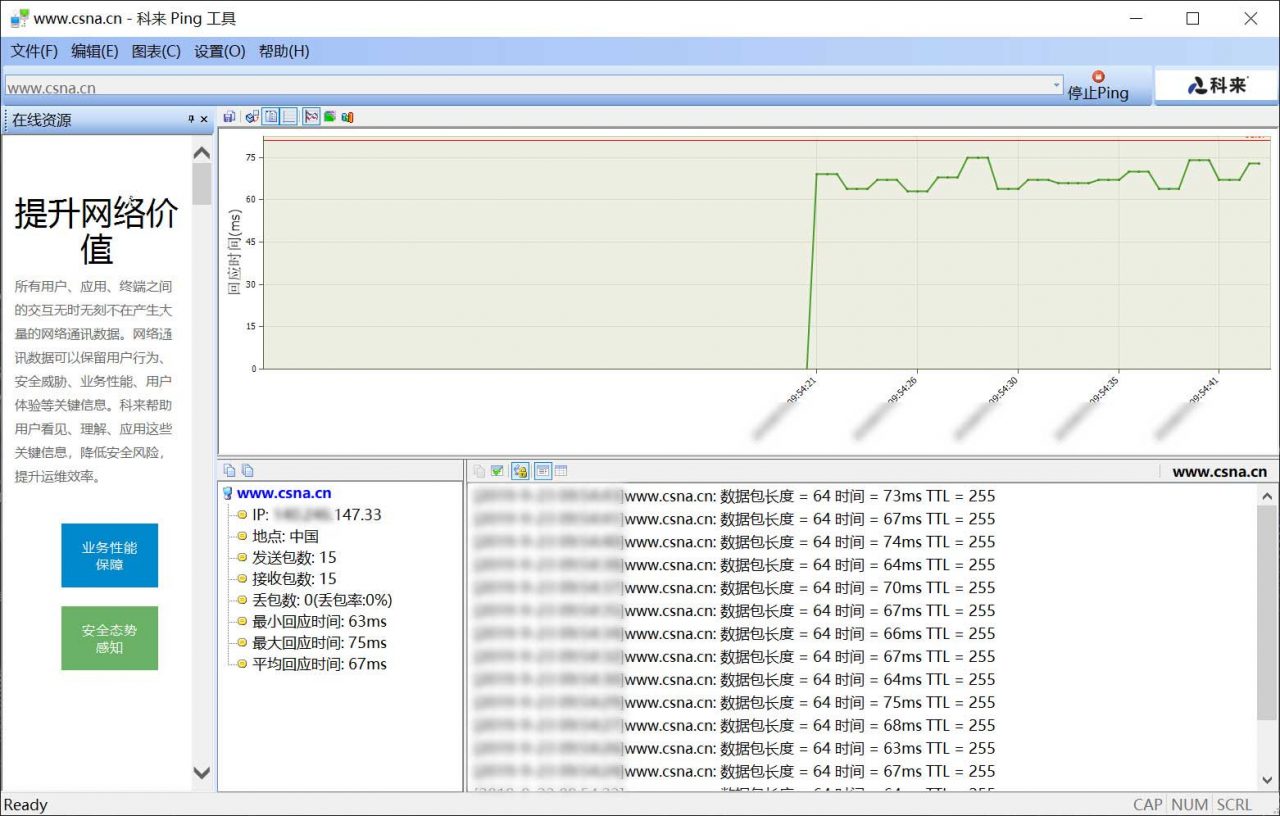
Ping单个域名时,科来Ping工具的界面如下图。
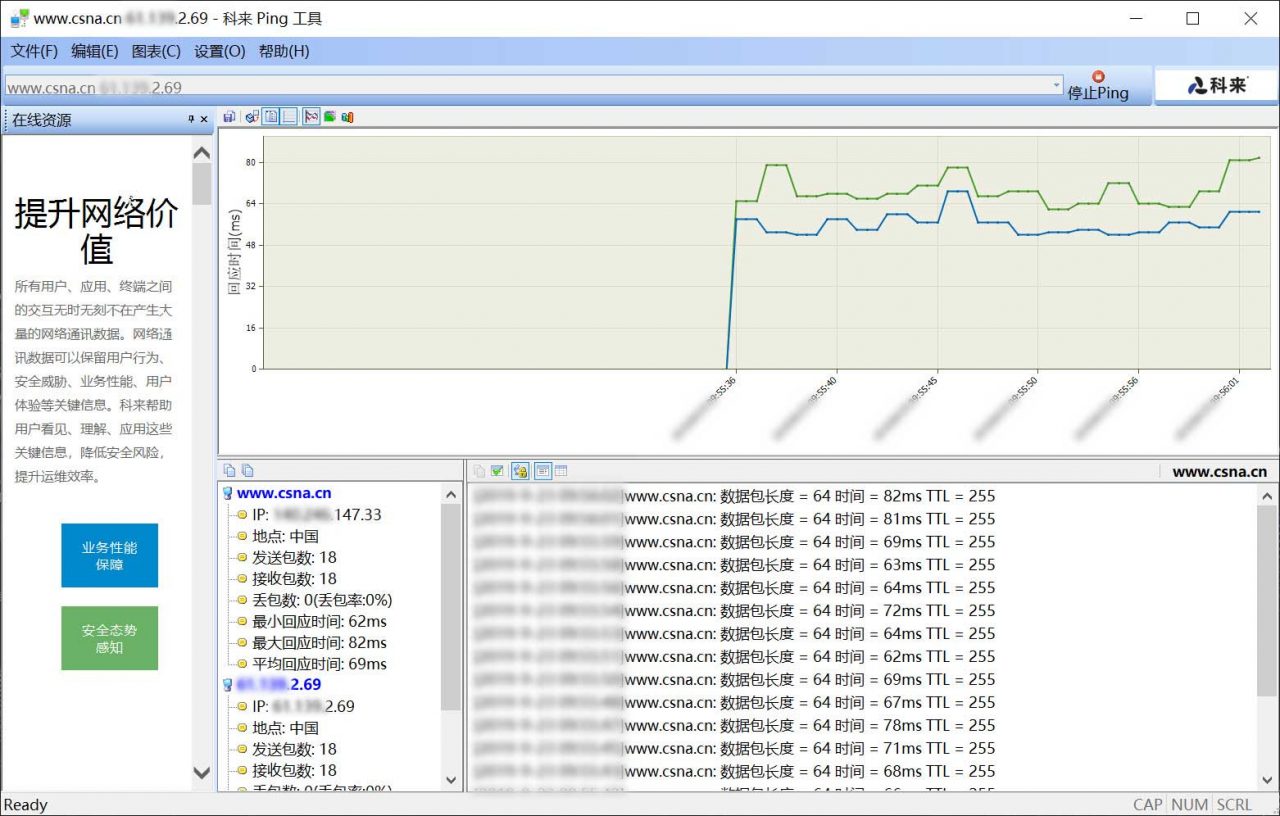
Ping多个主机时(一个域名,一个IP),科来Ping工具的界面如下图。
默认情况下,系统会对输入框中的IP地址或域名一直执行Ping 操作,要停止Ping 操作,单击“停止Ping”即可。
对于Ping返回的实时信息,Ping 将同时以图表和文本信息显示,图表将以不同颜色的的图例显示不同节点的信息,当对多个IP或域名进行Ping操作时,左下角的显示框中将显示多个IP或域名,选中对应的IP或域名,右下角的显示框中将显示对应的信息。
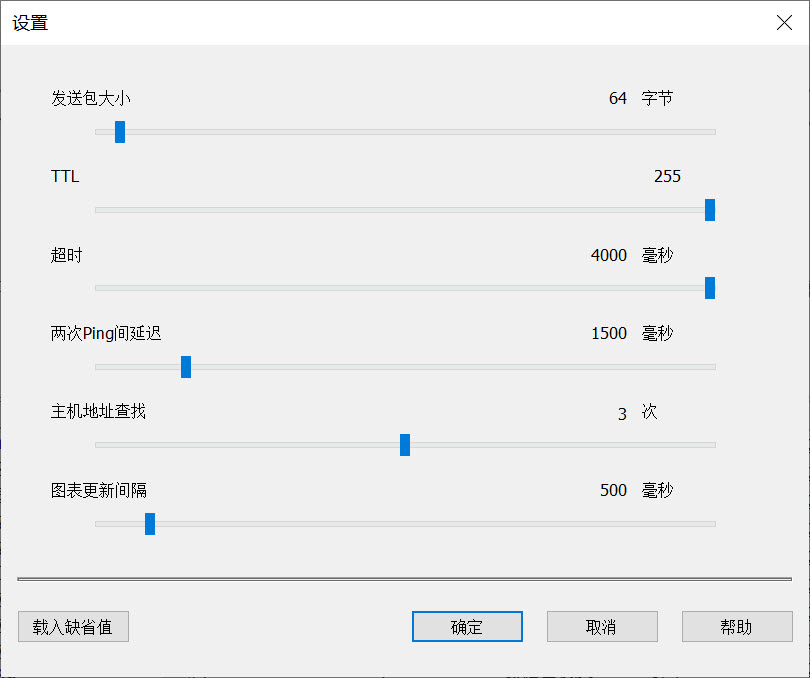
同时,Ping 还允许高级用户更改Ping 操作的各种参数,在需要更改时,你可以单击“设置 -> 设置…”。如下图。
软件功能
1、发送包大小:规定CPing发送ICMP数据包的大小,默认为64字节,用户可根据需要在32~1024字节之间调节。
2、TTL:规定系统初始的TTL值,默认为255,用户可根据需要在1~255之间调节。
3、超时:规定等待对端回应的最长时间。默认设置为500毫秒,用户可根据需要在100~2000毫秒之间调节。
4、两次Ping间延迟:规定两次Ping操作的时间间隔,默认为1500毫秒,用户可根据需要在100~10000毫秒之间调节。
5、主机地址查找:规定对主机名或者域名解析的次数,默认为3次,用户可以根据需要在1~5之间调节。
6、图表更新间隔:规定图表显示刷新的时间间隔,默认为500毫秒,用户可以根据需要在100~5000之间调节。




















共有 0条评论