

软件特色
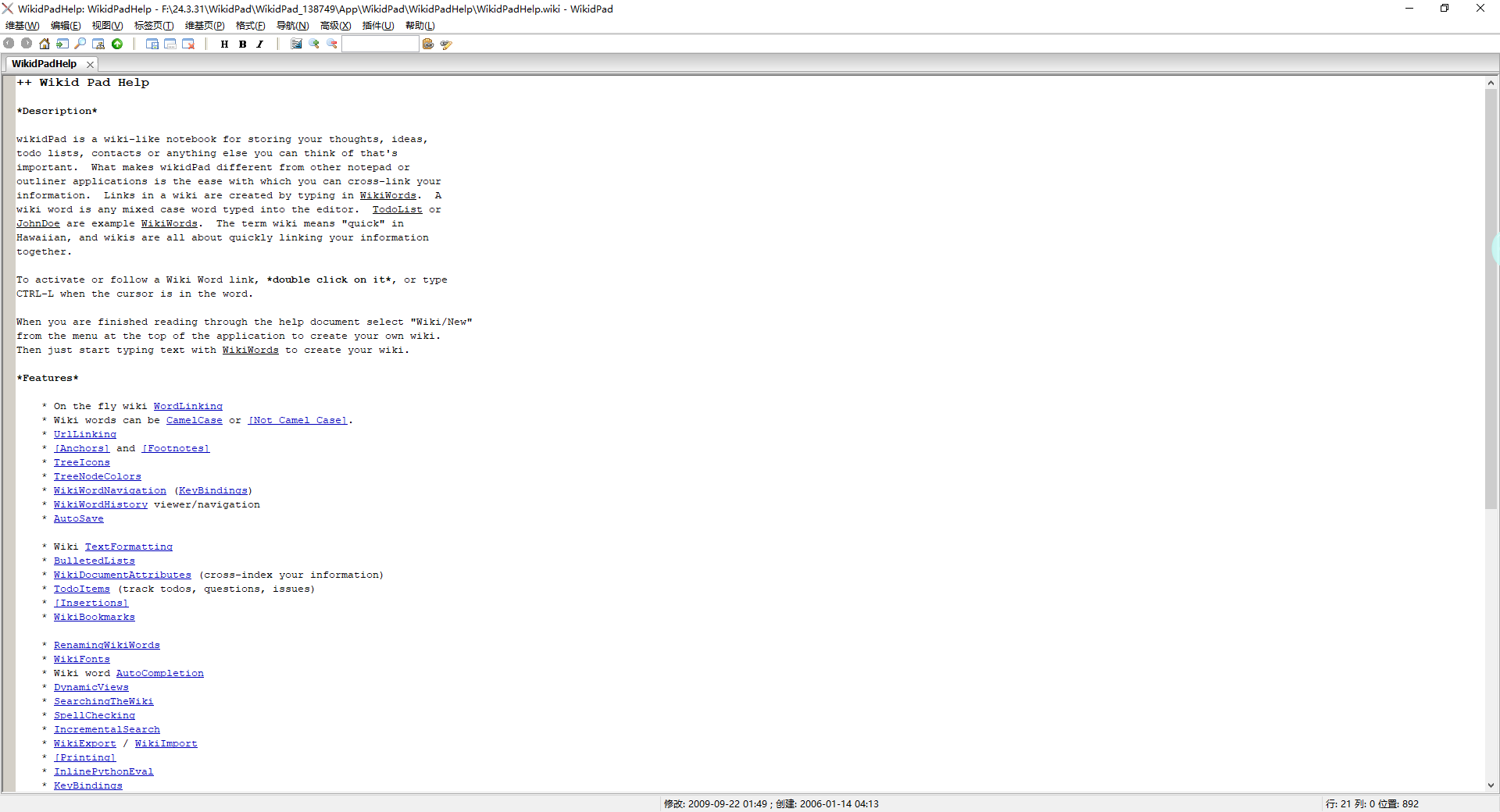
1、自动保存,动态更新
2、可以导出为html格式的网页文件
3、较好的搜索功能
4、开源、自由、免费
5、采用Python语言编写,跨平台
6、纯文本编辑,自动转换为富文本预览
7、方便的编辑方式
8、词条之间可以链接
9、词条关系的树状展现
10、多种属性标记,用来控制页面和整个Wiki
11、采用多种数据库格式,WikidPad最新版包括纯文本格式,方便别的程序进行编辑
软件亮点
1、采用树状结构,编辑时可无限分层,方便用户组织自己的想法,制定计划。
2、笔记的内容结构非常合理,可以随时调整。它是最好的笔记软件。
3、超强的多输入功能,可以通过语音、摄像头扫描、手绘等方式输入文字内容。
软件优势
1、用于生活、工作、学习、读书笔记,以及各种资料的整理利用。
2、树状结构,无限分层,知识、思想、事物分析分解,清晰直观。
3、干净、灵活、简单,专为长期积累和利用而设计。
4、关注手机体验,随时随身使用,让你的笔记更美好。
5、多终端同步,所有笔记均加密传输在云端,服务器管理员无法查看。
6、Windows 上自由导出,多种格式。
7、比思维大纲更灵活丰富,结构更合理,比传统笔记更整齐有序。
使用说明
1、编辑模式和预览模式
编辑模式就是进行纯文本编辑,预览模式用来预览富文本结果。两种模式在软件中可以很方便的切换。
2、词条
WikidPad中,特定的驼峰式大小写英文单词被看做一个词条,会在编辑模式下用下划线表示。如果某词条已经有相应的页面了,那么颜色会是蓝色的。 对于中文词条或其它不方便写成驼峰式外观的词条,可以用方括号将词条括起来,强制让WikidPad认为它
是一个词条。例如在WikidPad简明教程中的开源词条。 WikidPad中,很多地方都可以用反斜杠取消特定字符(或字符串)的格式化功能,比如“[开源]”现在就不被当做词条了。
3、URL链接
WikidPad中可以方便地进行URL链接,还可以对链接对应的图片进行大小等方面的控制。URL链接功能算是一个基本功能了,具体用法请参考WikidPad帮助中的“Url Linking”词条。
4、网页锚和脚注
在本文中,就用到了网页锚,比如“WikidPad简明教程”就指向了“软件的特点”所在的位置。[1]上面的“[1]”就是脚注。
5、词条树的图标和颜色
WikidPad中可以给词条树加图标和颜色。软件自带了很多图标,自定义了很多颜色。
具体请参考WikidPad帮助中的“TreeIcons”和“TreeNodeColors”词条。
6、WikidPad中的一些格式化语法
在编辑模式中用特殊的一些符号来进行格式化,可以在预览模式中查看。
加粗
斜体
+ 标题级别1
++ 标题级别2
+++ 标题级别3
++++ 标题级别4
如果你输入了一个很长很长很长很长很长很长很长很长很长很长很长很长很长很长很长很长很长很长很长很长很长很长很长很长很长很长很长很长很长很长很长很长很长很长很长很长的句子,可以用Ctrl-W快捷键分行,这样在预览区中也就可以合适地分行了。
不过对中文句子来说,这个特性用起来不一定让人满意。实在不行就手动分行吧。
可以改变属性标记改变分行方式,比如“[wrap: 20]”就将每行设定为20字。“[global.wrap: 70]”为对应的全局属性标记
语法
一些可以用的引号如下:
"
'''
//
/////
\
因此,”开源“词条也可以这样插入。
[:page: "开源"]
[:page: '''开源''']
[:page: //开源//]
[:page: /////开源/////]
[:page: \\开源\\]
一些WikidPad自带的插入标记:
page 例如上面的例子
rel 插入有关的列表:
parents: 父词条
children: 子词条
parentless: 孤儿词条
undefined: 没定义的词条
back: 回到历史记录中的上一个
savedsearch 已保存的搜索
toc 目录
eval Python动态演算























共有 0条评论