

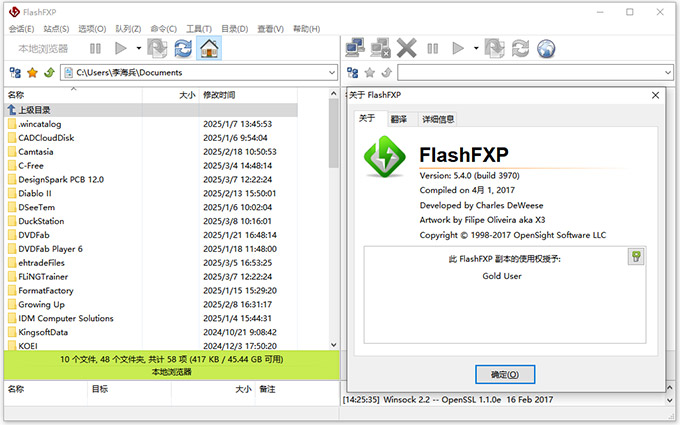
flashfxp中文破解版安装教程
1、在本站下载得到flashfxp破解版,该版本永久免费,且无需安装,打开便可直接使用;
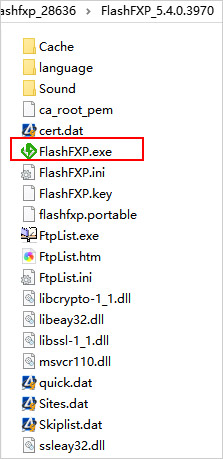
2、初次进入软件,默认语言为英文,同时也会弹出切换语言的选择,皆是我们点击下拉,选择到中文即可;
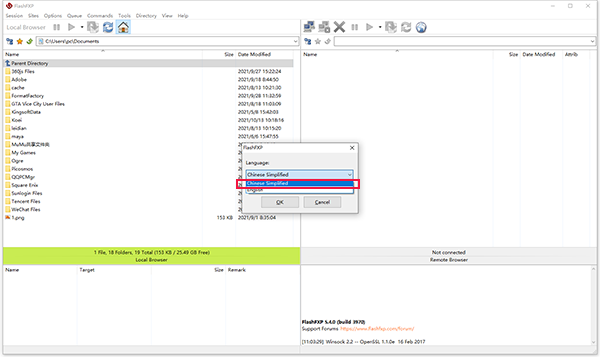
3、如果操作过快导致没有切换中文,我们也可以在下图所示位置切换;

4、以上就是flashfxp安装使用的全部介绍了,上述操作完成后即可免费使用软件功能。
软件特色
1、表现
高性能 FTP 文件传输。
即时压缩(MODE Z)。
可调限速。
2、安全
安全 FTP (FTPS) SSL/TLS。
SSH 文件传输协议 (SFTP)。
应用程序密码保护。
3、连通性
主动和被动模式传输。
代理(HTTP、SOCKS 4/5、FTP)。
服务器到服务器 (FXP) 传输。
4、界面
拖放传输。
多语言。
基于模式的文件突出显示。
5、网站管理员工具
轻松的文件管理。
递归设置文件权限。
远程文件编辑。
6、正直
自动传输简历。
自动 ASCII/二进制选择。
直观地比较文件夹内容。
flashfxp使用教程
1、打开FlashFXP。
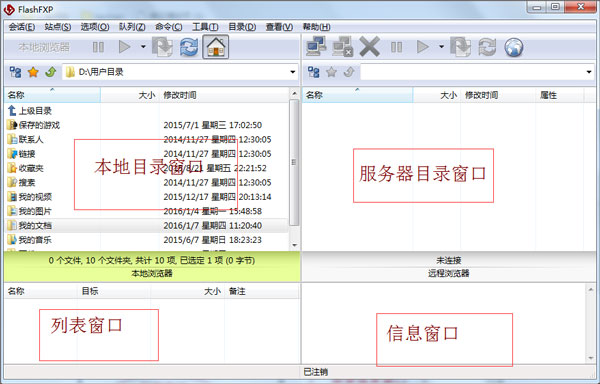
设置站点打开FlashFXP,点击“站点”/“站点管理器”。快捷键F4,出现站点管理器窗口,新建站点,填写新站点名称。
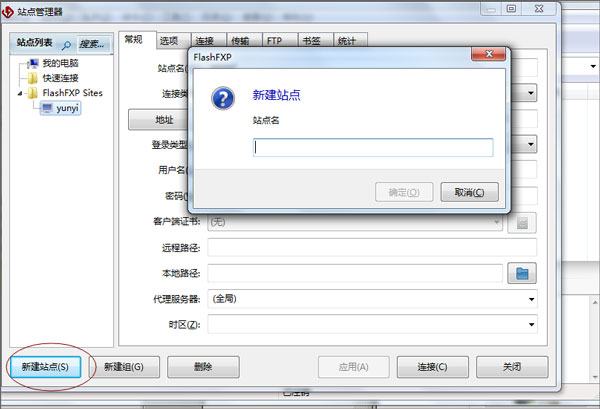
在新设置的站点常规面板,输入ftp空间的IP地址,端口,用户名称,密码,然后点击“应用”按钮,站点就设置好了。点击“连接”按钮,连接站点。

连接上站点之后,在本地磁盘,找到要上传的站点目录,选中后右键单击,单击“传输”。上传网站就这样轻易实现了。
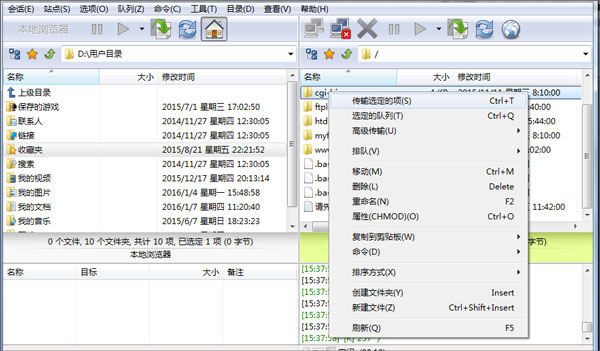
同样的方法,选中远程空间中的文件或者文件夹,点右键,占击“传输”,就可以下载到本地。FlashFXP最特殊的功能是它可以实现站点之间的对传,这也体现在它的名称·FlashFXP上,而不叫FlashFTP。如果你要制作镱像网站,多多利用这个功能吧。
在维护站点的时候,需要使两个站点的文件同步,如果有很多文件相同,要找出不同文件,用肉眼是件很累的事。可以使用FlashFXP的“比较文件夹功能”。先在两个站点中选择要作比较的两个文件夹,然后选择“工具”/“比较文件夹”。
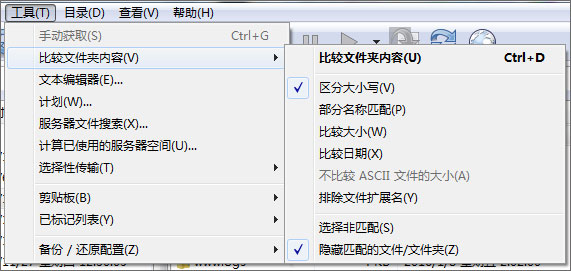
或许你在上传网站时也会碰到以下的问题“以前做了一部分网页,过了一段时间换了机器又做,发现上传后大小写不一样。以前是小写,现在传上去的文件全是大写所以连接就出问题。有没有快的办法一次能将大写改成小写?”
FlashFXP中可以轻松改变上传或者下载文件名称的大小写。
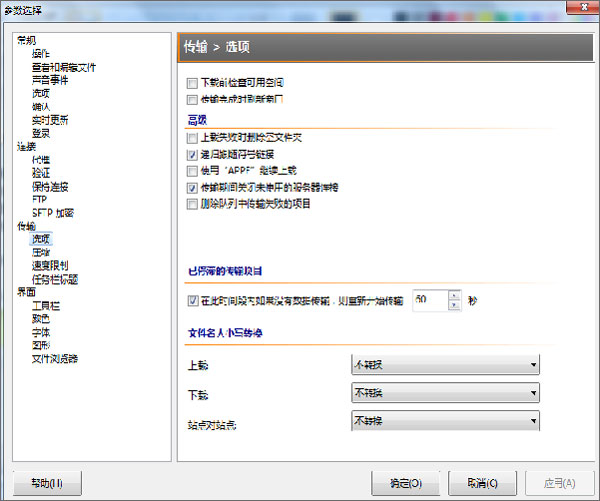
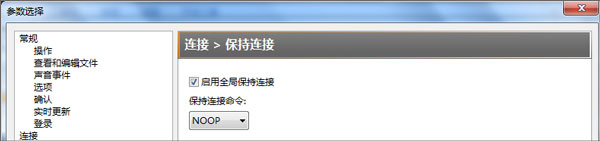
FlashFXP具有避免空闲功能,可以防止被站点踢出。在“参数选择”—“连接"设置如
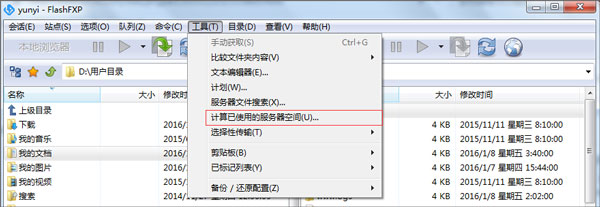
FlashFXP可以让你了解已使用的FTP空间。1.连接站点。2.选择“工具”/“计算已使用的FTP空间”。
以上就是FlashFXP怎么使用,使用教程的全部介绍了,希望对你有所帮助。
软件功能
1、支持文件夹的文件传送、删除;
2、支持上传、下载及第三方文件续传;
3、可以跳过指定的文件类型,只传送需要的文件;
4、可以自定义不同文件类型的显示颜色;
5、可以缓存远端文件夹列表,支持FTP代理及Socks 3&4;
6、具有避免空闲功能,防止被站点踢出;
7、可以显示或隐藏“隐藏”属性的文件、文件夹;
8、支持每个站点使用被动模式等。
新功能
1、完整的 Unicode 和 UTF8 支持。
2、PCRE 模式匹配。
3、新的宏命令。
4、改进的性能和兼容性。
5、还有很多很多!
更新日志
v5.4.0.3970版本
1、在站点管理器/选项选项卡中添加了新的字符编码设置“严格字符编码”。选中后,FlashFXP将不会尝试检测UTF-8与非UTF-8文本混合的情况。在不使用UTF-8的服务器上,某些字符编码可能会错误地检测为UTF-8,从而导致文本混乱,检查此设置可以避免此问题。我们在使用字符编码简体中文(GBK/GB2312)时在Xlight FTP服务器软件上看到了这个问题。
2、修复:当窗口状态最大化时,远程终端会话下的性能启动问题缓慢。
3、更改:在远程终端会话下运行时,我们减少了允许分配给远程目录缓存的内存量。最初的内存分配限制是基于台式PC计算的,现在我们为服务器环境提供了一种不同的方法,使FlashFXP对服务器资源更加友好。
4、碰撞报告对话框现在支持dpi。
5、更新了SecureBlackBox库。
6、修复:在网站配置文件中,如果登录类型之前设置为“基于密钥”,然后更改为“正常”,则在身份验证期间和密码身份验证之前,仍会使用之前保存的密钥。现在不尝试密钥身份验证。









































共有 0条评论