

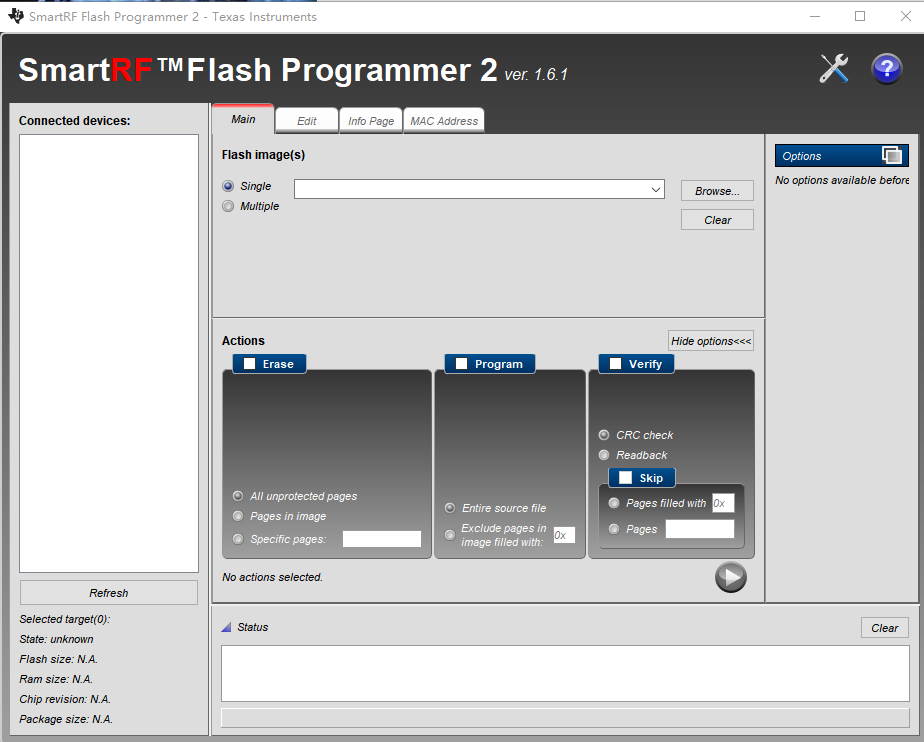
安装教程
1.解压数据包,用鼠标双击“tup_SmartRF_Flash_Programmer_2-1_6_1.exe”打开进入安装向导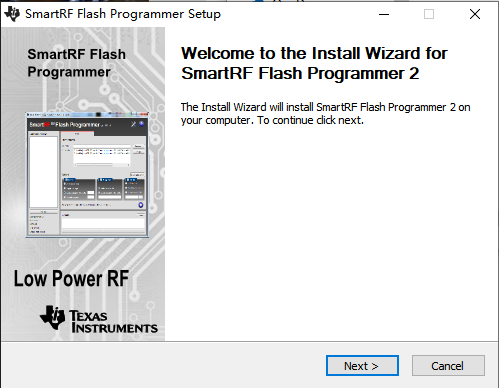
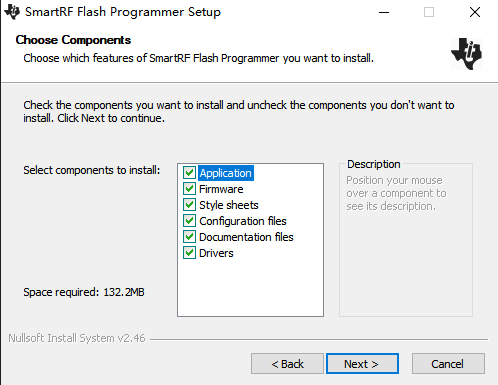
2.点击同意相关协议
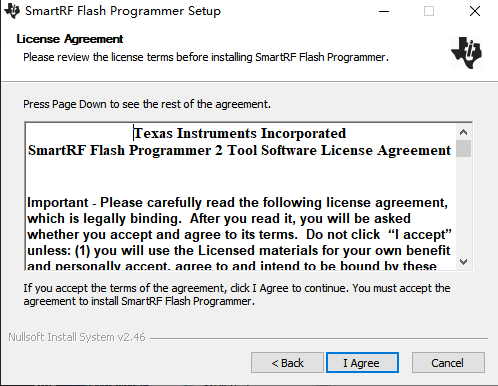
3.选择安装组件以及相应的功能
4.选择安装位置,小编建议最好不要安装到系统盘中
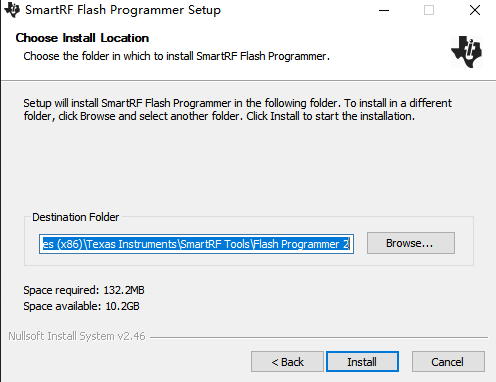
5.等待安装完成即可
使用教程
1.点击“Refresh”刷新设备,在com下的设备类型上点击鼠标右键,然后点击弹出的“unknown”2.点击“unknown”之后,会在下方的“Status”显示执行过程,并显示连接的进度条,成功连接之后,显示绿色的“unknown”连接成功之后,我们就可以进行程序烧录,MAC地址读取,Flash数据读取及修改等等操作了。
3.单个文件烧录
4.成功烧录的时候会在“Status”下显示相应说明及“Success”
5.多个文件烧录
注意:第二步中两个文件的先后顺序,一定是“Stack”文件在前,“App”文件在后。按照上述配置好之后,点击升级按钮即可完成烧录。升级成功的显示跟单个文件升级一样。不管是单文件烧录还是多文件烧录,被烧录的文件所在的路径中千万不能包含中文,否则会提示烧录失败。
Edit--Flash数据操作
我们可以看到,操作过程区域选择的方式分别为All flash、Flash pages和Address。
1.All flash:就是选择整个flash空间
注意:后面的地址和长度都是固定死的,不能再输入了,其实它就是Address选项的极限情况。
2..Flash pages:
注意:选择某个page或者某个范围的page,比如输入0,就是选择page 0区域;如果输入“0-3”,就是选择page0到page3区域。
3.Address:
注意:我们可以在“Address:0x”后面输入要选择的区域的起始地址,注意是十六进制的,然后在后面的“Length:”后面输入区域的长度,注意长度是十进制的。
4.我们可以看到有三个按钮“Write”、“Save view to File...”和“Copy to Clibboard”。双击上面区域的某个要修改的小格,然后输入修改后的内容,点击“Write”就可以将修改后的数据写入Flash中。“Save view to File...”指令就是将修改后的保存到某个文件中。“Copy to Clibboard”指令是将修改的数据复制到黏贴板上。
5.Info Page--设备信息区域.可以操作的命令是读、写、复制到黏贴板和保存到文件。该选项读出来的是设备信息的内容,可以直接修改读出来的数据,修改之后点击“Write”即可。
6.MAC Address--MAC地址,我们可以看到每个CC26xx设备都有两个地址:Primary address和Secondary address
(1)Primary address:芯片固有的,出厂之后就固定的,只可以读,不可以修改的。上图中读出来的是“ A0:E6:F8:07:AD:82”,这个是我连接的设备的固有地址。
(2)Secondary address:并不是芯片固有的,是保存在Flash中“0x1FFD0”地址上的,可以读,也可以修改,默认值是“FF:FF:FF:FF:FF:FF”。当该address被修改为其他值的时候,搜索设备显示的MAC就是该值了,比如上述我们修改为“FF:FF:FF:FF:FF:11”,然后点后面的“Write”,这个时候用BLE调试工具进行搜索,就会发现显示的MAC变成了“FF:FF:FF:FF:FF:11”。
相关问题
1.Flash Programmer 2无法识别芯片,但IAR却可以仿真,可能是原因是什么?答:默认情况下SmartRF Flash Programmer2 选择的是4线制的JTAG方式,如果需要使用cJTAG的话,需要修改个文件。在C:\Program Files (x86)\Texas Instruments\SmartRF Tools\Flash Programmer 2\config\xds\board_config目录下面,有两个文件,XDS110.dat和XDS110c2.dat 文件,你把两个文件的文件名对换下,重新启动SmartRF Flash Programmer2 就可以了。











































共有 0条评论