
这篇文章主要介绍了如何利用Photoshop软件制作城市主题设计图时的一些技巧,特别是关于城市剪影效果的实现方法。文章提到有15款不同的城市剪影笔刷可供选择,这些笔刷可以用来绘制城市的建筑背景或者矢量图案。通过加载这些笔刷,并结合黑色、白色或红色等颜色,可以让作品看起来更加立体和生动。文章还详细介绍了使用这些笔刷的操作步骤:打开Photoshop,找到画笔工具(快捷键B),载入画笔文件(.abr格式),并选择适合的城市剪影笔刷进行调整和使用。
我觉得这个方法挺实用的,尤其是对于那些想要快速添加城市元素到作品中的设计师来说。虽然我偶尔会用PS,但对这些高级功能还不是特别熟悉,不过看起来步骤并不复杂,可以试试看。这些笔刷应该能为设计图增添不少层次感,特别是搭配不同颜色后,效果会更上一层楼。对于喜欢城市主题的人来说,这个资源绝对值得一试!
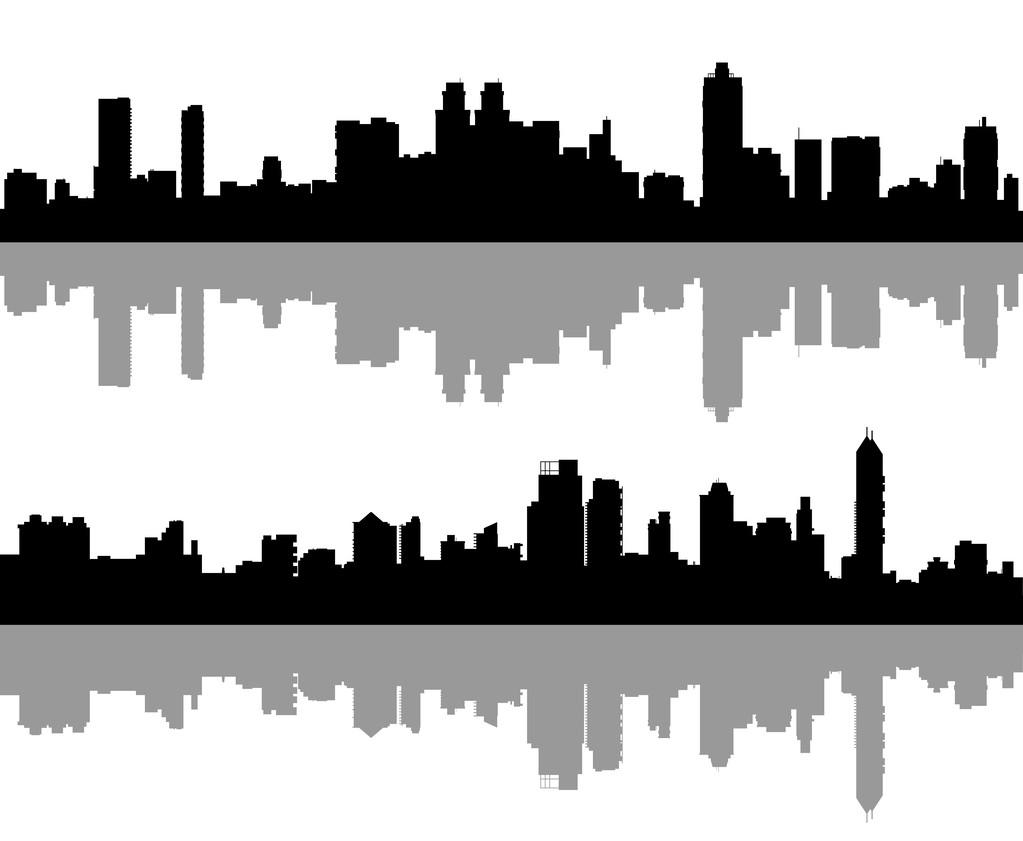
使用方法
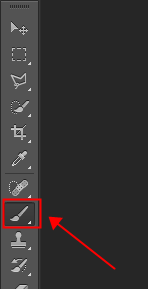
1、打开photoshop,在左边的工具栏里找到画笔工具;或者按快捷键“B”
2、点击画笔工具后,在菜单栏的下方会出来画笔工具的状态,在这个下拉框的右上角,有一个小箭头,点击它,并在出来的菜单中选择“载入画笔”。
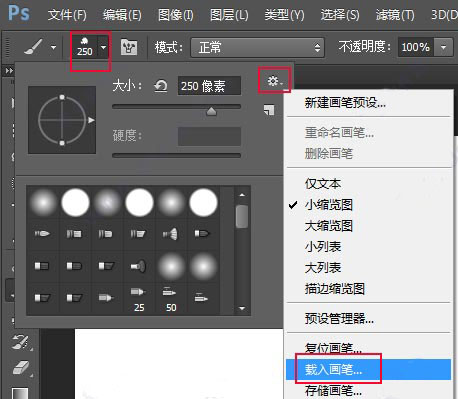
3、点击“载入画笔”后,会弹出来一个对话框,找到你的画笔文件位置,笔刷文件格式为.abr的文件。
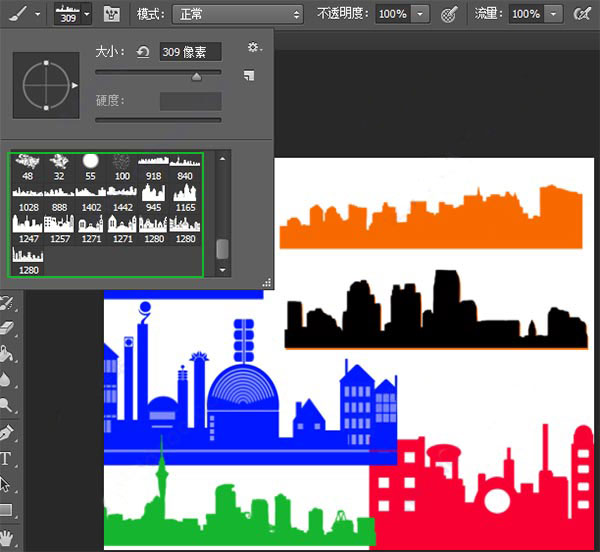
4、找到最后的画笔就是城市剪影笔刷,有多种类别,用户可以调整大小直接放在图片上使用。


























共有 0条评论