

Ditto中文版是一款非常强大且实用的剪切板工具,相比电脑自带的剪切板功能强大许多。它支持网络同步、记录分组、名称粘贴等功能,能够处理文字、图片、HTML等多种格式的内容,操作起来非常方便。
最让我觉得惊艳的是它的搜索和合并粘贴功能。有了这些功能,我不用再手动查找以前复制过的内容,直接输入关键词就能快速找到需要的记录,省时又高效。特别是命名粘贴功能,简直是为常用文本量身定制的功能,设置好后就可以通过简单的快捷键快速调用,非常方便。
Ditto的界面设计也很友好,支持多语言切换,并且可以通过托盘图标或全局热键快速访问。软件还提供了丰富的选项和设置,比如数据加密、自动同步、动态数值插入等,满足了不同用户的需求。
对于需要频繁复制粘贴的朋友来说,Ditto绝对是一个值得尝试的工具。它的功能强大又不复杂,而且完全免费,真的让我觉得物超所值!
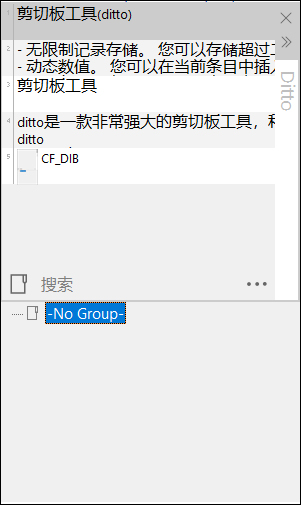
软件功能
1、易于使用的界面
2、搜索和粘贴以前复制条目
3、保持多个计算机的剪贴板同步
4、数据加密,当通过网络发送的
5、从托盘图标或全球热键访问
6、选择双击条目,回车键或者拖动
7、粘贴到任何窗口,除了标准的复制/粘贴条目
8、在复制的图像显示的缩略图列表
9、全面支持Unicode(显示外国字)
10、支持UTF-8语言文件(创建任何语言文件)
中文设置
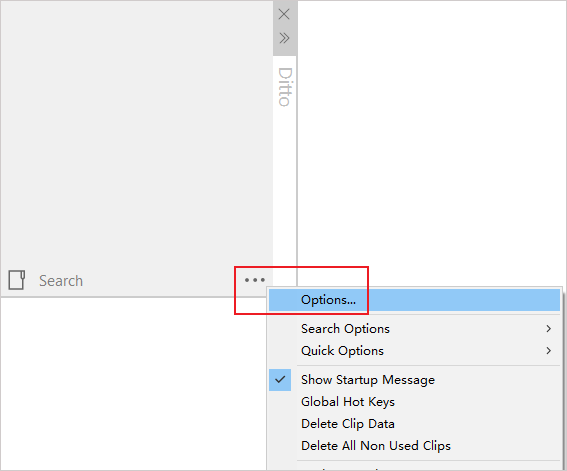
1、打开软件点击右下角标识,再点击Option进入设置界面;
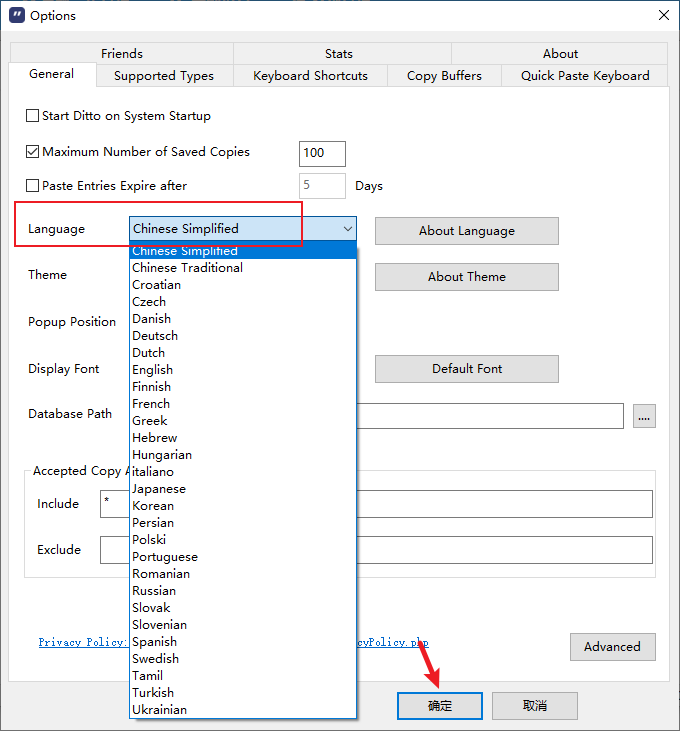
2、在Language中选择Chinese,点击确定即可。
软件特色
- 无限制记录存储。 您可以存储超过二十条最新记录甚至完全禁用自动清理。
- 动态数值。 您可以在当前条目中插入日期以及时间数据。
- 记录条目搜索。 您可以搜索并查找包含关键字的记录。
- 更多设置以及选项。 选择是否进行手动记录收集等功能。
Ditto怎么用?
1、搜索
Ditto中可以保留大量(取决于数据库容量)的历史记录。如果想搜索某条记录,只须在主界面的搜索框中输入文字,过滤后的结果会实时展现出来。
说明:
- 实时过滤的方式,比传统的“搜索词→回车→搜索结果列表”更为易用。
- 支持中文。
- 输入框键入中文时,字体为横向,目前无法修改,但不影响使用。
- 并非对每条记录的“全文”进行搜索,而是前N个字符,这是为了搜索效率。
2、合并粘贴
Ditto允许合并粘贴,就是把多条记录,一次性粘贴到目标窗口。在收集资料时,这点尤其有用。
使用方法:弹出窗口中,按住Shift或Ctrl再点击鼠标左键。Shift是从A到B,Ctrl是A和B。
3、纯文本粘贴(返回目录)
如果复制了带格式文本(比如,来自网页、office文件),默认是带格式粘贴,但 Shift+Enter 表示纯文本粘贴。
以前很多人还要通过记事本中转来消除格式,有了Ditto后,一切简单了。
4、基于永久条目的命名粘贴(推荐)
我必须说,命名粘贴(Named Paste)是 Ditto 比其他剪贴板增强软件明显领先的一点,并且,也是非常有意义、有价值的一点。很多软件都支持把常用文本保存起来,但通常只能通过鼠标或有限的几个热键调用,而 Ditto 的命名粘贴相当于实现了缩写式输入,让Ditto可以作为常用文本快速键入工具来用。
直接举例:
- 在任何程序中打出一段常用文本,比如“——善用佳软,免费软件义工”。
- 选中,复制。
- 进入 Ditto,选中此条目:右键→“属性” 或 直接按下 Alt+Enter。
- 在如下界面中,设定此条目为“不自动删除”(因为是常用文本);Quick Paste Text 为“x1”(就是设定缩写);热键和组也十分有用,但此处暂且略过。确定,保存。
更新日志
v3.25.113.0版本
更新 Chinese Simplified.xml
更新的法语翻译
增加了本地二维码生成
增加了选项以删除剪辑数据屏幕以查看数据、属性
允许通过按组合键来关闭消息框提示
使较暗的 Ditto 主题描述窗口更易读
更新了较暗的主题,以更好地显示rtf或html文本,使其看起来更暗。
将对话提示更改为“确定/取消”,以便可以使用Escape键取消
不要在按下“Esc”键时关闭删除剪辑对话框,更改取消按钮
允许通过右键单击菜单翻译描述窗口
允许剪贴板数据窗口最大化
修复了在删除剪辑数据窗口打开时存在的崩溃问题
已删除夹爪数据,删除夹爪后不自动呼叫真空
恢复剪辑的内置编辑器
编辑wnd dpi
安装程序支持在64位和arm64上运行
Deutsch.xml: 添加了一些字符串
增加了导出到网页搜索的选项,缺省为谷歌。



















共有 0条评论