

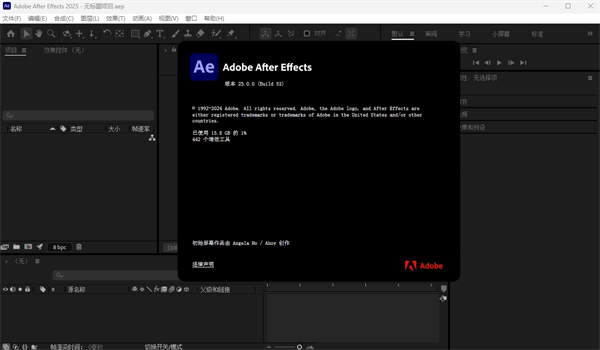
AE2025免费版版本特点
- 官方版改装,免激活处理,多国语言完整版
- 更新软件主屏幕(欢迎使用)UXP组件至最新版
- 移除软件主屏幕的已经授权/试用到期的通知提示
- 禁用Adobe产品后台跟踪器和匿名数据日志上报程序
- 安装程序:基于Adobe产品独立安装程序版本6.4.0.359
- 安装程序:解除 Windows 10 初期版系统上安装限制(by m0nkrus)
- 安装程序:移除原始安装程序的Adobe Desktop Common (公用库) 组件
- 安装程序:移除原始安装程序的Adobe Creative Cloud (创意云程序) 组件
- 安装界面:界面支持选择安装位置和界面语言,以及安装完后立即运行软件
- 安装界面:在安装过程中,安装程序界面加入了“新版特性功能的动态展示”
- Adobe CCX Process (Adobe产品数据辅助程序) 组件版本更新到最新版
- Adobe CC Library (Adobe产品库) 模块组件版本更新到最新版
- Adobe Camera Raw (Adobe增效工具滤镜) 版本更新到最新版
- Maxon Cinema 4D 程序版本更新到最新版,并进行了激活处理
新功能介绍
1、整个 After Effects 采用全新、现代和一致的设计
·After Effects 采用全新的、现代的且更加一致的新设计。字体和排版将更加清晰,以便实现更好的可读性,以及与其他 Adobe Creative Cloud 应用程序之间的更好的一致性。
·由于在 Windows 设备上利用硬件加速提升了 UI 性能,After Effects 的速度比以往版本显著加快。After Effects 的用户界面和用户体验更流畅、更高效,这意味着交互和整体工作流程效率更快。
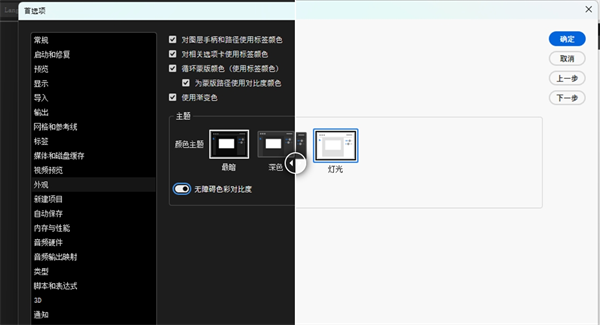
·使用主题模式(标准暗、最暗和高对比度辅助模式),可根据自己的喜好自定义 After Effects 的外观和体验。通过在这些模式之间切换,您可以灵活地选择最匹配环境和个人偏好的设置,无论是为提高可读度还是基于当前光照条件改进可见性。
·使用主题模式可根据您的环境和偏好自定义 After Effects,从而提高可读性和可见性。
2、表达式中的逐字文本和段落样式设置
①单个字符的样式属性
除了使用文本表达式来设置整个文本图层的样式属性之外,您还可以在图层中设置单个字符的样式属性。逐字控件的优点是可自动重新排出文本,例如在缩放字母、使用上标和使用其他字体时,就像使用字符面板中的子字符串样式设置一样。
②文本图层的段落属性
您可以使用表达式控制一组众多的段落属性并将其应用于整个文本图层。
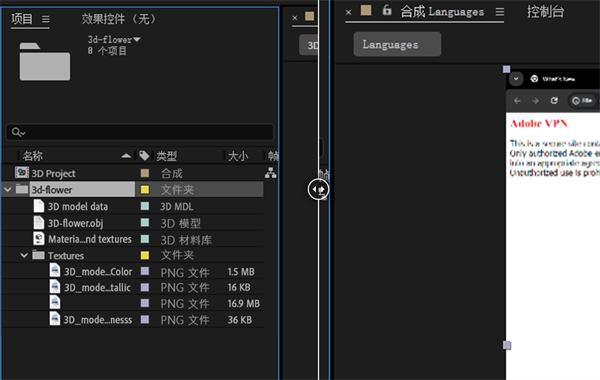
·方向
·多行书写器
·首行缩进
·对齐方式
·行距类型
·左边距
·右边距
·段后间距
·段前间距
·罗马式悬挂标点
“表达式语言”弹出菜单列出了 After Effects Beta 版中包含的所有段落属性。
了解如何在 After Effects 中使用表达式来编辑和访问文本属性。
3、整理型 3D 模型导入
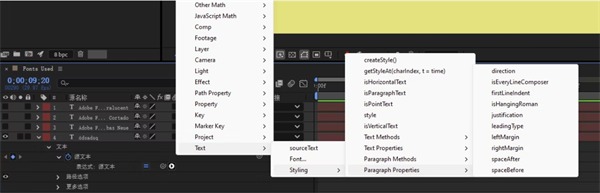
当您将 3D 模型导入 After Effects 时,项目面板的根级别中仅会显示主模型文件,而不是显示所有支持文件。这可使视图更清晰,从而可以更轻松地识别、管理和处理文件,而不会造成视觉上的杂乱。不显示模型所需的附属文件和相关文件,如素材文件、模型数据、场景配置、二进制数据和纹理文件。这种简化的方法有助于您将注意力集中在主模型上,而不会被支持文件分散注意力。
整理型 3D 模型导入可确保导入 3D 文件中的所有依赖文件和相关文件不再显示在“项目”面板中。
了解如何在 After Effects 中导入 3D 模型文件并在合成中使用。
软件特色
1、更快的多帧渲染
利用计算机 CPU 的全部功能,加速预览、标记影响处理时间的图层,甚至在空闲时渲染合成。
2、加速出口
使用 Adobe Media Encoder 或重新设计的渲染队列进行渲染时,导出速度最多可提高 3 倍,渲染完成后,现在会通过桌面、电子邮件或移动设备通知您。
3、强大的3D设计空间
探索旨在帮助您在 3D 空间中导航和设计的工具。查看令人兴奋的新功能,例如实时 3D 草图预览、扩展视口、3D 地平面和 3D 变换 Gizmos。
4、动态图形模板中的媒体替换
构建包含样本媒体的动态图形模板,编辑人员稍后可以在他们的 Premiere Pro 项目中轻松更换这些媒体。
常用快捷键
1、新项目 Ctrl+Alt+N
2、打开项目 Ctrl+O
3、打开项目时只打开项目窗口 按住Shift键
4、打开上次打开的项目 Ctrl+Alt+Shift+P
5、保存项目 Ctrl+S
6、选择上一子项 上箭头
7、选择下一子项 下箭头
8、打开选择的素材项或合成图像 双击
9、在AE素材窗口中打开影片 Alt+双击
10、激活最近激活的合成图像 \
11、增加选择的子项到最近激活的合成图像中 Ctrl+/
12、显示所选的合成图像的设置 Ctrl+K
13、增加所选的合成图像的渲染队列窗口 Ctrl+Shift+/
14、引入一个素材文件 Ctrl+i
15、引入多个素材文件 Ctrl+Alt+i
16、替换选择层的源素材或合成图像 Alt+从项目窗口拖动素材项到合成图像
17、替换素材文件 Ctrl+H
18、设置解释素材选项 Ctrl+F
19、扫描发生变化的素材 Ctrl+Alt+Shift+L
20、重新调入素材 Ctrl+Alt+L
21、新建文件夹 Ctrl+Alt+Shift+N
22、记录素材解释方法 Ctrl+Alt+C
23、应用素材解释方法 Ctrl+Alt+V
24、设置代理文件 Ctrl+Alt+P
25、退出 Ctrl+Q






























共有 0条评论