

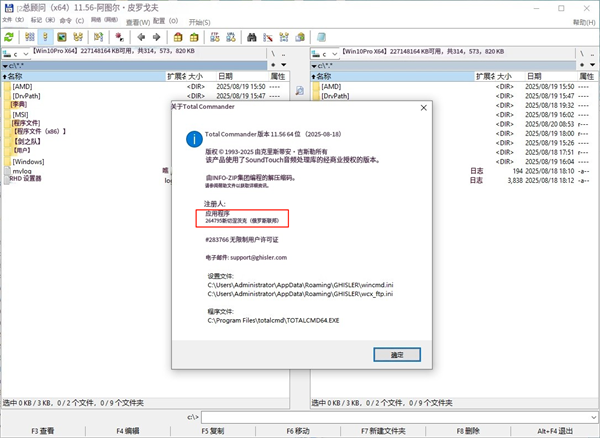
软件特色
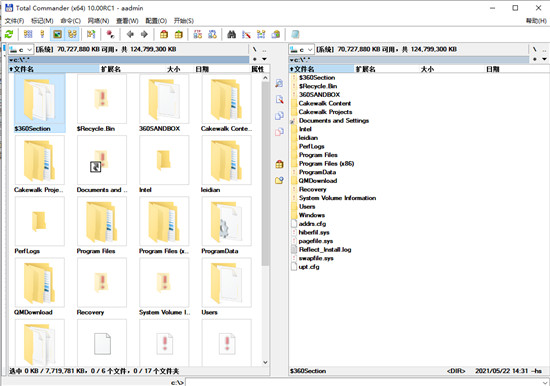
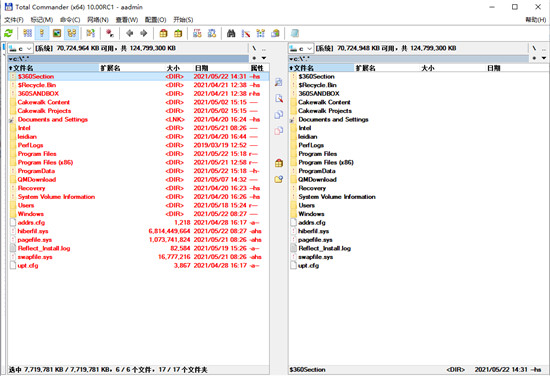
1、并排两个文件窗口
2、多种语言和Unicode支持
3、增强的搜索功能
4、比较文件(现在使用编辑器)/同步目录
5、带位图显示的“快速查看”面板
6、ZIP,7ZIP,ARJ,LZH,RAR,UC2,TAR,GZ,CAB,ACE存档处理+插件
7、具有FXP(服务器到服务器)和HTTP代理支持的内置FTP客户端
8、并行端口链接,多重重命名工具
9、选项卡式界面,正则表达式,历史记录和收藏夹按钮
10、缩略图视图,自定义列,增强的搜索
11、比较编辑器,列表器中的光标,单独的树,日志记录,增强的覆盖对话框等。
12、几乎到处都有Unicode名称,长名称(> 259个字符),用于ftp和插件的密码管理器,同步空目录,64位上下文菜单,快速文件过滤器(Ctrl + S)
13、通过特殊的直接传输电缆,部分分支视图(Ctrl + Shift + B)进行USB端口连接,并对ftp,同步和其他功能进行了许多改进
安装教程
1、在本站下载Total Commander压缩包文件解压,双击“tcmd1156x32_64.exe”文件进入安装界面;
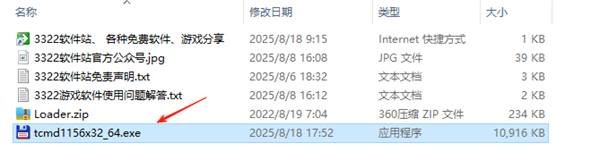
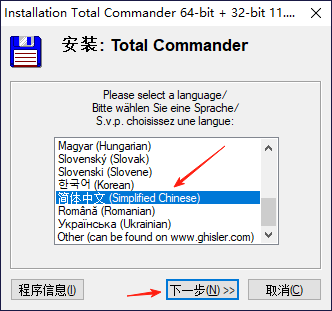
2、选择语言为简体中文;
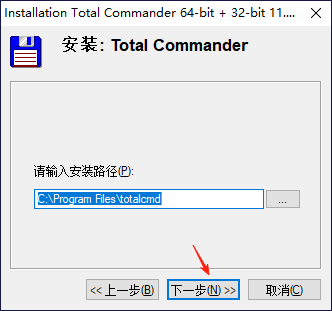
3、选择安装路径点击下一步;
4、等待安装完成;
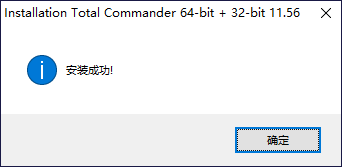
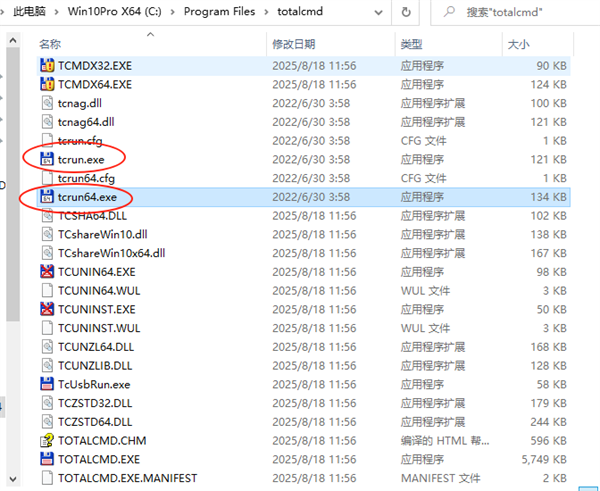
5、安装成功后,进入软件根目录,选择tcrun.exe or tcrun64.exe启动,即可以得到免费中文版的Total Commander。
软件功能介绍
一、【一般的】
1、MacOS在ExFAT闪存驱动器上创建的目录现在以TC显示。未显示它们,因为它们具有inavlid属性8:“卷标”
2、即使禁用了隐藏文件,也始终在c:\ Users \ <用户配置文件>中显示隐藏目录“ AppData”
3、双击时允许用户自动安装密钥文件。
4、从内部网外部(例如Web浏览器)通过匿名FTP(Ctrl + F)或HTTP(Ctrl + N)下载文件时,添加“区域传输”数据流
5、在内部或通过插件解压缩文件时,将“ Zone Transfer”数据流从存档复制到解压缩的文件中,就像资源管理器一样
6、可以通过WantZoneData = 0禁用新的区域传输选项
7、即使在其他地方安装了Total Commander,也始终在c:\ totalcmd中寻找密钥文件。
二、【用户界面】
1、允许在Windows 10上使用“ Windows Hello”安全地存储主密码,直到关闭TC。使用指纹,脸部或别针再次连接
2、不使用多行标签时,使用鼠标滚轮滚动浏览目录标签(如Firefox)
3、使用Ctrl +鼠标滚轮缩放缩略图,其大小介于在“配置”-“选项”-“缩略图”中配置的大小的10%到200%之间
4、从JPG和各种相机RAW格式的EXIF数据(预览图像)中加载缩略图:佳能RAW 1-3,DNG,富士,尼康,奥林巴斯,松下,宾得,索尼
5、配置-选项-文件夹选项卡中的新选项“在选项卡更改时返回到锁定的选项卡根目录”
6、表演 ”!” 当前目录不同于选项卡上的锁定目录时的前缀,这些选项卡通过允许更改目录而被锁定
7、新选项仅在焦点集中时执行命令行(配置-选项-布局)
8、在关闭临时文件的情况下关闭TC时,向用户显示前3个文件名及其来源
9、从外部(例如资源管理器中的虚拟文件夹)将文件拖放到只读目录(例如c:\ windows):更好的对话框,允许以管理员身份覆盖和复制
三、【保存设置】
1、当用户无法保存设置时(例如在“配置”菜单或主设置中),可以将ini文件复制到用户配置文件中
2、对于写保护目录中的插件,拦截对CreateFileA / W和所有INI函数的调用,并将写调用重定向到%APPDATA%\ GHISLER \ redirect
3、禁用插件重定向:将8192添加到wincmd.ini或注册表中的RestrictInterface
4、为特定插件指定不同的ini位置:wincmd.ini [ReplaceIniLocation](请参阅帮助)
四、【制表人】
1、Lister中新的DirectShow媒体播放器,取代了基于Windows的旧视频播放器(仍可以通过配置进行选择)
2、通过双击或Alt + Enter支持全屏播放,保持相同的方式或使用ESC
3、通过上下文菜单更改音频和字幕流
4、通过Lister配置(第3个选项卡)配置首选DirectShow过滤器
5、将章节显示为搜寻栏下方的刻度线,使用Ctrl + PageDown / Ctrl + PageUp跳到那里
6、按钮后退/前进x秒(默认10s和60s,可通过右键单击配置)
7、如果源过滤器的针脚为“字幕”,则预加载DirectVobSub过滤器
8、通过分别将它们放置在subdir filter32或filter64中,允许使用LAV过滤器和ffdshow过滤器而不安装它们
9、保存最近播放曲目的最后播放位置超过10分钟
10、更改播放速度时,使用基于开源SoundTouch.dll的自定义DirectShow过滤器,使音高保持恒定
五、【同步目录】
1、允许使用正则表达式和保存的搜索,以及通过按钮[1x]在其中应用正则表达式的选项,例如一侧,两侧等。
2、新的上下文菜单项可显示文件上下文菜单和文件属性,以及编辑左/右文件
3、在打开对话框时,如果按钮“ Singles”或“ Duplicates”未按下,则显示感叹号
六、【按内容比较】
1、在当前光标位置的两行显示额外的列表框,以便于逐个字符比较
2、粘贴较大的文本缓冲区需要2秒钟以上时显示进度对话框,允许中止粘贴,但不能还原粘贴
七、【FTPS / HTTPS】
支持OpenSSL 1.1和更高版本。主DLL必须命名为libssl-* _ *。dll / libssl-* _ *-x64.dll(版本号为* _ *,例如1_1),不能重命名libcrypto * .dll!
八、【验证校验和】
1、支持从流创建的校验和,显示为“ <校验和>-”(校验和后跟两个空格和一个破折号)
2、在其他程序创建的校验和文件中,支持更多OpenSSL格式类型:SHA224,SHA384,SHA3-224,SHA3-256,SHA3-384,SHA3-512
九、【内部命令】
1、LOADLIST listfilename从文本文件加载文件/文件夹列表。
2、cm_ZoomIn和cm_ZoomOut可以缩放缩略图(例如Ctrl +鼠标滚轮)
3、cm_syncchangedir:当另一端不存在该目录时,请勿输入该目录。仅在用户再次尝试时关闭cm_synchangedir
4、对于以下内部命令,支持参数0(或无)=切换,1 =设置,2(或-1)=重置:cm_ *注释,cm_ * DirBranch,cm_ * DirBranchSel,cm_ToggleAutoViewModeSwitch,5、cm_SyncChangeDir,cm_SwitchLongNames,cm_SwitchHidSys,cm_SwitchHid, cm_SwitchSys,cm_Switch83名称,cm_FtpHiddenFiles,cm_SwitchDirSort,6、cm_SwitchOverlayIcons,cm_SwitchWatchDirs,cm_SwitchIgnoreList,cm_SwitchX64Redirection,cm_Vis *
7、命令LOADSEARCH <保存的名称>(例如在按钮上):在名称前放置一个等号=以立即开始搜索,两个==开始并在搜索后送入列表框
8、改进的ZIPFROMLIST命令:文件列表名称现在可以包含Unicode字符,内容可以是ANSI,UTF-16(带有字节顺序标记BOM)或UTF-8(带有或不带有BOM),归档名称现在也可以是放入参数字段。
9、新命令将带有详细信息和列标题的文件列表写入文件/剪贴板






























共有 0条评论