

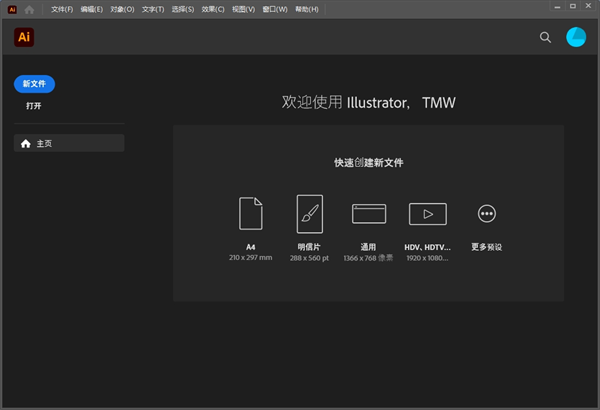
Adobe Illustrator 2025(Ai 2025)中文版安装教程介绍
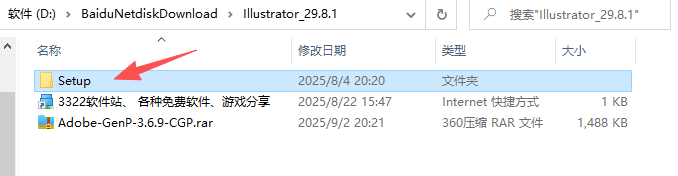
1、下载解压后,得到Adobe Illustrator 2025setup安装程序和激活工具;
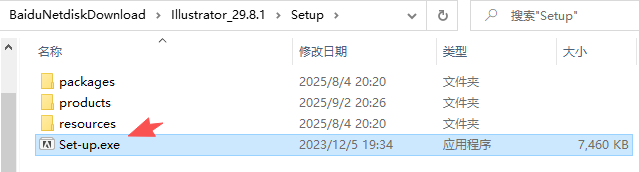
2、进入setup文件夹后,双击运行Set-up.exe;
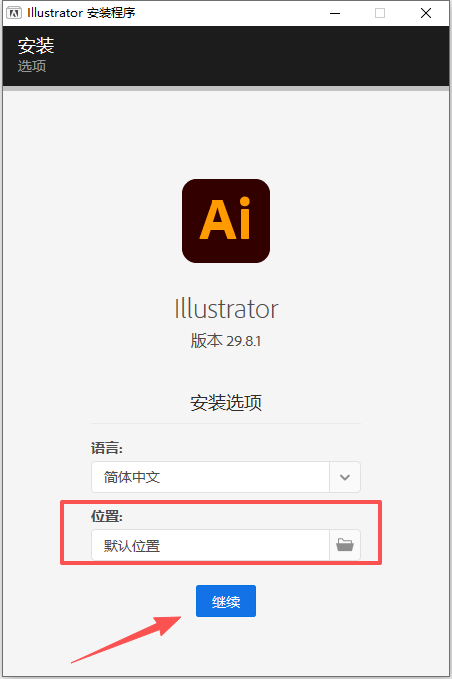
3、你可以自由选择安装路径,点击继续;
4、耐心等待安装当中;
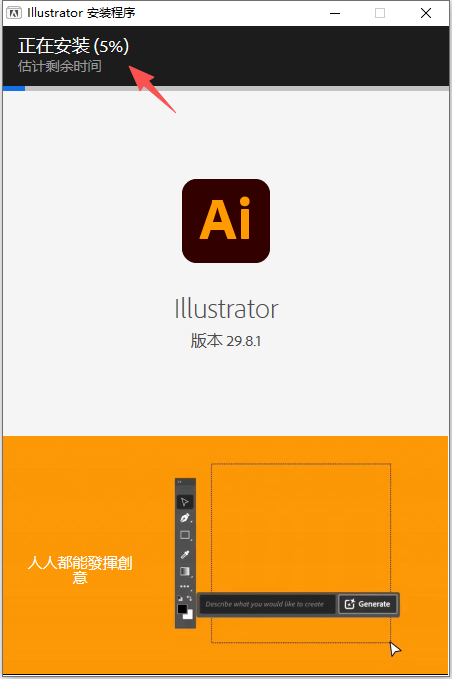
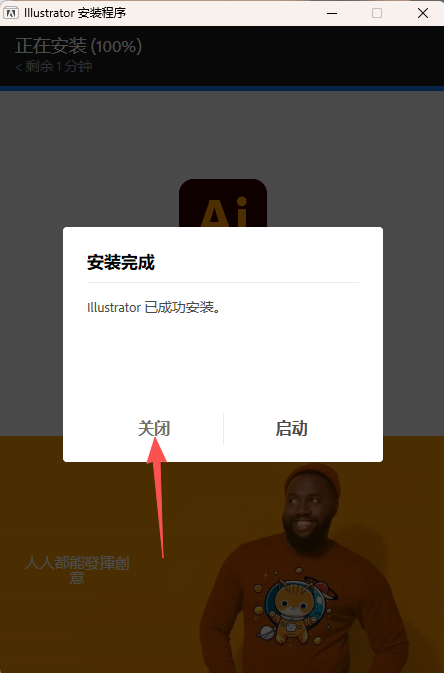
5、软件安装后,点击关闭;
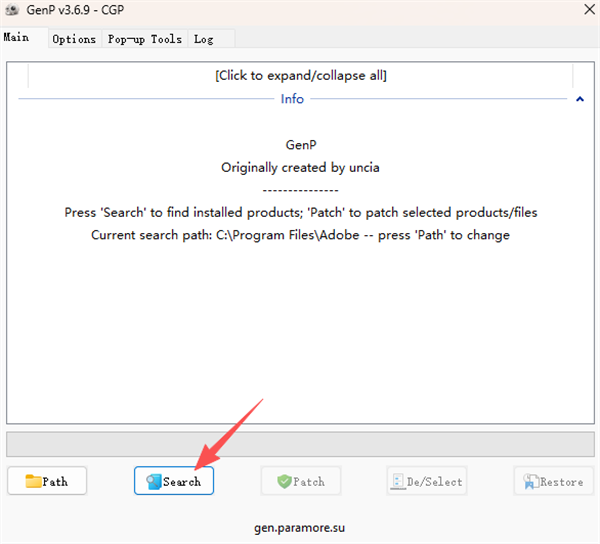
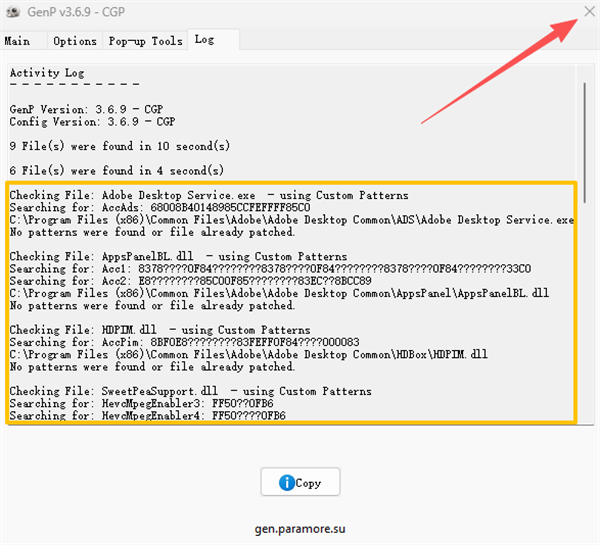
6、解压激活工具后,运行Gen,点击Search;
7、就可以看到需要激活的Adobe Illustrator 2025版本了,点击Patch进行激活;
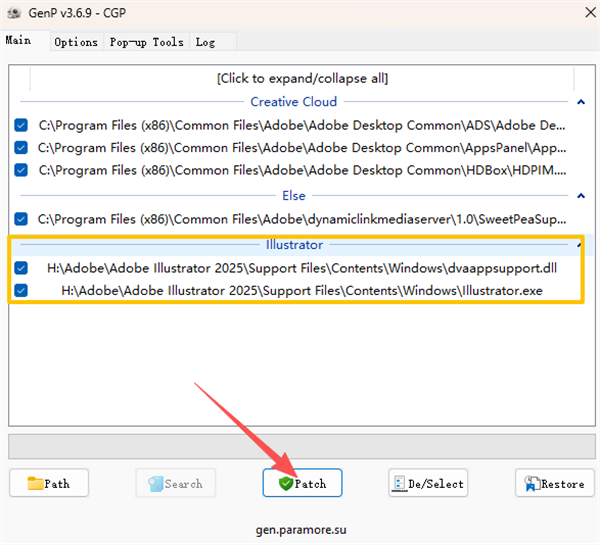
8、激活后关闭激活工具;
9、随后在搜索栏搜索软件名称,便可以免费使用AI 2025软件了。
新功能
1、在路径上对齐、排列和移动物件
「路径物件」可让您将物件附加至曲线或直线路径,并对齐曲线或直线路径。附加后,您可以在保持对齐的情况下,进行旋转、变更附加点、调整间距、随机排列,以及将其沿着路径移动。当您编辑路径或是新增或移除物件时,附加的物件会自动重新排列。
2、更准确充分的控制功能描绘影像
经强化的「影像描图」功能可让您以紧密符合原始影像的更佳曲线,建立准确的描图。
在「色彩」模式中描绘时,「透明度」选项可防止透明背景被描绘为白色。在「色彩」或「灰阶」模式中,「渐层」选项会根据您设定的强度,侦测并描绘线性渐层。描绘后,您可以使用「渐层」工具轻松调整渐层。
由于锚点较少,且「自动分组」选项会将路径排列成逻辑群组,因此较容易编辑描图结果。此外,「形状」选项会以即时形状描绘圆形、方形和矩形,进一步简化编辑程序。
3、体验经改善的平面表面模型品质
当您建立模型时,向量图会准确贴合在平面表面上。
4、调整建立图样的密度强度
「以文字建立图样」可让您为要建立的图样选取密度等级。此外,您现在可以从「色票」面板存取「以文字建立图样」。您也可以重设「颜色和色调」。
5、透过更多控制功能新增形状填色
您现在可以在「生成式形状填色」中开启或关闭提示建议,让您能以更有创意的方式进行控制。此外,您可以分别重设「样式参考」、「效果」与「颜色和色调」;若您想要从头开始,也可一次全部重设。
6、以更充分的控制建立向量图形
您现在可以在「以文字建立向量图形」中开启或关闭提示建议,让您能以更有创意的方式进行控制。当您建立主体和图示时,不会再产生背景图层,让边界方框能不着痕迹地符合图形。此外,您可以分别重设「样式参考」、「效果」与「颜色和色调」,或是若您想要从头开始,也可一次全部重设。重设为「以文字建立向量图形」和「生成式形状填色」的工作会独立运作。
7、直接在画布上存取和探索工具和任务
「相关工作列」可协助您针对选取的物件和工具,存取最常用的后续动作。
使用「直接选取」工具选取路径时,「相关工作列」可提供各种编辑选项,包括「简化」和「平滑」。使用「路径物件」时,「相关工作列」可让您在保持对齐的情况下,轻松重新排列附加的物件。此外,「平滑」工具的旧版工作列、「任意变形」工具和「尺寸」工具,可提供与「相关工作列」一致的视觉体验。
使用影像和向量物件时,「相关工作列」可协助您轻松建立模型。建立后,其就能协助您快速存取相关工作。
8、管理东亚文字版面
「重排检视器」可简化东亚语言的检视、分析和更新文字版面等程序。当您开启在旧版Illustrator 中建立的档案时,系统会警告您文字版面可能变更。您可以选择更新版面,或保留原始版面。
9、探索从您的意见回馈而获得灵感的增强功能
我们致力持续改善,满足您不断变化的需求。根据您的意见回馈,以下是Illustrator 在10 月版的增强功能。
根据工作区域缩放图稿
针对广告牌、杂志和海报等多种表面进行设计时,您可能需要缩放工作区域和图稿的大小,以维持版面的完整性和这些项目间的比例。
10、从「色票」面板建立令人惊艳的渐层
直接从「色票」面板,使用个别颜色或颜色群组建立独特的渐层。您可以使用这些渐层让向量物件变得立体,或是为图稿新增光影效果。
11、利用智慧型参考线,使用「美工刀工具」平均切割物体
您可以使用「美工刀工具」对齐智慧型参考线,并将其靠齐在您想以等比例切割的任何物件上。
12、体验更快速的效能
使用连结的影像演算,体验加快达5 倍的效能。
软件特色
1、一流的插画
借助这款行业标准的矢量图形软件,您可以制作适用于印刷、Web、视频和移动设备的徽标、图标、绘图、版式和插图。
2、Illustrator 无处不在
数以百万计的设计人员和艺术家正在使用 Illustrator 创造各类内容 - 从 Web 图标和产品包装,再到书籍插图和广告牌。
3、具有时代代表性的作品
获取将简单的形状和颜色转换为意蕴深长的徽标、图标和图形所需的所有绘图工具。Illustrator 图稿基于矢量,因此它既可以缩小到移动设备屏幕大小,也可以放大到广告牌大小 ,但不管怎样,都看起来清晰明快。
4、华丽的版式足以证明一切
利用全世界最棒的文字工具,将公司名称纳入徽标之中、创建传单或为网站设计建模。通过添加效果、管理样式和编辑单个字符,创建能够完美地表达您的意旨的版式设计。
5、无论何处,皆引人注目
创建手绘图,或描摹导入的照片并重新为其上色,将其转换为艺术作品。在任何内容中使用您的插图,包括印刷件、演示文稿、网站、博客和社交媒体。
6、专业的能力成为标准
凭借快速、响应迅速的高性能和精确度工具,您可以轻松专注于设计,而不是过程。在不同的文档之间重复使用矢量图形。与 Photoshop、InDesign、XD 和 Premiere Pro 等其他 Creative Cloud 应用程序无缝协作。利用 Illustrator 可以轻松地为设计、视频等添加图稿。
常用快捷键
移动工具 【v】
直接选取工具、组选取工具 【a】
钢笔、添加锚点、删除锚点、改变路径角度 【p】
添加锚点工具 【+】
删除锚点工具 【-】
文字、区域文字、路径文字、竖向文字、竖向区域文字、竖向路径文字 【t】
椭圆、多边形、星形、螺旋形 【l】
增加边数、倒角半径及螺旋圈数在【l】【m】状态下绘图 【↑】 、
减少边数、倒角半径及螺旋圈数在【l】【m】状态下绘图 【↓】 、
矩形、圆角矩形工具 【m】
画笔工具 【b】
铅笔、圆滑、抹除工具 【n】
旋转、转动工具 【r】
缩放、拉伸工具 【s】
镜向、倾斜工具 【o】
自由变形工具 【e】
混合、自动勾边工具 【w】
图表工具七种图表 【j】
渐变网点工具 【u】
渐变填色工具 【g】
颜色取样器 【i】
油漆桶工具 【k】
剪刀、餐刀工具 【c】
视图平移、页面、尺寸工具 【h】
放大镜工具 【z】
默认前景色和背景色 【d】
切换填充和描边 【x】
标准屏幕模式、带有菜单栏的全屏模式、全屏模式 【f】
切换为颜色填充 【<】 切换为渐变填充 【>】
切换为无填充 【/】
临时使用抓手工具 【空格】
精确进行镜向、旋转等操作 选择相应的工具后按【回车】









































共有 0条评论