

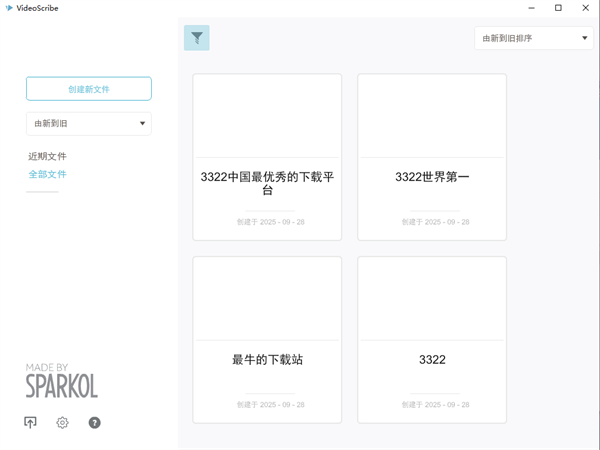
软件特色
1、从数千张图片中选择
您不需要成为艺术家-图像自动绘制,引入您自己的图像,VideoScribe将它们转换为SVG;
2、添加我们图书馆的音乐或导入您自己的音乐
通过添加一层音乐来丰富您的视频,以匹配您的消息,导入您自己的mp3文件以设置正确的音调;
3、视频的力量
绘制的视频引发社交带着激动人心的想法带给人们,慈善机构,非营利组织,社区团体 - 通过VideoScribe了解您的声音。 画一个视频开始对话;
4、每个企业的演示软件
捕捉员工和潜在客户的想象力。 建立自己的品牌可以再次变得有趣,推出具有更快,更快销售的商业视频工具的产品;
5、通过动画教育画画
从幼儿园到全球思想领袖,激励和教育您的受众,了解如何制作动画视频并创建持久的视觉记忆以促进您的教学。
videoscribe中文破解版安装教程
1、在本站下载解压,得到videoscribe的原程序和汉化补丁及激活文件;
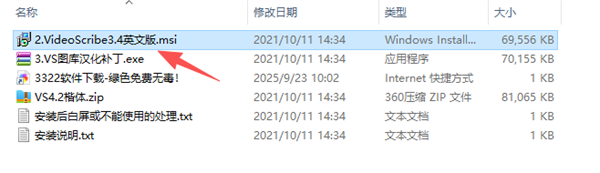
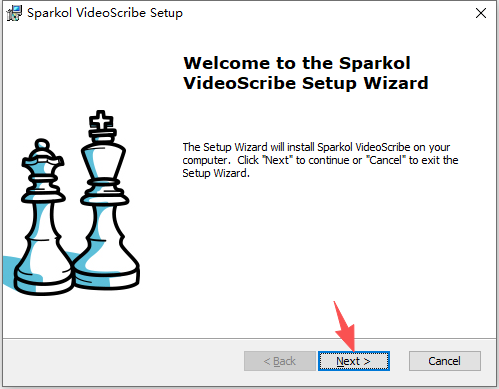
2、点击Next;
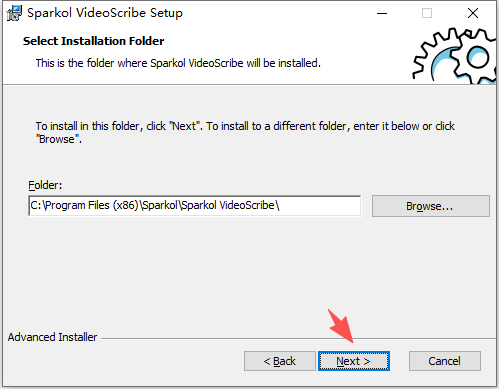
3、用户可自由设置安装路径,点击Next;
4、安装完成后先不要运行,点击关闭;
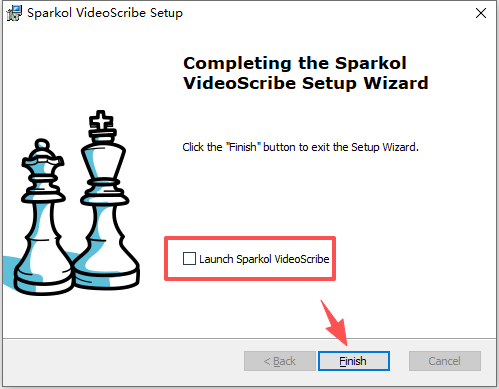
5、随后安装汉化补丁;
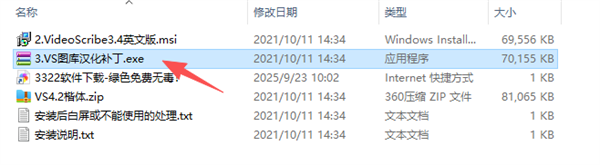
6、接着解压下图所示文件,进行安装;
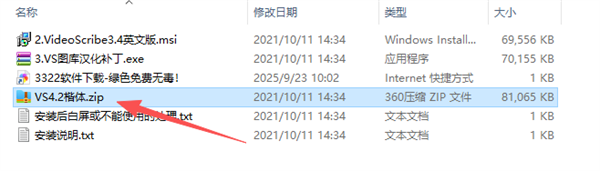
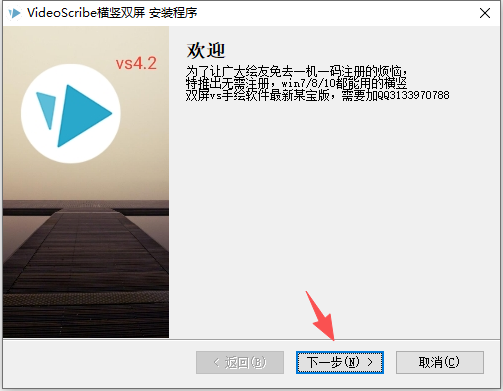
7、开始安装,点击下一步;
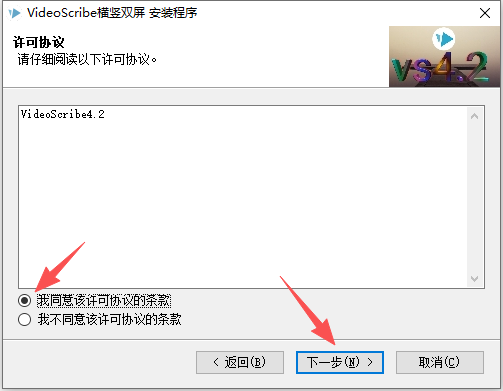
8、点击我同意该协议,进行下一步;
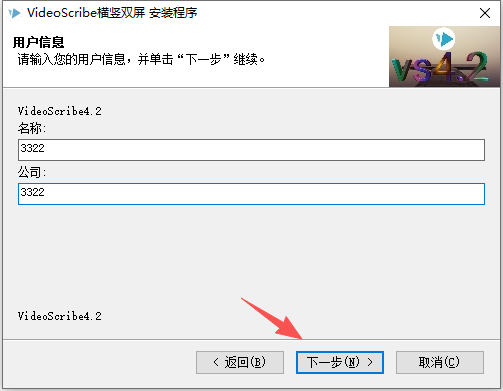
9、名称和公司随意输入;
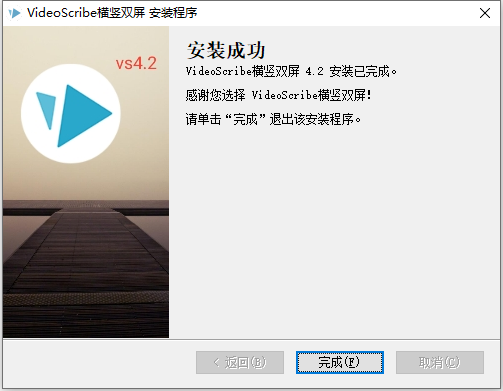
10、随后安装成功;
11、在桌面启动VideoScribe楷体;
12、直接点击开始使用即可;
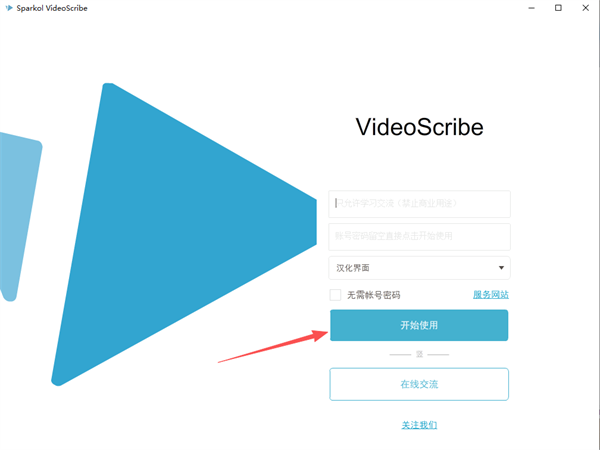
13、软件支持中文语言,亲测有效,以上就是videoscribe中文破解版详细的安装教程。
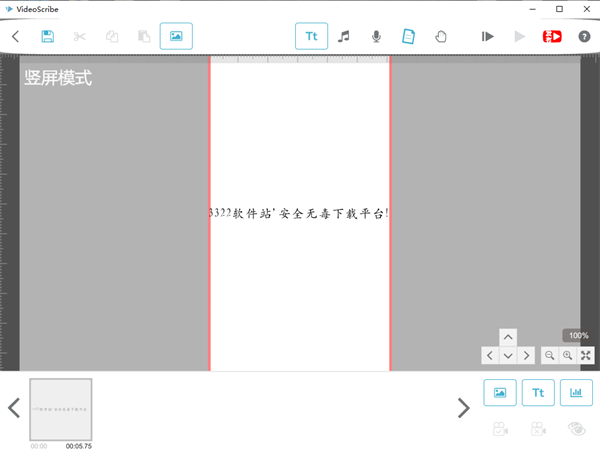
videoscribe怎么导出视频
1、打开你已经编辑好的手绘视频。
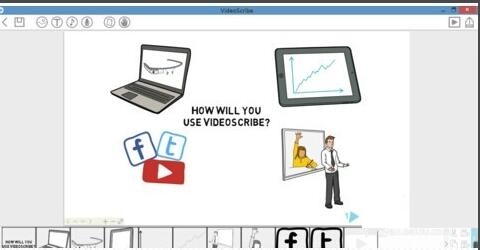
2、在确定你的视频已经完全编辑完毕不需要再修改后,点击右上角的生成按钮,如图。
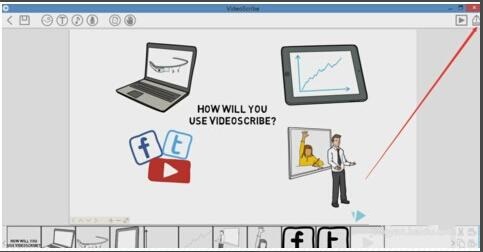
3、点击右下角的设置按钮,如图。
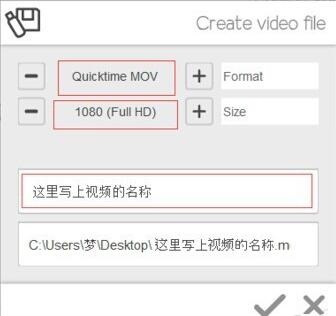
4、选择你要生成的视频格式,视频分辨率,分辨率越大清晰度越高,填写你要生成的视频名称,以及视频储存位置。
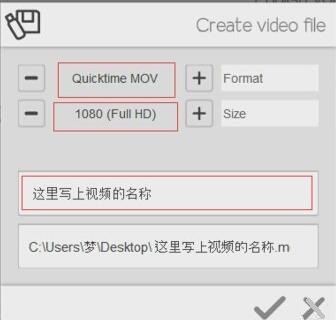
5、填写好上一步的内容,填出以下窗口,我们会在下方看到一个进度条,等进度条走完,视频就生成完成了。在这里要注意的是,在生成视频过程中不可将其界面关闭,最小化即可。
videoscribe怎么添加下一幕
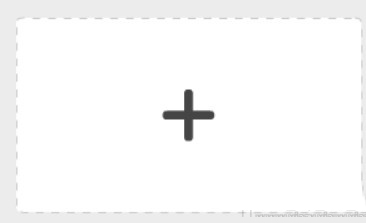
1、首先第一步,我们打开软件登录自己的账号,可以看到界面中有一个大大的加号,点击这个加号新建一个工作区域。
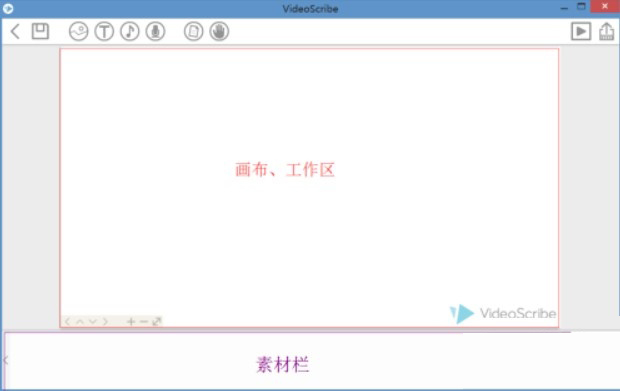
2、新建操作完成之后,在界面中可以看到编辑工作区以及素材栏,我们可以在素材栏中找到想要使用的素材进行添加。
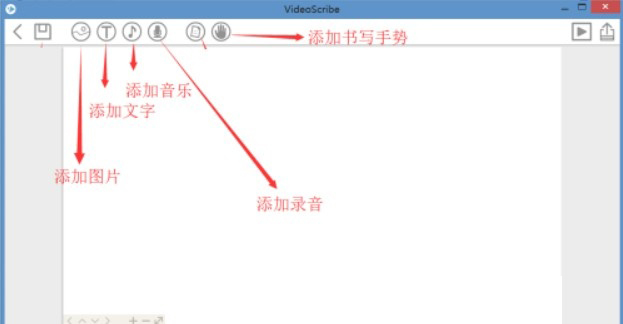
3、在软件工作区上方就有很多的功能图标,可以添加图片、文字、录音等等,根据自己的需求来输入即可。
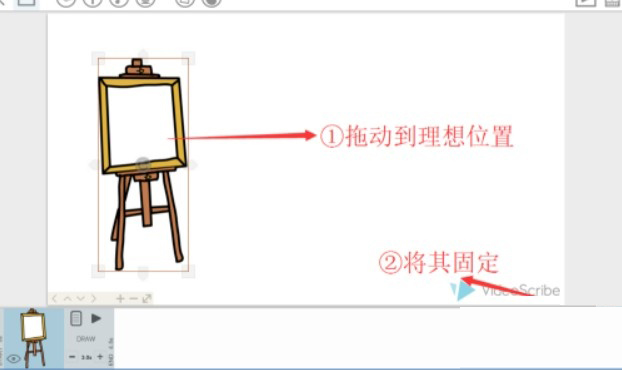
4、点击添加图片之后选择想要添加的图片素材,添加之后在界面右边可以点击固定图标将图片位置固定下来。
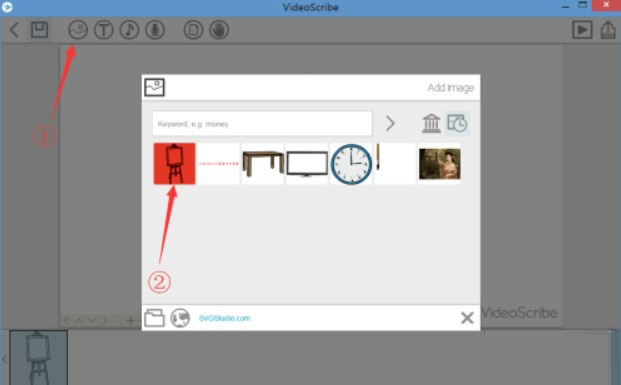
5、接着我们想要添加下一幕的时候,就再次点击图片图标,点击之后在出现的窗口中选择想要添加的下一步图片素材,选中之后添加到界面中。
6、最后对添加进来的这一幕素材进行处理之后,调整好位置之后将位置固定下来,点击右上角的预览按钮可以预览效果,点击生成视频按钮就可以将视频生成保存下来了。
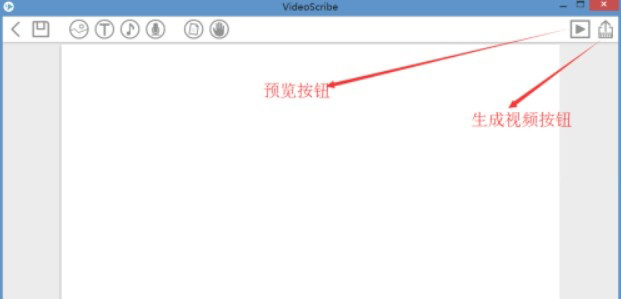
使用上述教程中的操作方法我们就可以在使用videoscribe这款软件的时候添加下一幕并且设置下一幕的素材了,有需要的朋友赶紧试一试这个方法吧,希望这篇方法教程能够帮到大家。
功能介绍
1、加载的原创内容
videoscribe附带免版税图片1000,即用音乐和字体抄写视频在几分钟内;
2、每个人的专业动画
videoscribe使光滑的线图的图像,你选择–专业看动画,任何人都可以创建;
3、高清视频输
美丽的,脆的,高清晰度视频会议上看屏幕或视网膜片为他们做在互联网上共享为好;
4、释放你内心的艺术家
视频划线创意的可能性是巨大的;出口的文士图像序列结合巧妙地与其他插图工具;
5、完全可定制的
添加您自己的艺术品,画外音和品牌videoscribe,随着最喜欢的字体和音乐;你甚至可以加入你自己的手;
6、未来云
videoscribe带来无限的云存储空间;回到文士安全的在线分享他们很容易在你的设备。
软件亮点
1、提供更好的动画设计功能,自动生成动画作品;
2、你需要在软件上将您的图像加载到动画;
3、可以从图库找到需要编辑的作品类型;
4、在图库上输入一个关键词就可以显示作品素材;
5、可以浏览图像库,可以点击每个类型查看;
6、支持编辑文字,在图像上编辑需要提醒的文字;
7、也可以加载数字或者是英文字母;
8、提供高清的输出方式,选择HD的模式制作视频;
9、可以在演讲的时候使用,可以在会议的时候使用。
软件优势
1、VideoScribe支持插图;
2、没有水印和品牌;
3、支持创建PNG和JPG图像序列;
4、拥有完整的音乐库、字体库和图像库;
5、绘制速度快,只需要几分钟就能做一个视频;
6、可以使用你的手来绘制光滑的线;
7、可以将绘制内容直接输出到视频会议的屏幕上;
8、内置数千种图片素材,可直接添加音乐和文本;
9、你可以添加你自己专属的素材、字体和音乐;
10、支持云存储,你可以将你的作品存储到云端,不怕丢失。


























共有 0条评论