
历史记录
清空历史记录
    首页 > 电脑软件 > nsw屏幕录像单机版 v1.63

    nsw屏幕录像单机版

    v1.63

    • 软件大小:6.95M
    • 软件版本:v1.63
    • 软件类型:国产软件
    • 软件分类:电脑软件
    • 软件语言:简体中文
    • 更新时间:2026-01-27
    • 安全检测:无插件360通过腾讯通过金山通过瑞星通过小红伞通过

    • 软件评分:

    普通下载

    手机扫一扫快捷方便下载
    这款NSW屏幕录像软件确实是个挺实用的工具,特别适合咱们这种需要记录屏幕操作或者想监控电脑使用情况的人。它不仅能录屏,还能监视半透明窗口和视频播放,这点我觉得很厉害。最让我惊喜的是它采用了高强度压缩算法,只保存屏幕变化的内容,这样生成的文件体积非常小,完全不用担心占用太多硬盘空间,对于长期监控来说太友好了。 软件支持各种颜色模式,还能设置开机自启动自动后台录制,用起来特别省心。不过它安装后没有桌面快捷方式,这点刚开始让我有点懵,得去安装目录找PlayZMV.exe或者用Ctrl+Alt+R快捷键启动,好在习惯后也挺方便的。密码默认是12345,记得及时修改哦。 播放录像文件的操作也很直观,在已完成列表里选中就能播放,还能调速度、拖进度条,全屏或原始尺寸切换都很顺手。卸载方面稍微麻烦点,特别是Win7以上系统需要管理员权限运行NSWSetRec.exe,不过按照教程一步步来也没问题。 总的来说,这款软件功能全面又轻量,压缩效率高,操作也简单,虽然有些小细节需要适应,但整体体验很不错,值得推荐给有需要的朋友。nsw屏幕录像是一款强大的屏幕录像软件,并具备屏幕监控功能,其被广泛应用于办公管理、服务器管理、儿童计算机使用监视等领域。软件可录制桌面屏幕、半透明窗口和桌面屏幕上的视频播放等内容。软件支持16色、256色、15位色和16位色等主流的颜色屏幕。nsw屏幕录像可开机自启动,并可在启动之后自动进行后台录制和自动记录屏幕的各种操作变化。在录制完成之时,用户可自定义录像效果,可导出自播放录像文件等,且程序支持录像回放功能,其自带的播放器可很好的支持此项功能。此外,由于nsw屏幕录制只保存屏幕变化的内容,且其采用了高度压缩算法,因此用户保存额文件所占的空间都很小,用户可完全不用担心其为硬盘带来繁重的负担。

    打开教程

    由于nsw屏幕录像在用户安装完成之后,不会出现相应的桌面快捷方式,所以提供相应的启动方法:
    方法一
    1.打开nsw屏幕录像文件的安装路径,默认路径C:\Program Files (x86)\NSWREC
    2.点击“PalyZMV.exe”即可打开sw屏幕录像文件
    方法二
    点击Ctrl+Alt+R快捷键,即可直接打开
    同时程序的登录密码默认为12345,用户也可自行设置启动密码

    使用教程

    播放录像文件
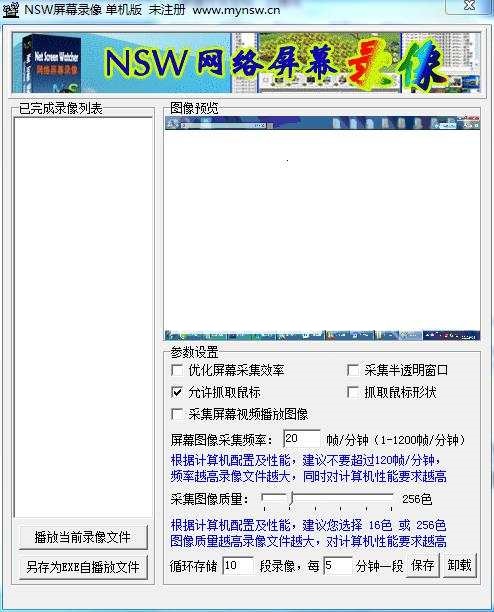
    1.在“已完成录像列表”中选中录像,点击“播放当前录像文件”按钮,即可调出播放器进行播放。左键点击播放窗口,可以全屏播放,右键点击可以原始尺寸播放。通过拖动“播放速率”滑杆,可以调整录像播放速度
    2.“暂停”播放时,可以拖动播放进度条调整录像播放进度

    nsw屏幕录像卸载教程

    由于该程序没有桌面快捷方式,所以其卸载有时候会很麻烦,所以这里简单介绍下卸载教程:
    一、打开程序,首先进入设置窗口,点击“卸载”按钮,即可
    二、注意Vista或Windows7及以上系统由于引入了UAC技术,涉及底层操作需要具备管理员权限,且需要交互式授权,所以需要以管理员身份直接执行安装目录下的NSWSetRec.exe文件进行允许卸载操作,具体操作如下:
    1.即选中NSWSetRec.exe文件->点击右键->选择“以管理员身份运行”
    2.也可以通过选中文件->点击右键->选择“属性”->“兼容性”->勾选“以管理员身份运行此程序”->确定,获得管理员运行权限(Vista与Win7及以上版本系统方式类似)
    3.进行允许卸载操作后,即可以进入控制面板->添加或删除程序中进行软件卸载了

    功能特色

    1、支持各种颜色的屏幕,16色 256色 15位色 16位色 24位色 32位色
    2、开机自动启动开始录像
    3、可以设置软件打开密码,没有密码将不能打开软件
    4、高强度压缩,1帧/秒的情况下一小时的监控文件只有几M(普通软件操作)到几十M(上网等)
    5、只记录屏幕变化的内容,如果屏幕变化很小,录像文件也会很小
    6、能监视默认桌面屏幕
    7、能监视半透明窗口
    8、能监视桌面屏幕上的视频播放
    9、可自动循环存档节省硬盘空间,可指定每段录像录制时长,以及循环存储的录像段数
    10、监控得到的录像文件可以生成自播放的录像文件,可以拷贝到其它电脑单独播放,不需要本软件支持
    11、可以设置"图像质量",在"图像质量"低的设置下生成很小的文件
    12、自带播放器,录制完成可直接使用该播放器播放录像文件

    网友评论

    共有 0条评论

    captcha 评论需审核后才能显示

    应用推荐

    游戏推荐