

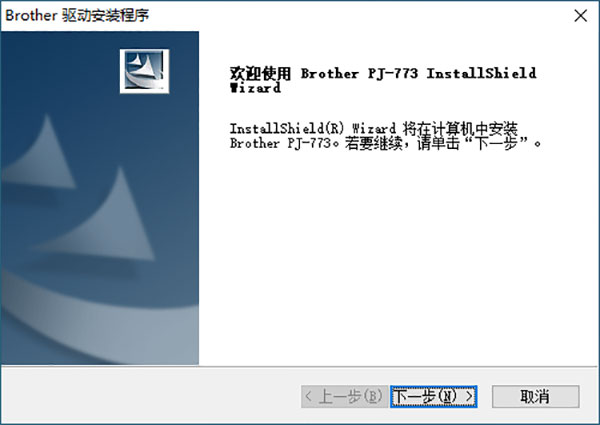
兄弟brother PJ773打印机驱动安装步骤
一、下载前:
1、通过USB连接时,在安装应用程序前将USB接线从机器上拔出并确定机器未连接到计算机。
2、要安装应用程序,必须以有管理员权限的用户登录。
3、开始安装前,退出所有其它应用程序。
二、下载/安装步骤:
1、下载完成后,双击文件将其激活。
2、安装程序启动后,根据屏幕上的指示完成安装。
三、注意:
1、安装过程中,可能会出现用户帐户控制对话框。
2、此时,单击确定或继续按钮。以管理员权限以外的用户登录时,输入管理员密码,然后单击确定按钮,可继续步骤。
3、驱动程序安装过程中,可能会出现Windows安全对话框。此时,单击安装按钮继续步骤。
兄弟brother PJ773打印机功能
1、热敏式的A4便携式打印机,支持热敏打印
2、打印分辨率最高为300dpi,打印速度约7.5秒/张或约39.6mm/s
3、接口支持USB版本2.0全速、迷你B型及外设接口
4、打印性能具体:内存为6144KB,支持手送供纸方式
5、打印范围A4支持最大203.2x279.4mm范围,打印头寿命约100000张/A4
6、充满电后可连续打印约600张
兄弟brother PJ773打印机常见故障解决
一、硒鼓上有灰尘(英文提示:DUST on drum)
1.故障表现方式:卡纸
激光打印机表现为,卡纸灯闪,一体机表现为屏幕报错:硒鼓上有灰尘(英文提示:DUST on drum)
2.解决方式:拆卸硒鼓,全面清洁电极丝,和充电栅网内侧,成功率90%,实在不好,更换电极丝
二、加粉后有重影
1.故障表现方式:加粉前测试没问题,加完粉后出现轻微或者很重重影问题
2.解决方式:A.粉不兼容,(不管啥牌子粉,每一批都不一样,建议每次加粉清洁余粉)全面清洁粉盒,换一只新粉;B、高压不对,兄弟联想机器高压并不是一成不变的,随着换新粉盒、打印张数的增加等,都在有比例的调整高压,通过粉盒复位和硒鼓复位来复位高压成初始值。C、粉盒右侧磁辊塑料轴套导电不良(左侧凸出的那一块),那块塑料不是普通塑料,是碳做的,是给磁辊提供高压。可以用万用表量一下,表针有反应,如果没有反应,更换磁辊导电轴套。或者更换新粉盒。D、充电电极、充电栅网、转印电极、消电毛刷、鼓芯接地、磁辊显影偏压,这几个触点全是钢丝导电,很容易变形,接触不良。E、高压板,主板问题。(出现的相当少)
三、打印左侧浅
1.故障表现方式:打印左边明显浅
2.解决方式:A、首先排除粉盒问题,看粉盒上粉均匀不均匀,不均匀的话清洁粉盒。B、激光器脏造成的,清洁激光器
四、打印部分浅
1.故障表现方式:打印部分有规则的浅,深和浅的界限很清晰
2.解决方式:清洁粉刮刀,粉刮刀积碳,造成粉吸附不到磁辊上
五、打印时好时坏,有时打印非常干净,有时打印有脏的背景
1.故障表现方式: 打印时好时坏,有时打印非常干净,有时打印有脏的背景。经常报没有粉盒错误。更换粉盒,硒鼓都无效。更换高压板也无效
2.解决方式: A、充电电极、充电栅网、转印电极、消电毛刷、鼓芯接地、磁辊显影偏压,这几个触点全是钢丝导电,很容易变形,接触不良。B、高压板,主板问题。(出现的相当少)
六、经常报硒鼓错误
1.故障表现方式:机器经常报硒鼓错误
2.解决方式:充电电极、充电栅网、转印电极、消电毛刷、鼓芯接地、磁辊显影偏压,这几个触点全是钢丝导电,很容易变形,接触不良。主要是充电电极触点。代用鼓出现这样的问题多一些
兄弟brother PJ773打印机详细参数
一、基本参数
产品类型:热敏式,A4便携式打印机
打印方式:热敏打印
打印分辨率:300dpi
打印速度:约7.5秒/张或约39.6mm/s
接口:USB版本 2.0全速(迷你B型、外设)
无线LAN:IEEE802.11b/g/n(Ad-hoc模式) IEEE802.11b/g/n(Infrastructure模式)IEEE802.11g/n(Wireless Direct模式)
二、打印性能
内存:6144KB
其它特性:供纸方式:手送
打印范围:A4时最大203.2x279.4mm
打印头寿命:约100000张/A4
充满电后可打印张数:连续打印约600张
打印机控制指令:ESC/P Legac(y ESC/P_P)、ESC/P Brothe(r ESC/P_B)、光栅图形、P-touch模板
三、其它特性
产品尺寸:255×55×30mm
产品重量:约480g(安装充电电池连接器时)约610g(安装充电电池时)
电源参数:AC适配器,车载直流电源线,锂离子充电电池(Li-ion充电电池)
系统平台:适用OS:Microsoft Windows Vista/7/8/8.1/10/Server 2008/2008 R2/2012/2012 R2;Mac OS X v10.8.x/10.9.x/10.10.x/10.11.x
其它参数:正常工作环境:温度-10-50℃,湿度20-80%无结露
更新日志
v1.8.0b版本
1、修复小问题。
















共有 0条评论