历史记录
清空历史记录
    首页 > 电脑软件 > 惠普Deskjet f2200打印机驱动 v1.0

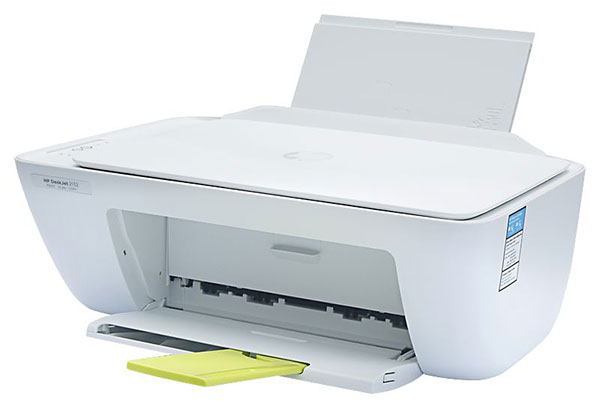
    惠普Deskjet f2200打印机驱动

    v1.0

    • 软件大小:25.17M
    • 软件版本:v1.0
    • 软件类型:国产软件
    • 软件分类:电脑软件
    • 软件语言:简体中文
    • 更新时间:2026-01-27
    • 安全检测:无插件360通过腾讯通过金山通过瑞星通过小红伞通过

    • 软件评分:

    普通下载

    手机扫一扫快捷方便下载
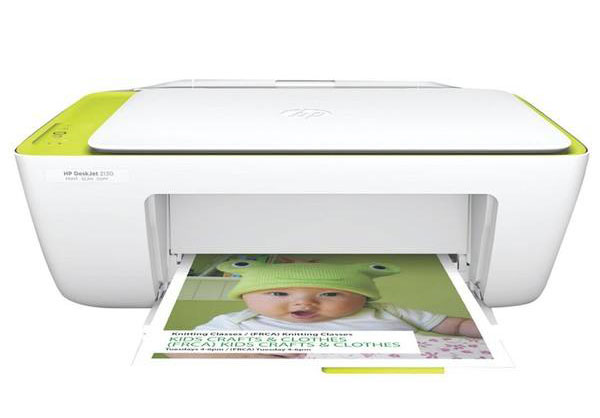
    我得说,这篇文章讲的惠普Deskjet F2200驱动安装确实挺实用的。作为一个经常捣鼓打印机的人,我觉得这种老型号的机器现在还能用,全靠驱动撑着。文章里提到的安装步骤很详细,从下载压缩包到双击exe文件,再到勾选协议和跳过连接提示,每一步都写得明明白白。特别是那个“耐心等待驱动安装”的提醒,真的太贴心了,毕竟驱动安装有时候就是得等一会儿。我自己的经验是,安装前最好把杀毒软件关掉,不然容易出问题,这点文章里也提到了,看来作者挺懂行的。使用说明部分也很到位,从装硒鼓墨盒到放纸,再到按开关机按钮,连打印测试页的方法都教了。恢复出厂设置那块,我之前没怎么用过,但看文章说能备份XML文件,下次出错直接恢复,这功能挺高级的。基本参数里,打印分辨率4800×1200dpi,扫描1200×2400dpi,对于家用一体机来说够用了。不过我得提醒一句,安装驱动时USB线别急着插,等提示再插,这点很重要,不然容易识别不到。总的来说,这篇文章对想用F2200的人来说是个宝典,跟着做基本不会出错。惠普Deskjet f2200打印机驱动是一款专门针对惠普旗下产品惠普HP Deskjet f2200一体机一体机打印机驱动匹配的驱动工具。如果您配置的是该款打印机,并在在安装后电脑出现不能正常识别的情况,则需要安装本驱动工具,安装此驱动后才可以正常工作并解决打印机无法正常连接电脑打印的问题。同时站为用户提供惠普f2200打印机驱动,可支持DeskJet列型号,适用于Windows XP /Windows 7 / Windows 8 / Windows 10 32/64位操作系统,安装时,软件会自动扫描打印机,并在线安装驱动,简单易用。惠普f2200打印机驱动是专为该型号打印机打造的,想要打印机正常的工作就必须下载对应的驱动,同时安装了驱动还可以解决打印机在日常使用中出现的各种各样问题,欢迎有需要该驱动的前来下载安装!
    惠普Deskjet f2200打印机驱动

    惠普f2200打印机安装教程

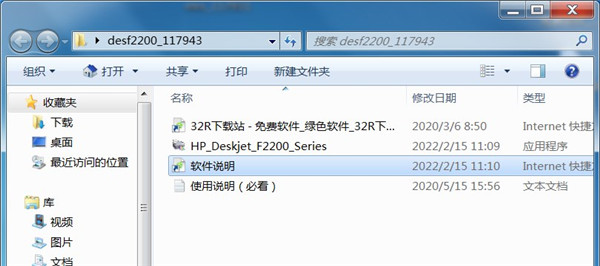
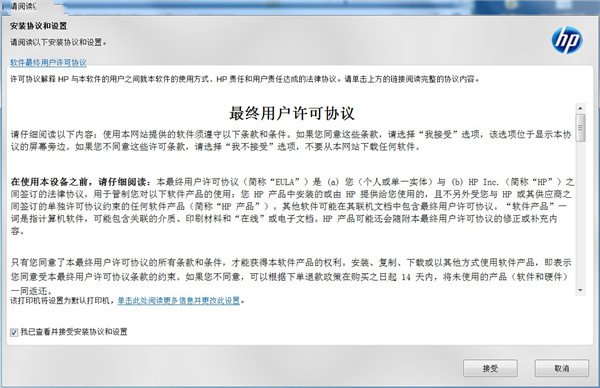
    1、从本站下载惠普f2200驱动压缩包后,接着双击“HP_Deskjet_F2200_Series.exe”开始安装;
    2、勾选左方的协议后点击右侧的接受;
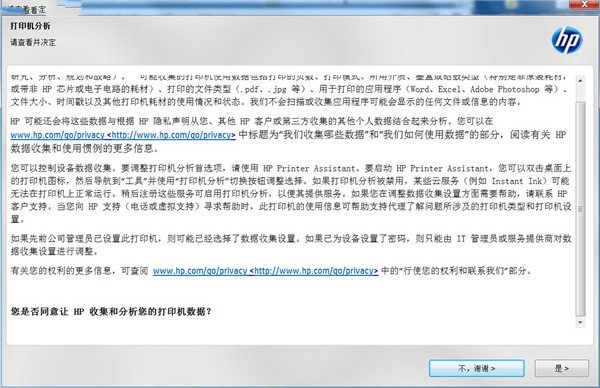
    3、继续点击“是”;
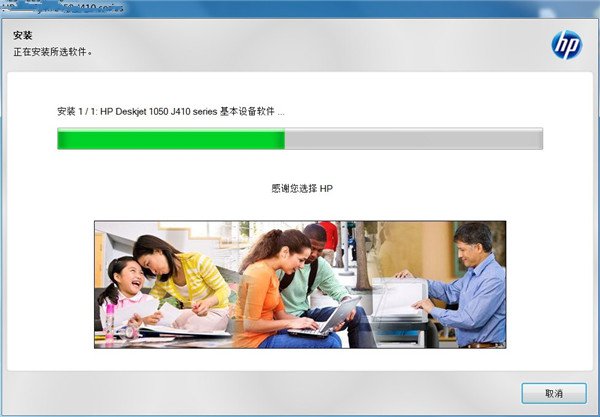
    4、耐心等待驱动安装;
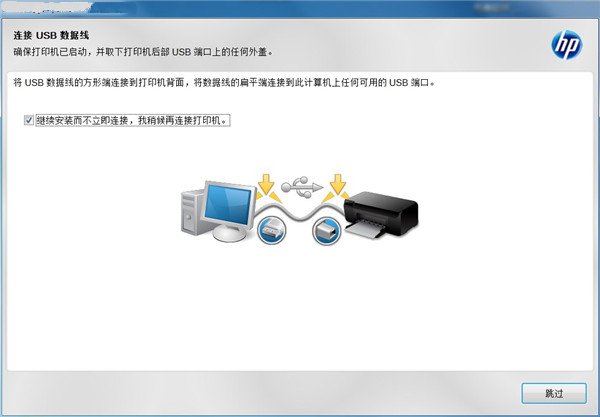
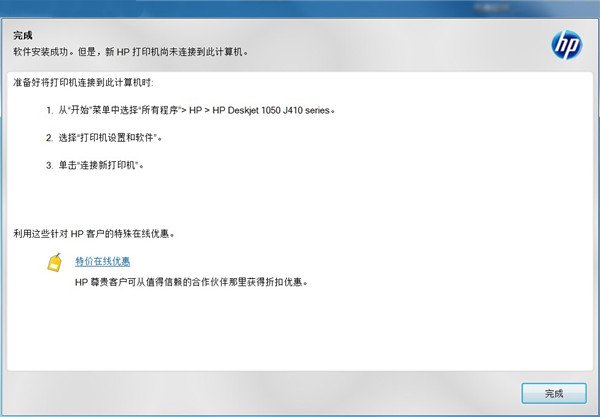
    5、出现此界面是因为没有连接打印机设备,勾选上方方框,点击下方跳过;
    6、安装成功,至此惠普f2200驱动安装教程完毕。
    惠普f2200打印机使用说明

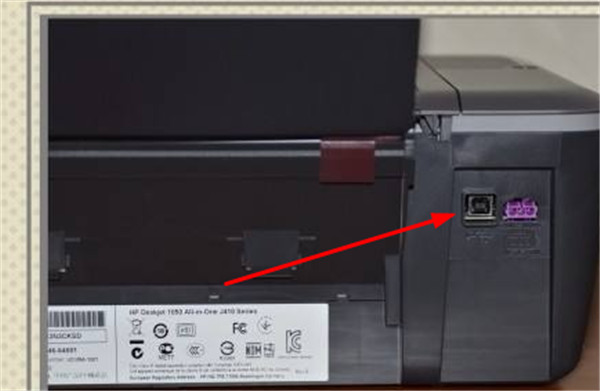
    1、将打印机装好,并与电脑连接好打印机USB接口线。
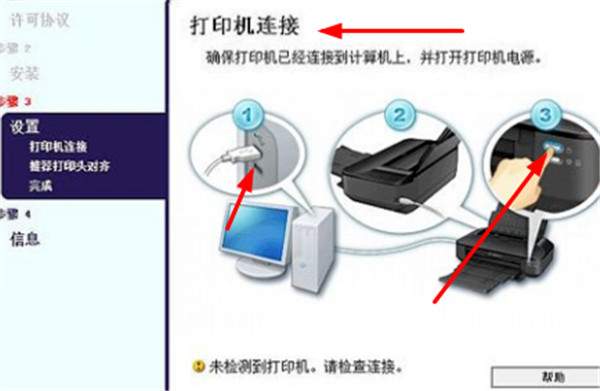
    2、启动电脑,打开电脑光驱,插入打印机驱动光盘,在电脑上安装打印机驱动,连接打印机。
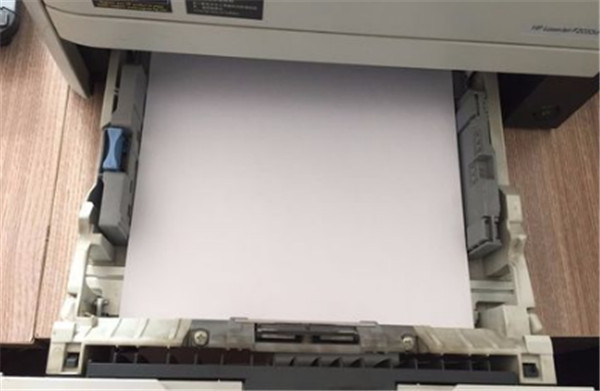
    3、将打印机硒鼓墨盒放入指定位置;拉开纸盘,放入A4纸张。
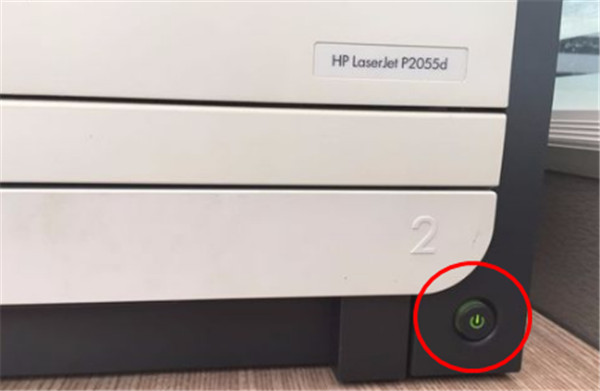
    4、按一下打印机右下角的“开关机”按钮,将打印机启动,按钮会变成绿色,此时我们就能够听到打印机启动的声音。
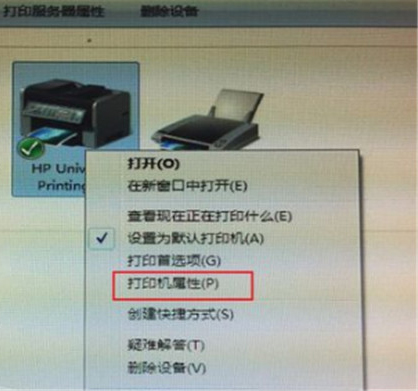
    5、打开电脑,点击任务栏下方“开始——设备和打印机”,进入打印机列表界面。

    6、在打印机和设备中,找到刚刚安装好的打印机,选中该打印机,单机右键,选择“打印机属性”。
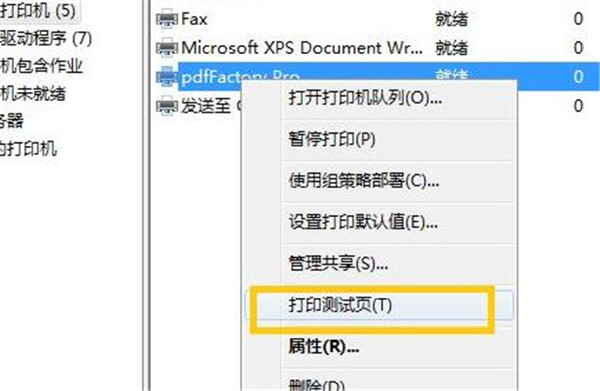
    7、在点开的打印机属性中,找到“常规”选项卡,点击该选项卡右下角的“打印测试页”,然后点击“确定”。
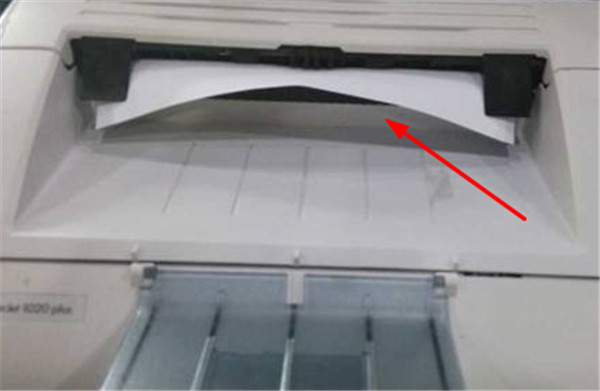
    8、打印可以正常使用。
    惠普f2200打印机恢复原厂设置

    1、在打印面显示面板中查看IP地址,如果手动设置过就可以直接使用。
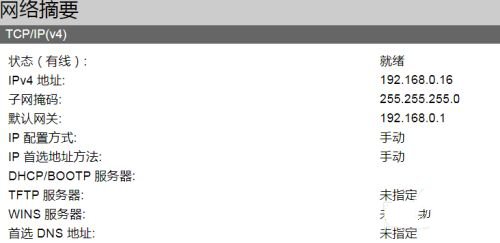
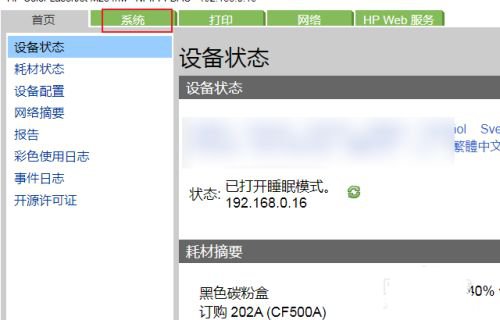
    2、进入管理首页,在菜单中点击进入【系统】。
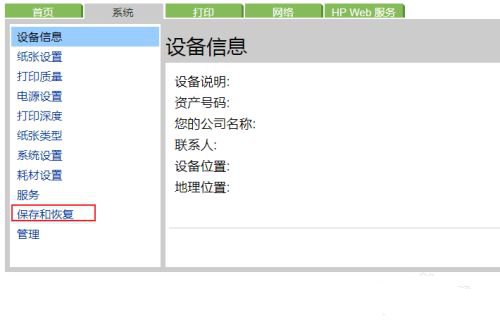
    3、进入系统界面在左侧的导航菜单中"保存和恢复"。
    4、对于设置完成后已经正常使用的可以做一个保存备份,这样下次出错时就可以直接恢复了。
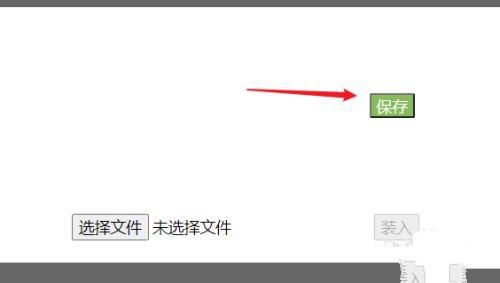
    5、保存下来是一个XML文件,点击【选择文件】按钮,找到备份的配置文件。
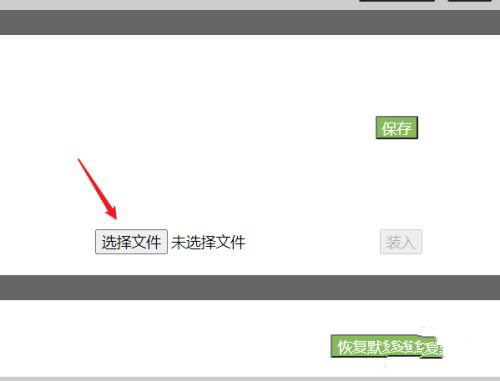
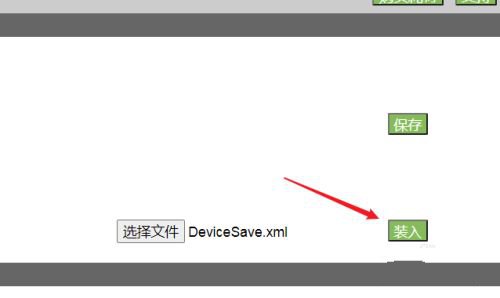
    6、点击【装入】,就完成配置的恢复了。
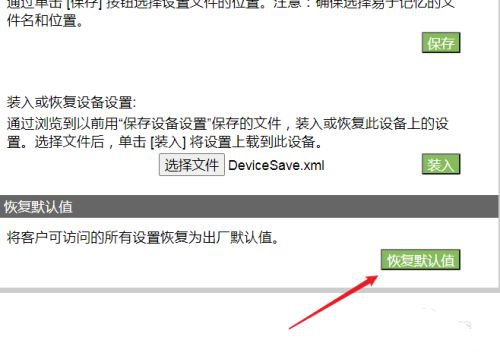
    7、点击【恢复默认值】按钮,可以快速的进行设置重置,也就是恢复出厂设置。
    基本参数

    产品类型:黑白激光打印机
    最大处理幅面:A4
    涵盖功能:打印,扫描,复印
    进纸盒容量:100页进纸盒
    接口类型:Hi-Speed USB
    打印分辨率:4800×1200dpi
    打印机语言:轻型成像设备接口语言 (LIDIL)
    扫描元件:CIS
    扫描分辨率:1200×2400dpi
    扫描尺寸:A4;扫描兼容性:TWAIN
    调制解调器速度:33600Kbps
    电源:AC 100-240V
    尺寸:436.9×292×162.6mm
    重量:4.9kg
    注意事项

    1、电脑中如果有之前安装的打印机驱动,建议卸载;
    2、电脑安装打印机驱动前必须关闭杀毒软件防火墙(比如windows防火墙,360杀毒软件,电脑管家,安全卫士)等具有拦截功能的程序;
    3、打印机只连接电源线,开机就绪,无指示灯闪烁,只是屏幕无报错提示;
    4、USB连接:安装驱动前,打印机的USB不要连接到电脑上,直到驱动安装提示连接设备时,再将USB连接到电脑上;
    5、网络连接:安装驱动前,将打印机连接到网络,打印配置页并查看配置页上的打印机IPV4地址。

    相关软件

    网友评论

    共有 0条评论

    captcha 评论需审核后才能显示

    应用推荐

    游戏推荐