

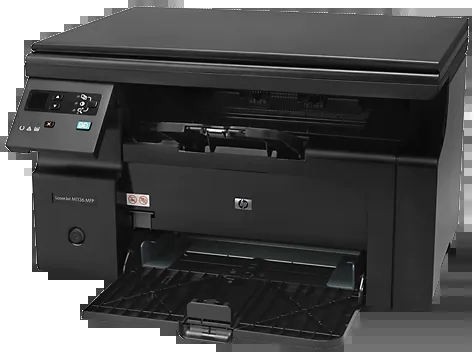
软件特色
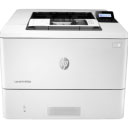
1、借助价格经济的多功能激光一体机,可以提高您的工作效率。2、充分利用您的资源,此款多功能激光一体机,可顺利进行打印、复印和扫描。
3、使用惠普原装硒鼓,可打印出文字质感、图像清晰的高品质文档。
4、打印速度高达19页/分钟 (letter)/18 页/分钟 (A4)。
5、快速、轻松地启动和运行。
6、瞬间在您的台式机或笔记本电脑上安装驱动,无需CD,只需使用惠普智慧驱动即可。
7、借助简单易用的控制面板,可立即设置并启动打印功能。
8、使用附带的高速USB 2.0端口,直接将多功能激光一体机连接到台式机或笔记本电脑。
9、降低对环境的影响,确保实现出色的打印效果。
10、借助惠普自动开启/自动关闭技术、0秒预热技术和零秒复印技术节约能源。
11、随机附带硒鼓减少包装,降低对环境的影响。
12、获得惠普全程助力提供的服务、解决方案、软件和支持。
惠普HP LaserJet Pro M1136一体机驱动安装教程
安装前请将打印机连接好并开机1、双击后缀名为.exe驱动文件

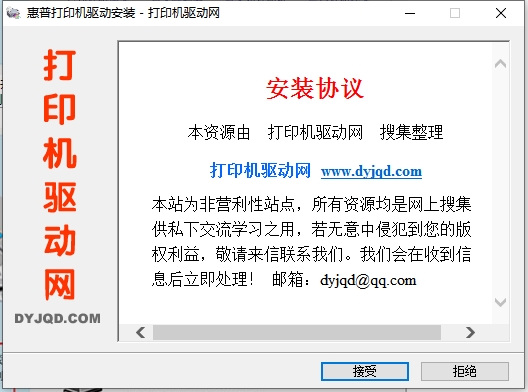
2、点击“接受”安装协议
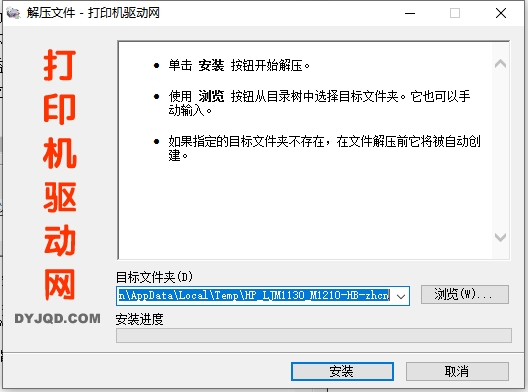
3、点击“安装”解压驱动文件(默认是解压到临时目录,这里可以点击浏览改变解压位置哦)
4、解压完成后会出现安装界面,我们可以选用其中一种方式进行安装
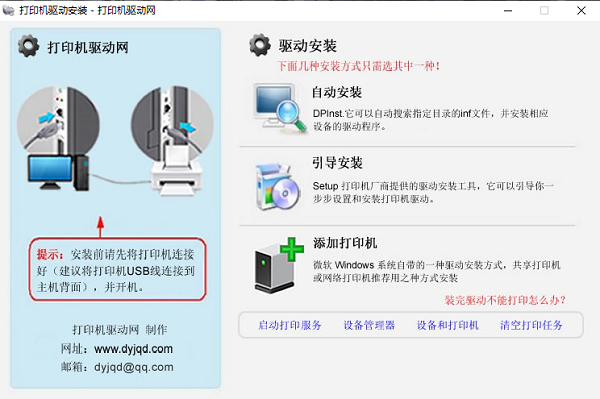
5、以下是几种安装方式的安装方法,安装前请将打印机连接好并开机
①、自动安装
1、点击“自动安装”
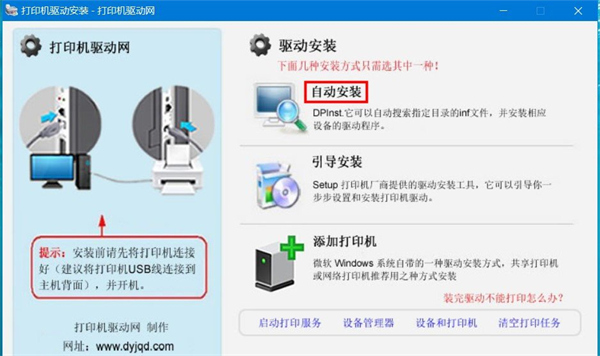
2、点击“下一步”开始安装驱动
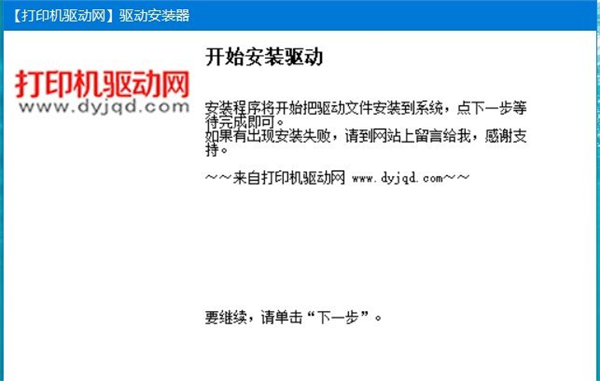
3、正在安装驱动,这个过程可能需要几分钟
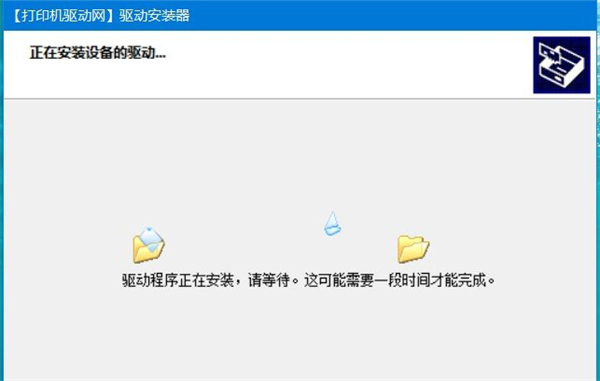
4、驱动安装完成,点击“完成”关闭安装程序。
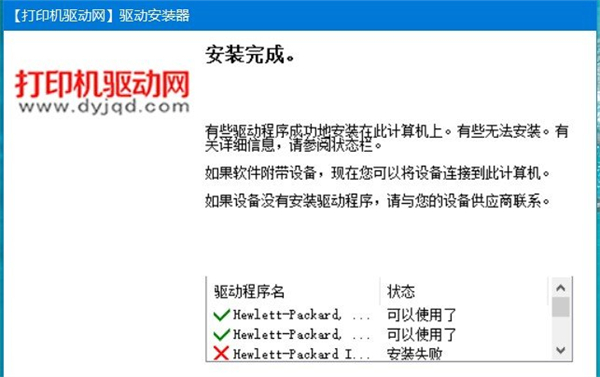
PS:安装结果有成功有失败是正常的,原因是驱动包含32位和64位两个版本,安装时程序会根据系统位数安装相应的驱动,即当系统是32位时会安装32位驱动,64位驱动因为不适用32位系统而安装失败,反之则亦然,所以大家不必太在意这个。
②、引导安装
不是所有驱动都支持引导安装。点击“引导安装”后能弹出安装界面才可以
1、点击“引导安装”
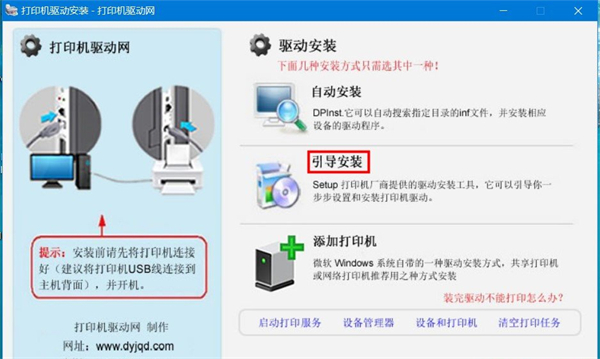
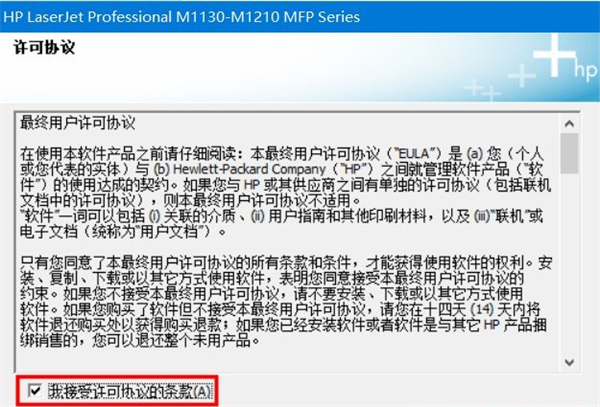
2、接受许可协议,并点击“下一步”
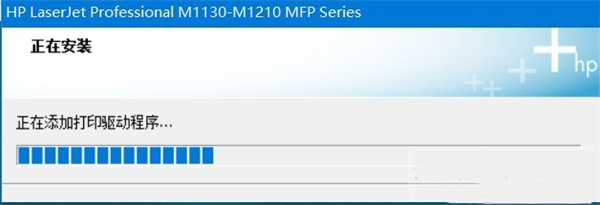
3、正在安装打印机驱动程序,这个过程可能需要几分钟
4、驱动安装完成,点击“下一步”
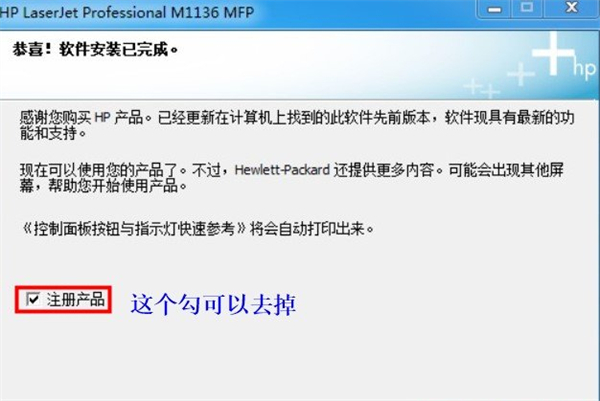
5、点击“完成”关闭安装程序
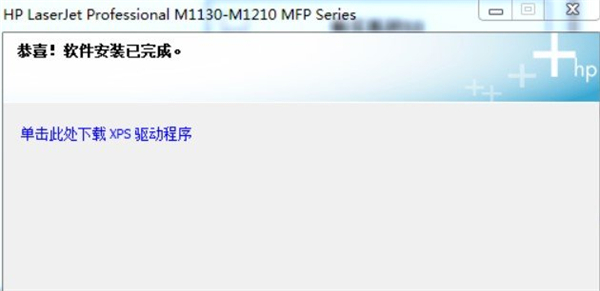
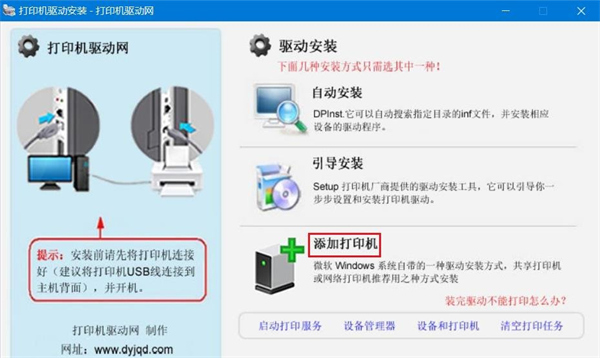
③、添加打印机
1、点击“添加打印机”启动打印机添加向导
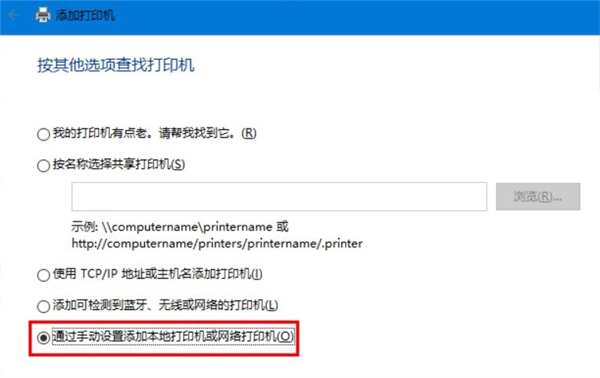
2、选择“通过手动设置添加本地打印机或网络打印机”,并点击“下一步”(Win 7系统点“添加本地打印机”)
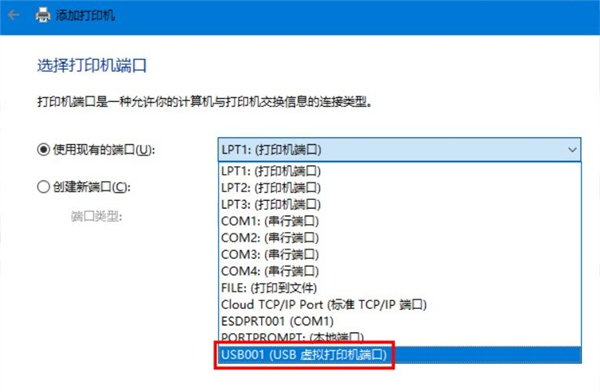
3、选择打印机端口,打印机是用USB线连接的,所以我们这里选择USB00x (USB虚拟打印端口),(如果是网线连接的点击创建新端口,选择TCP/IP,然后输入打印机的IP地址)然后点下一步 选择打印机端口
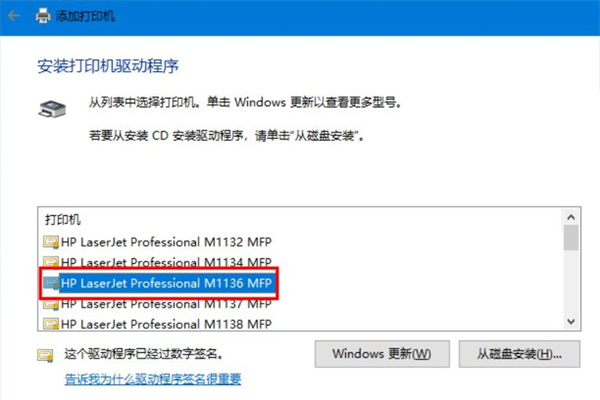
4、选择打印机型号后点“下一步”,如果安装过程中出现数字证书界面点“安装” 安装打印机驱动程序
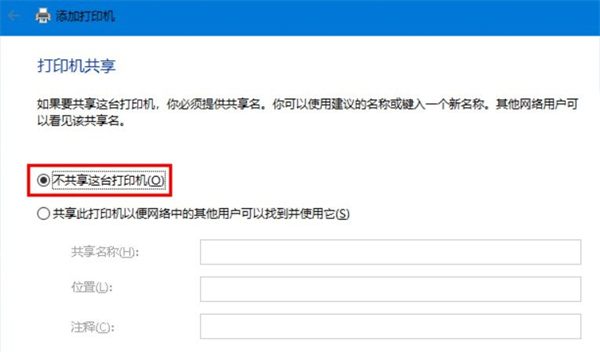
5、安装完成,这里选“不共享打印机”,然后点“下一步” 打印机共享
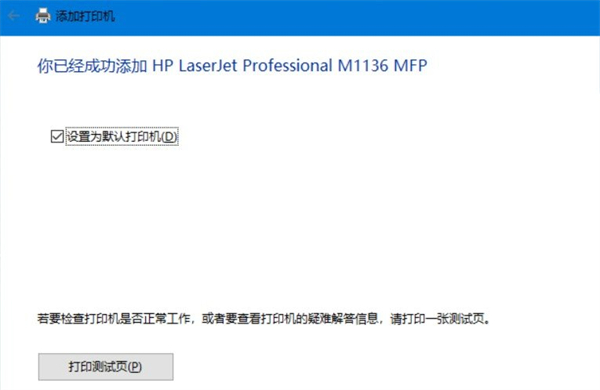
6、这里可以根据需要设置为默认为打印机,驱动装完了这里可以打印测试页,然后点“完成”关闭安装程序 你已经成功添加打印机
安装过程中没有发现连接的打印机,该怎么办?
安装打印机驱动时提示确认打印机已连接的问题分析及解决办法【问题描述】:
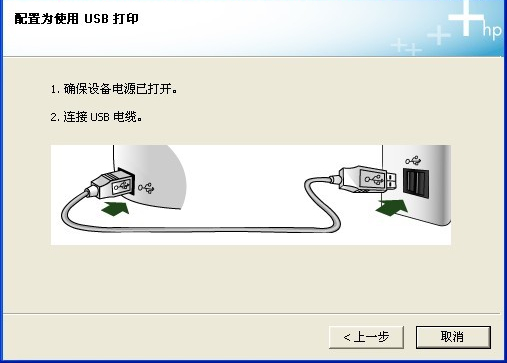
安装打印机驱动时,经常会碰到提示如下提示:
1、请确保设备电源已打开。
2、连接USB电缆
【问题分析】:
为什么会这样呢?简单一句话就是安装程序没有检测到你的打印机。
【解决方法】:
重新插拨打印机的USB电缆,把打印机的电源关了再开,要是还解决不了往下看
1、检查USB电缆是否已被牢固地插入计算机和打印机上的USB端口中
2、确认打印机已插上并打开电源
3、在我的电脑或计算机上点右键选管理——>设备管理器打开后重新插拨USB电缆这时窗口会刷新,看是否检测到新硬件。
(能检测到重新运行安装程序,检测不到换条USB线或换其它端口再试)
4、拔下其他USB设备:如果您的电脑上连接了多个USB设备(如其它打印机),则电脑可能无法为USB端口供给足够的电源,从而无法检测到所有USB设备。拔下不使用的其它USB设备。
5、确认所装的驱动支持您的打印机型号
6、把打印机接到其它电脑上试试,不行联系客服。
注意:如果您是共享打印机,这样直接安装驱动检测不到打印机是正常的。因为打印机不是连在此电脑上的,而程序一般检测的连接此电脑上的打印机。共享打印机在安装的过程中会自动从主机复制并安装驱动。
惠普HP LaserJet Pro M1136一体机驱动硬件参数
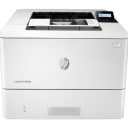
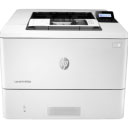
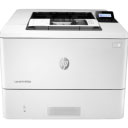
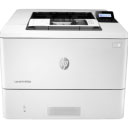
产品类型:黑白激光多功能一体机产品功能:打印/扫描/复印
最大页面:A4
接口类型:USB2.0
打印分辨:600*600dpi
打印速度:18页/分钟
耗材:CC388A
硬件ID:USB\VID_03F0&PID_042A
































共有 0条评论