

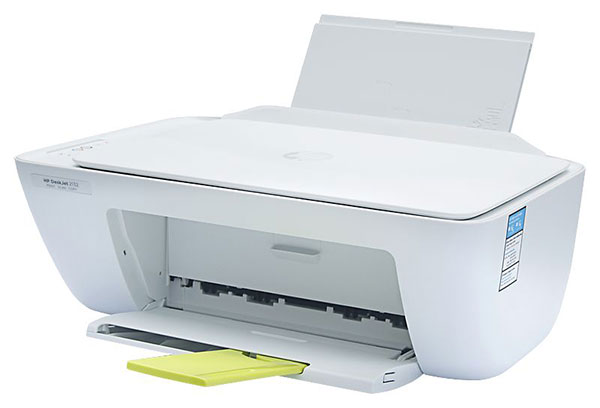
惠普2652打印机安装教程
1、从本站下载惠普2652驱动压缩包后,接着双击“Full_Webpack-43.4.2486-DJ2600_Full_Webpack.exe”开始安装;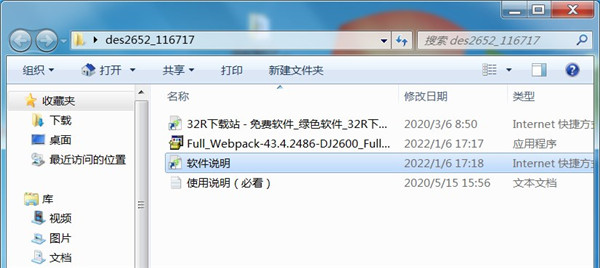
2、勾选左方的协议后点击右侧的接受;
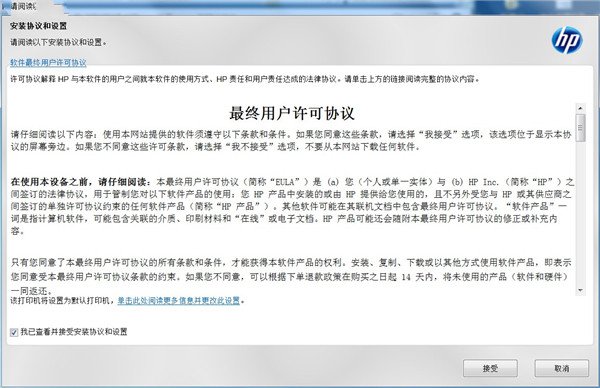
3、继续点击“是”;
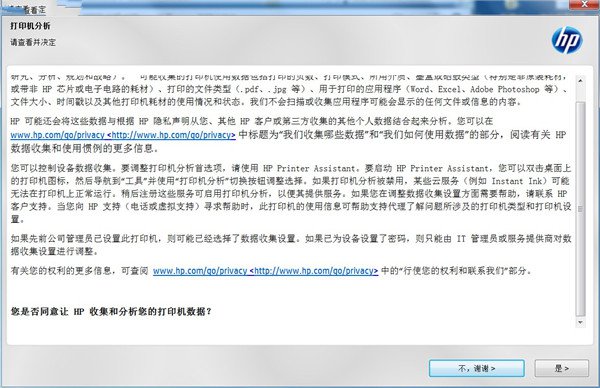
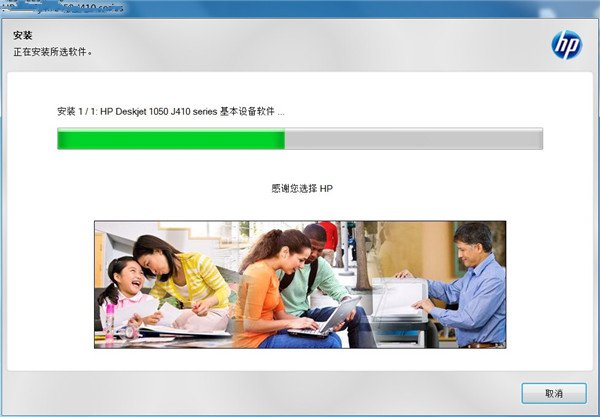
4、耐心等待驱动安装;
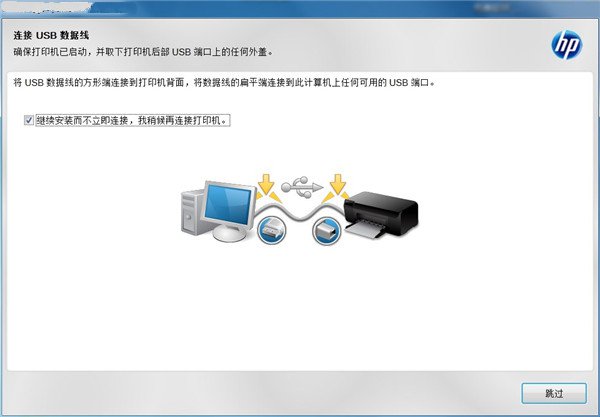
5、出现此界面是因为没有连接打印机设备,勾选上方方框,点击下方跳过;
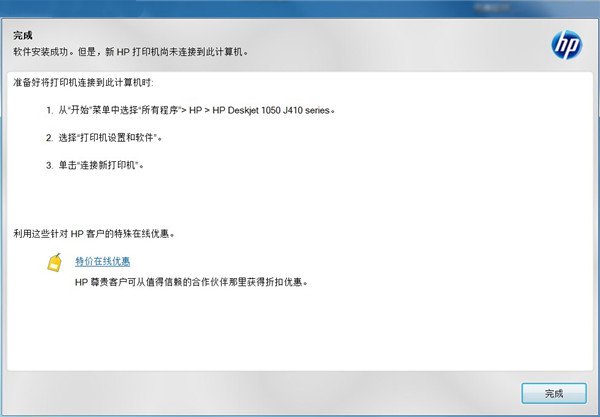
6、安装成功,至此惠普2652驱动安装教程完毕。
惠普2652打印机使用方法
1、安装驱动程序后,右键点击打印机驱动图标,选择打印首选项,点击纸张/质量下自定义;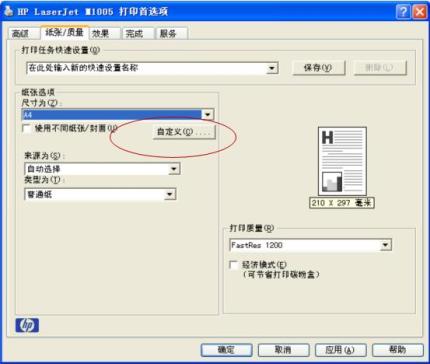
2、输入名称和尺寸,先点击保存,再点确定;
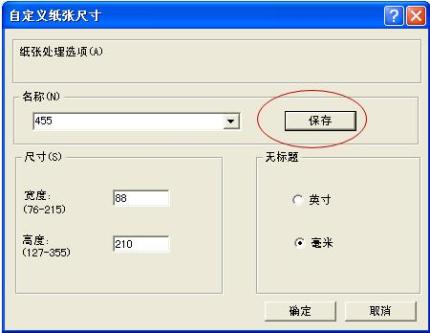
3、在打印首选项中选择纸张/质量下尺寸为自定义纸张,然后点确定;
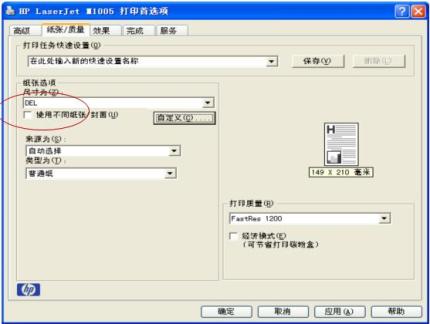
注意:以下步骤根据所用软件或版本不同,界面也会不同,可以参考;
4、打开一个Word文档之后,点击页面设置 - 纸张,选择设置的自定义纸张,然后点确定;
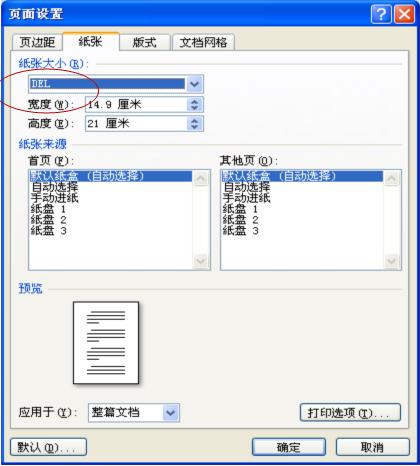
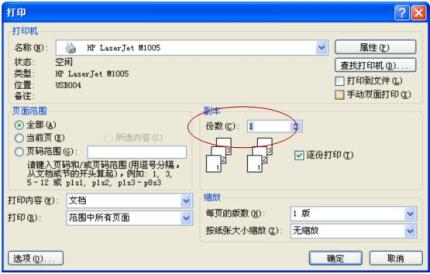
5、点击打印出现如下,点确定;
6、将自定义纸张放入纸盒,然后点击ok,即可正常打印。
惠普2722打印机加墨教程
1、首先确定打印机在开机状态,打开打印机前方侧面的盖子。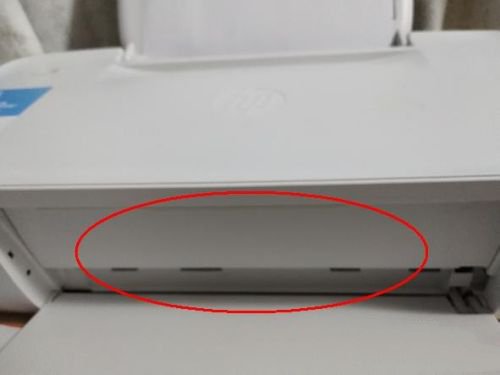
2、左边红色盖子是为彩色墨盒,右边为黑色墨盒,取出需要加墨水的墨盒。
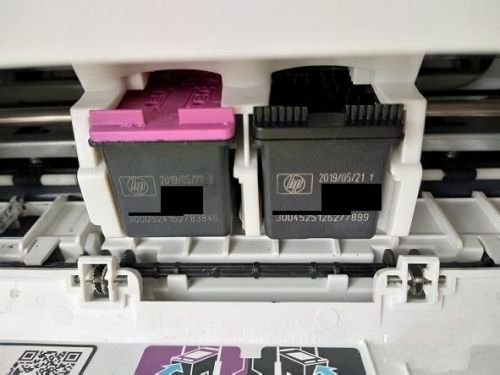
3、将墨盒上方的贴纸撕下,不要撕坏了,加完墨后要再贴上去。
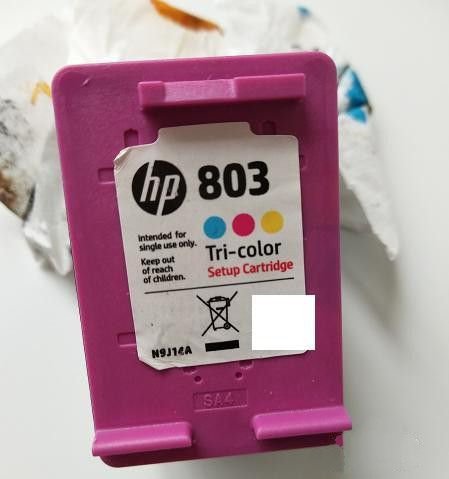
4、彩色墨盒需分辨清楚三种颜色各自的位置,此款墨盒上方为红色,左方黄色,右方蓝色。若不能确定位置,可以用牙签或纸巾塞入孔中再取出确定其颜色,黑色墨盒加中间孔位置即可。
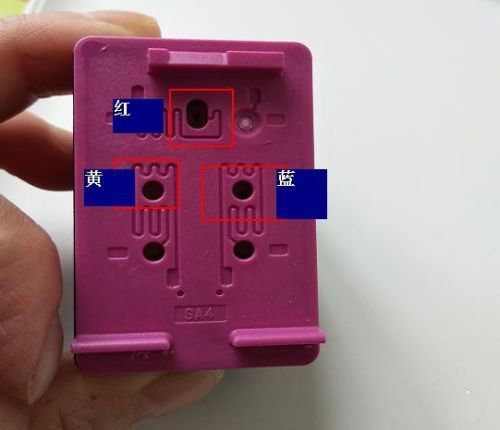
5、墨盒的容积有限,加墨时不要加太多,加多了也会从喷嘴漏出来。加完后将墨盒擦拭干净,再将贴纸贴上去,防止墨盒中有空气进入。
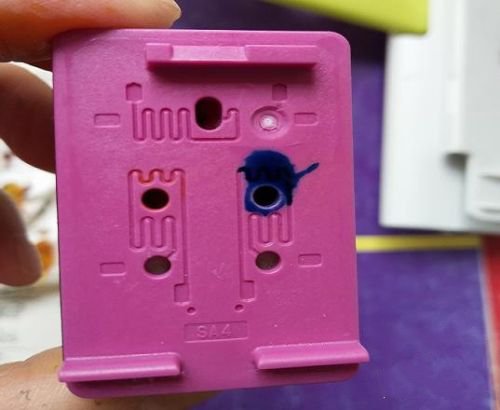
6、用纸巾擦拭墨盒喷嘴处,可看见纸巾上有印染的颜色。
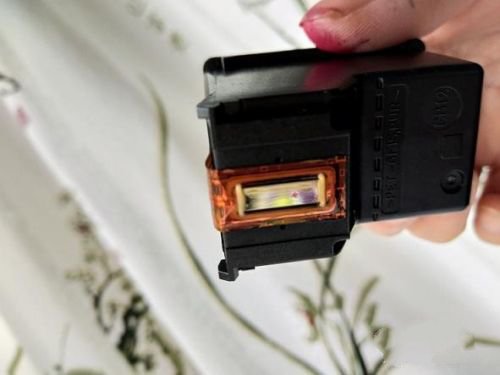
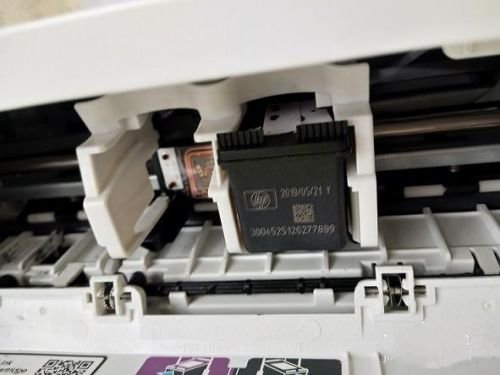
7、将墨盒放回原位,关上盖子静置十分钟左右就可以打印了。如果加墨时墨盒中进入了空气则需等待更长的时间,待空气排出后才能打印出字迹。
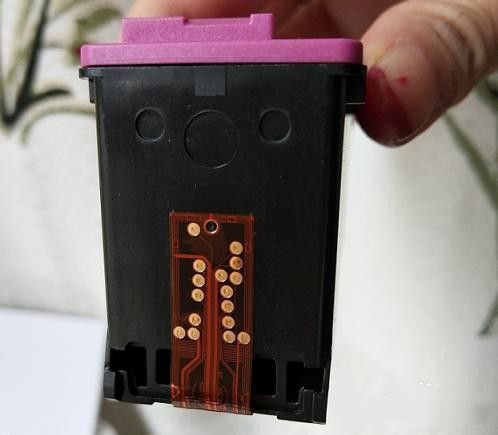
8、加墨时注意不要碰伤墨盒芯片处,芯片损坏后该墨盒就无法使用了。
驱动特点
1、产品本身能够带来十分优质的打印效果,保证打印出来的字迹十分的清晰。2、能够满足了多种类型的纸质进行打印,打印的使用也是更加的全面设计。
3、支持了最新的智能化的功能使用,能够通过其他的移动设备进行快速链接使用。
4、能够满足了家庭共享使用的设计,让家庭成员都可以随时的使用打印。
注意事项
1、系统最好是没有安装过打印机驱动,有如之前安装过请先删除,保证Print Spooler服务启动(鼠标右键点击“计算机”->“管理”->“服务和应用程序”,双击“服务”,将"Print Spooler“设为“已启动”状态)。2、当前系统在安装打印驱动前最好先重启下,然后退出所有的杀毒软件。
3、打印机保持开机,无故障灯亮。USB线先不要接,等安装程序提示插线的时候再插。
4、如果是网络打印机:安装驱动前,要插好网线,再执行安装程序,选择网络接连(LAN连接)。
5、无线打印机应先连好无线网络再进行驱动安装。
系统要求
Windows 10、8.1、8、7(32 位或 64 位)2 GB 可用硬盘空间
CD-ROM/DVD 驱动器或因特网连接,通用串行总线 (USB) 端口


























共有 0条评论